
在 POS 中設定與使用選項
將選項組發布到 POS、將應用程式加入 POS 主畫面,並在櫃檯填寫選項。
開始之前
- 您的方案包含 POS(Point of Sale)。請參閱比較方案。
- 您已安裝 Shopify POS 應用程式,並已登入您的商店。
- 您已閱讀 POS 限制。有兩種選項類型與一種附加項模式無法在 POS 中運作。
設定
-
將選項組發布到 POS
在建構器中開啟選項組,並在選項組名稱旁的 Sales channels(銷售管道)下選取 Point of Sale(POS)。然後儲存。
只發布到 Online Store(網路商店)的選項組不會出現在 POS 中。
-
確認選項組為啟用狀態
Draft(草稿)狀態的選項組不會在任何管道上執行。
-
檢查使用的選項類型
如果選項組包含尺寸或商品連結,這些選項無法在 POS 中運作。請將它們移除,或為 POS 建立一個不含這些選項的獨立選項組。
-
檢查附加項模式
任何使用 Fixed amount(固定金額)或 Percentage(百分比)的選項值,在 POS 中都不會收費。請將這些選項值改為 Existing product(現有商品)或 New product(新商品)。請參閱附加項定價。
-
將應用程式圖塊加入 POS 主畫面
在 Shopify POS 應用程式中自訂主畫面,並為本應用程式新增一個圖塊,讓員工只要點一下就能開啟。
在 POS 智慧型格線上點擊 新增圖塊,然後點擊 應用程式。
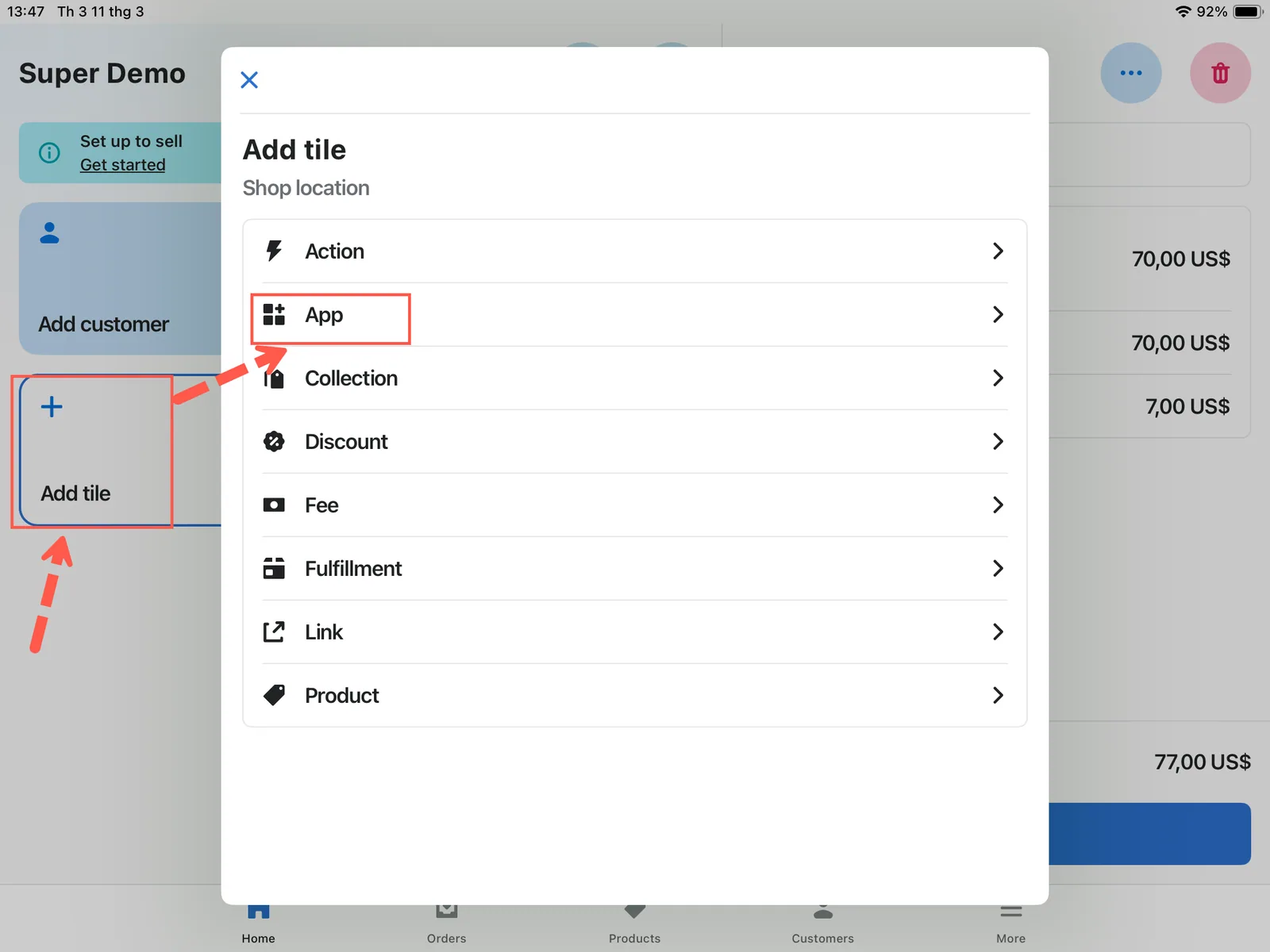
在智慧型格線上點擊新增圖塊,然後點擊應用程式。
選取 Globo Product Options, Variant。
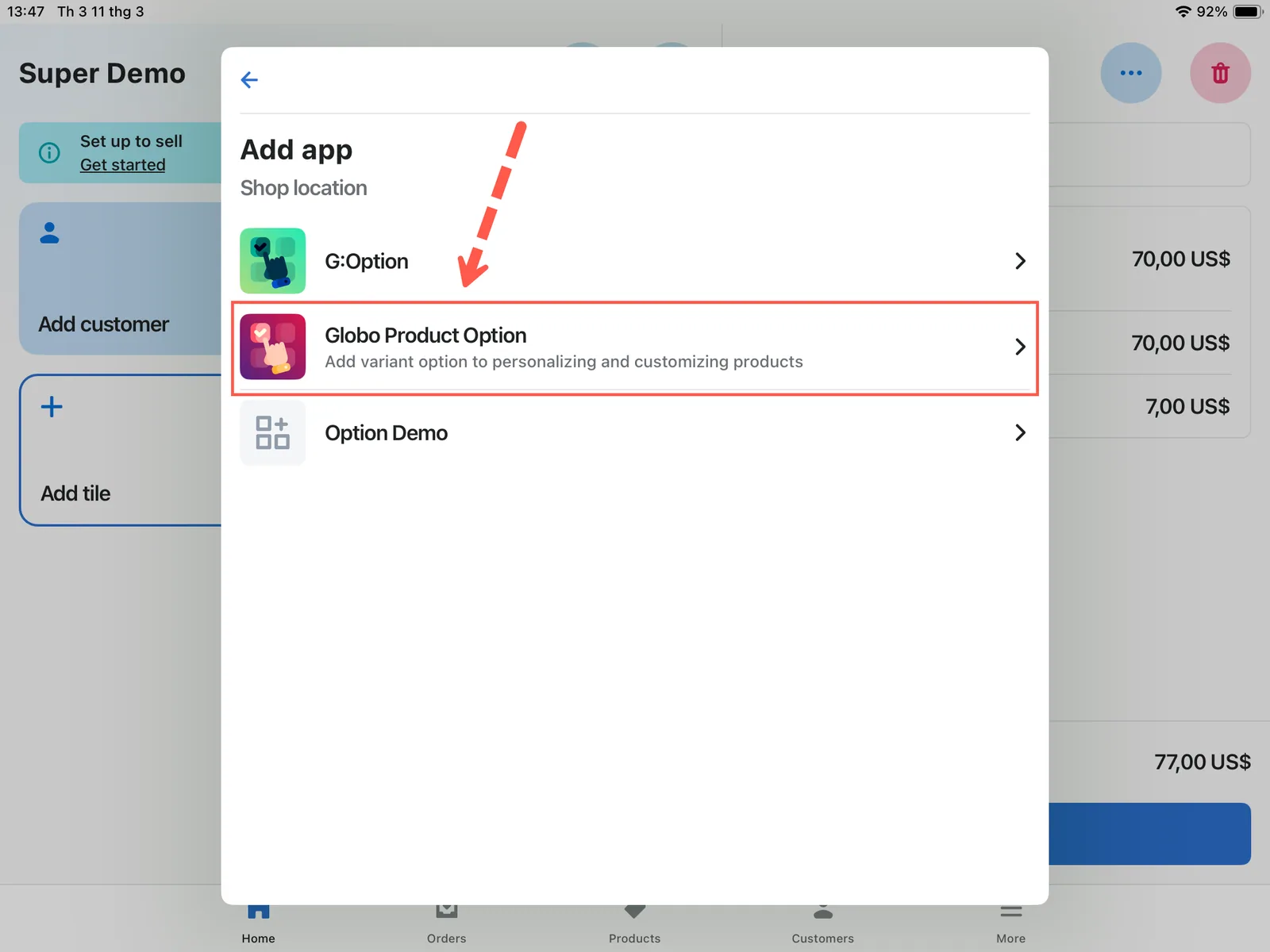
從您商店已安裝的應用程式清單中選取本應用程式。
點擊 應用程式網站,然後點擊 新增 按鈕。
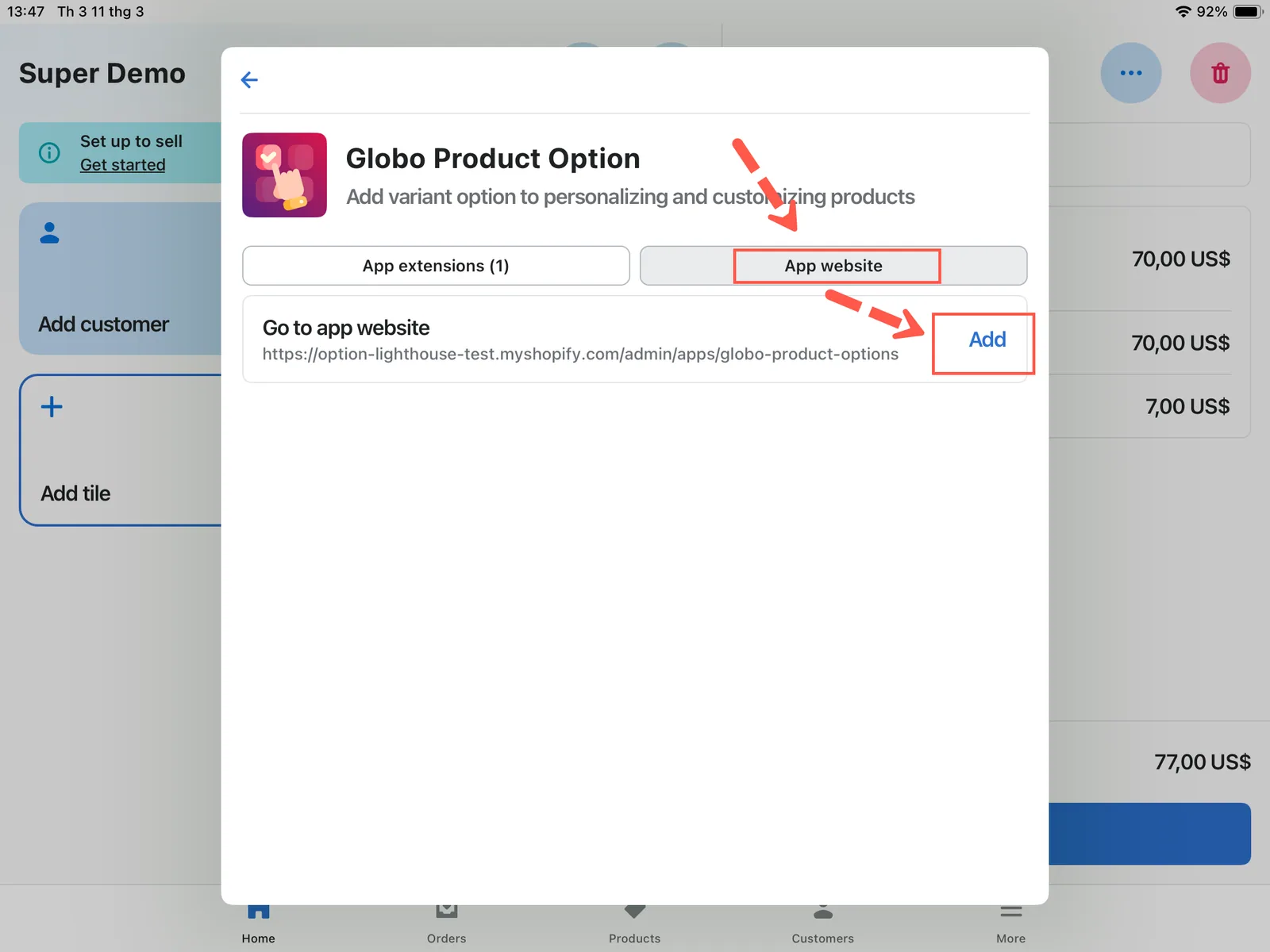
開啟應用程式網站分頁,並將其新增為圖塊。
點擊 儲存 即可完成。
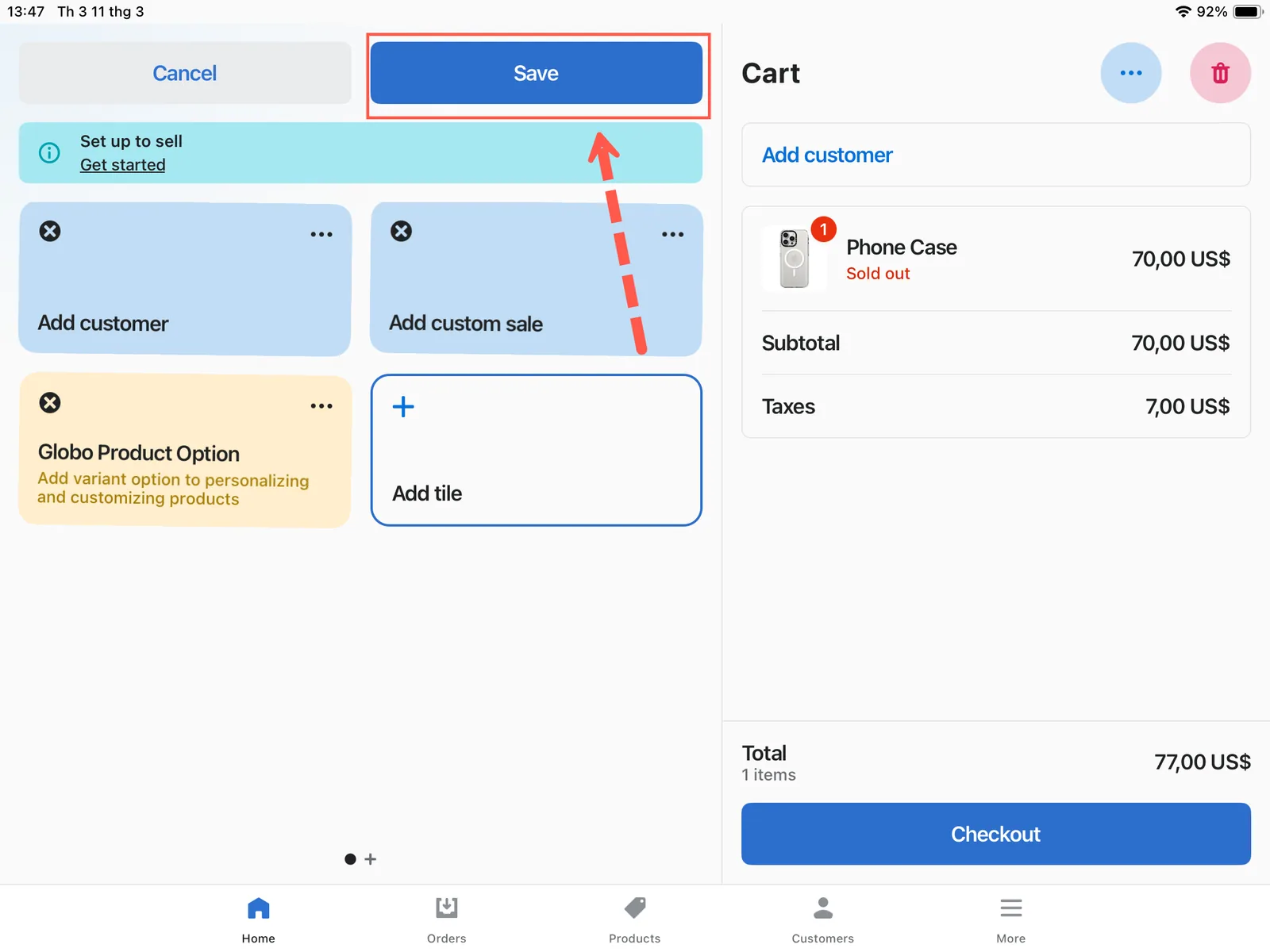
儲存後,圖塊就會出現在智慧型格線上。
在櫃檯接單
-
尋找商品
使用 POS 首頁 畫面上的搜尋列。輸入商品名稱、子類或廠商,相符的商品就會列在下方。
-
將有庫存的子類加入購物車
選取顧客要購買的子類,並依員工平常的方式將其加入購物車。
-
從 POS 主畫面開啟應用程式
點擊本應用程式的圖塊。它會在 Cart items(購物車品項)下列出目前購物車中的品項。
-
在要個人化的品項上點擊 Edit Options
您可以選取任何有可用選項組的品項。您無法選取購物車中已有的附加項品項,因為它們屬於其上方的品項。
如果商品沒有相符的選項組,應用程式會顯示 No option sets are being applied for this product. 請檢查選項組的狀態、其 Sales channels 以及商品規則。請參閱 POS 限制。
-
完成選項
畫面會顯示選項表單,使用的是與您店面相同的選項組。請填寫必填欄位。
附加項選項會以獨立商品加入購物車,因此總額會隨著您的操作更新。
-
更新購物車
應用程式會顯示 Cart updated 以確認更新。關閉應用程式即可回到 POS 主畫面。
-
視需要新增顧客或折扣
POS 中的 更多動作 涵蓋新增顧客、套用折扣及其他訂單作業。這是 Shopify 本身的流程,不受本應用程式影響。
-
檢查購物車並收款
檢查購物車摘要中每個品項下方列出的選項詳細資料,然後點擊 結帳 並選取付款方式。選項會以與線上相同的方式儲存在訂單中。
實用建議
| 建議做法 | 原因 |
|---|---|
| 讓 POS 選項組保持簡短 | 顧客正站在面前等候。有二十個欄位的表單不適合櫃檯使用 |
| 當線上選項組很長時,為 POS 使用獨立的選項組 | 將較長的選項組只發布到網路商店,將精簡版只發布到 POS |
| 優先使用按鈕與選項按鈕,而非下拉式選單 | 在觸控螢幕上需要點擊的次數較少 |
| 設定合理的預設值 | 員工只需確認,而不必逐一填寫 |
| 為選項設定清楚易懂的標籤 | 員工會向顧客念出這些標籤 |
| 訓練員工在加入商品之後再開啟應用程式 | 應用程式是根據購物車中已有的內容運作,購物車空空如也時就沒有可編輯的項目 |
訂單中會儲存什麼
結果與線上相同。選項會附加在品項上,附加項商品則會顯示為獨立的品項,因此您的生產團隊看到的實體訂單格式與線上訂單相同。
請參閱在訂單上顯示選項。
注意事項
- 必須從 POS 內部開啟應用程式,因為它會讀取目前的 POS 購物車。
- 購物車中已有的附加項品項本身無法個人化,因為它們屬於其所附加的品項。
- 發布到兩個管道的選項組是共用的,因此變更會同時影響兩者。如果您希望兩者不同,請使用獨立的選項組。
- 國家規則與顧客規則適用於店面,對實體銷售沒有用處。
這個頁面有幫助嗎?
感謝您的意見回饋! 告訴我們缺少了什麼
回報問題