
Konfigurera och använd alternativ i POS
Publicera en alternativuppsättning i POS, lägg till appen på POS-startsidan och fyll i alternativ i kassan.
Innan du börjar
- Point of Sale ingår i ditt abonnemang. Se Jämför abonnemang.
- Du har Shopify POS-appen och är inloggad i din butik.
- Du har läst Begränsningar i POS. Två alternativtyper och ett tilläggsläge fungerar inte i POS.
Konfigurera
-
Publicera alternativuppsättningen i Point of Sale
Öppna alternativuppsättningen i byggverktyget och välj Point of Sale under Försäljningskanaler, bredvid alternativuppsättningens namn. Spara.
En alternativuppsättning som bara är publicerad i Webbutik visas inte i POS.
-
Kontrollera att alternativuppsättningen är Aktiv
En alternativuppsättning med status Utkast körs inte i någon kanal.
-
Gå igenom alternativtyperna som den använder
Om alternativuppsättningen innehåller Mått eller Produktlänkar fungerar de alternativen inte i POS. Ta antingen bort dem eller skapa en separat alternativuppsättning för POS utan dem.
-
Gå igenom tilläggslägena
Värden som använder Fast belopp eller Procent debiteras inte i POS. Byt de värdena till Befintlig produkt eller Ny produkt. Se Tilläggspriser.
-
Lägg till appens ruta på POS-startsidan
I Shopify POS-appen anpassar du startsidan och lägger till en ruta för appen, så att personalen kan öppna den med ett tryck.
I POS smarta rutnät trycker du på Lägg till ruta och sedan på App.
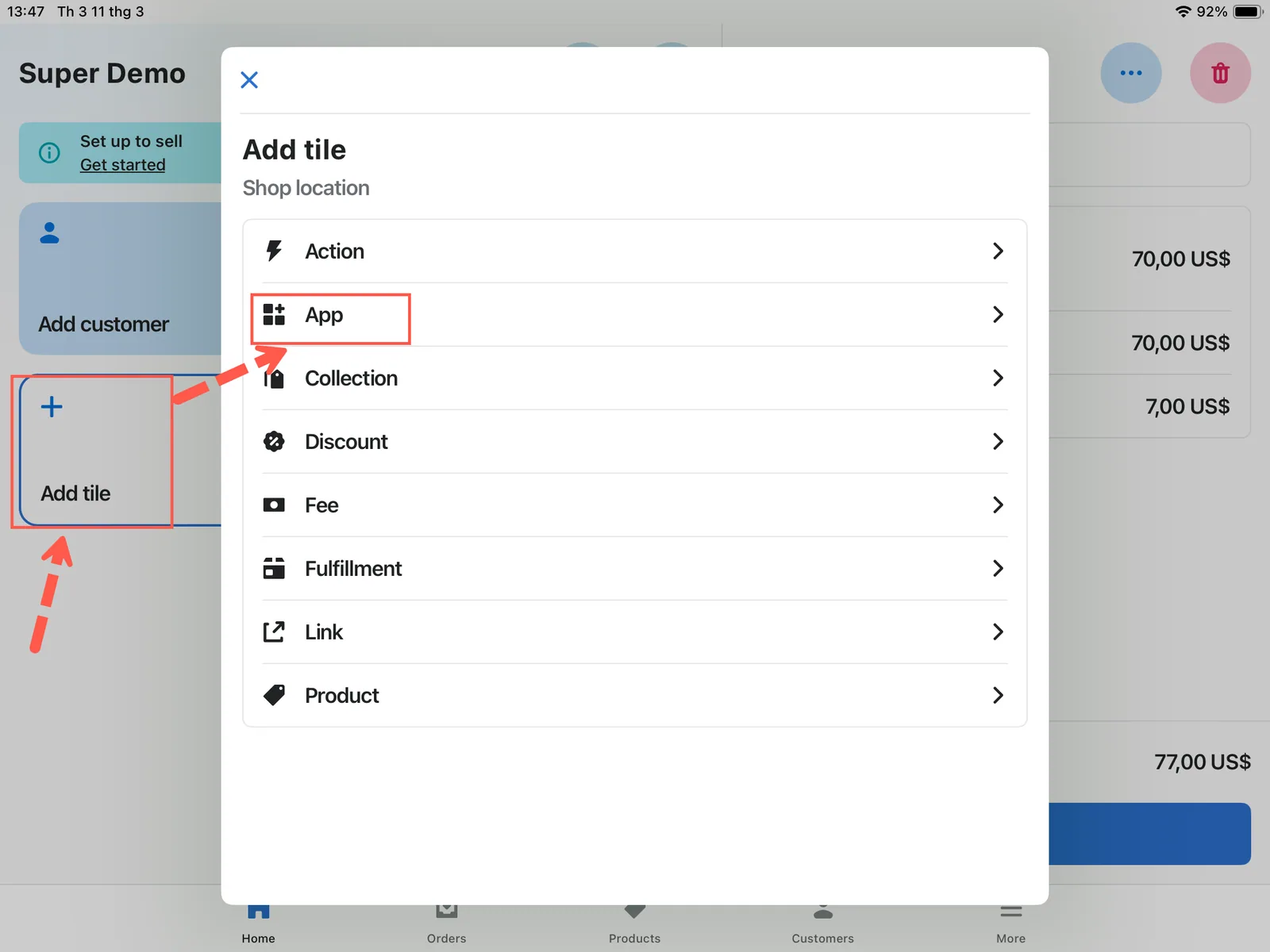
Tryck på Lägg till ruta i det smarta rutnätet och sedan på App.
Välj Globo Product Options, Variant.
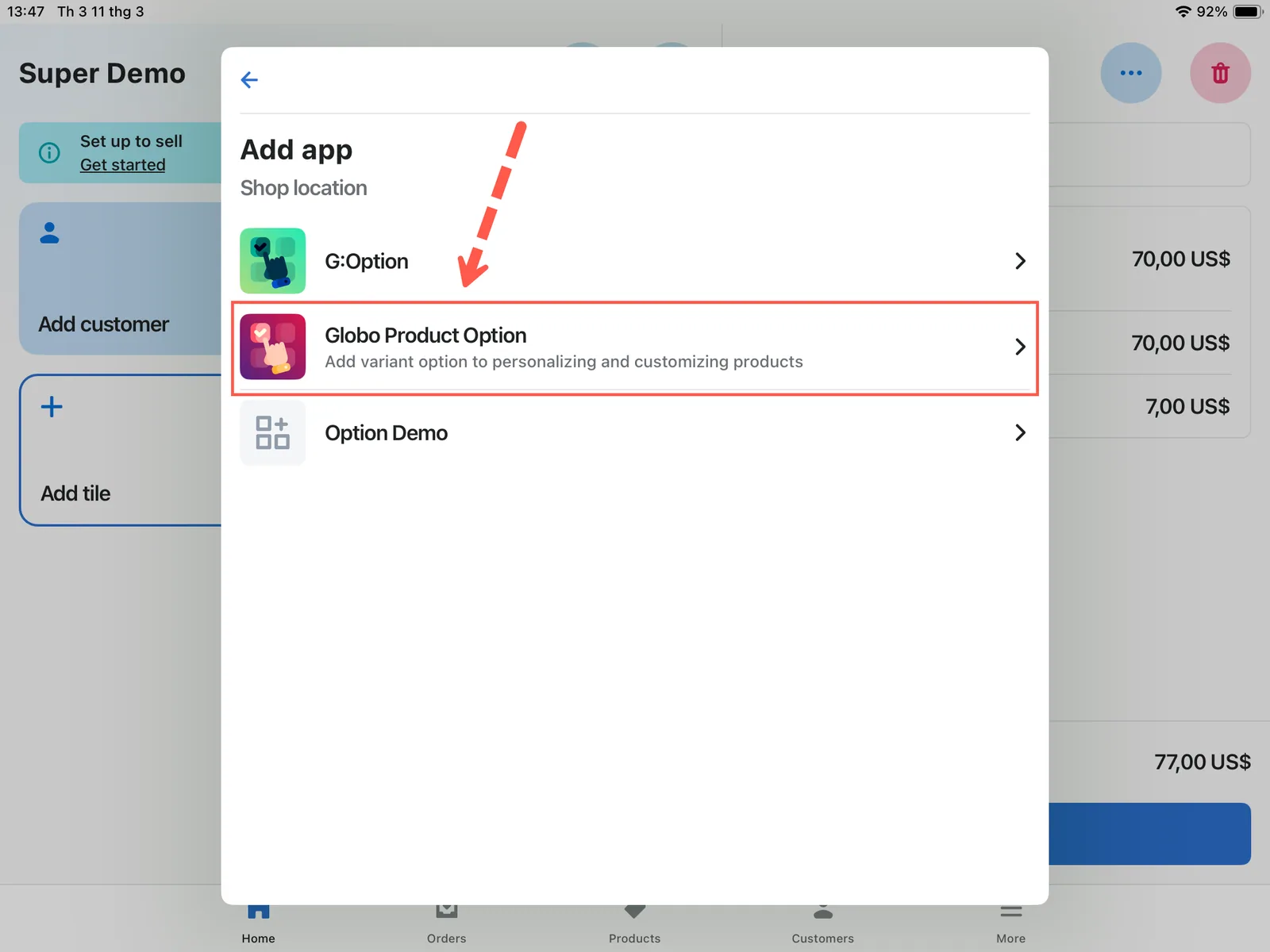
Välj appen i listan över appar som är installerade i din butik.
Tryck på Appens webbplats och sedan på knappen Lägg till.
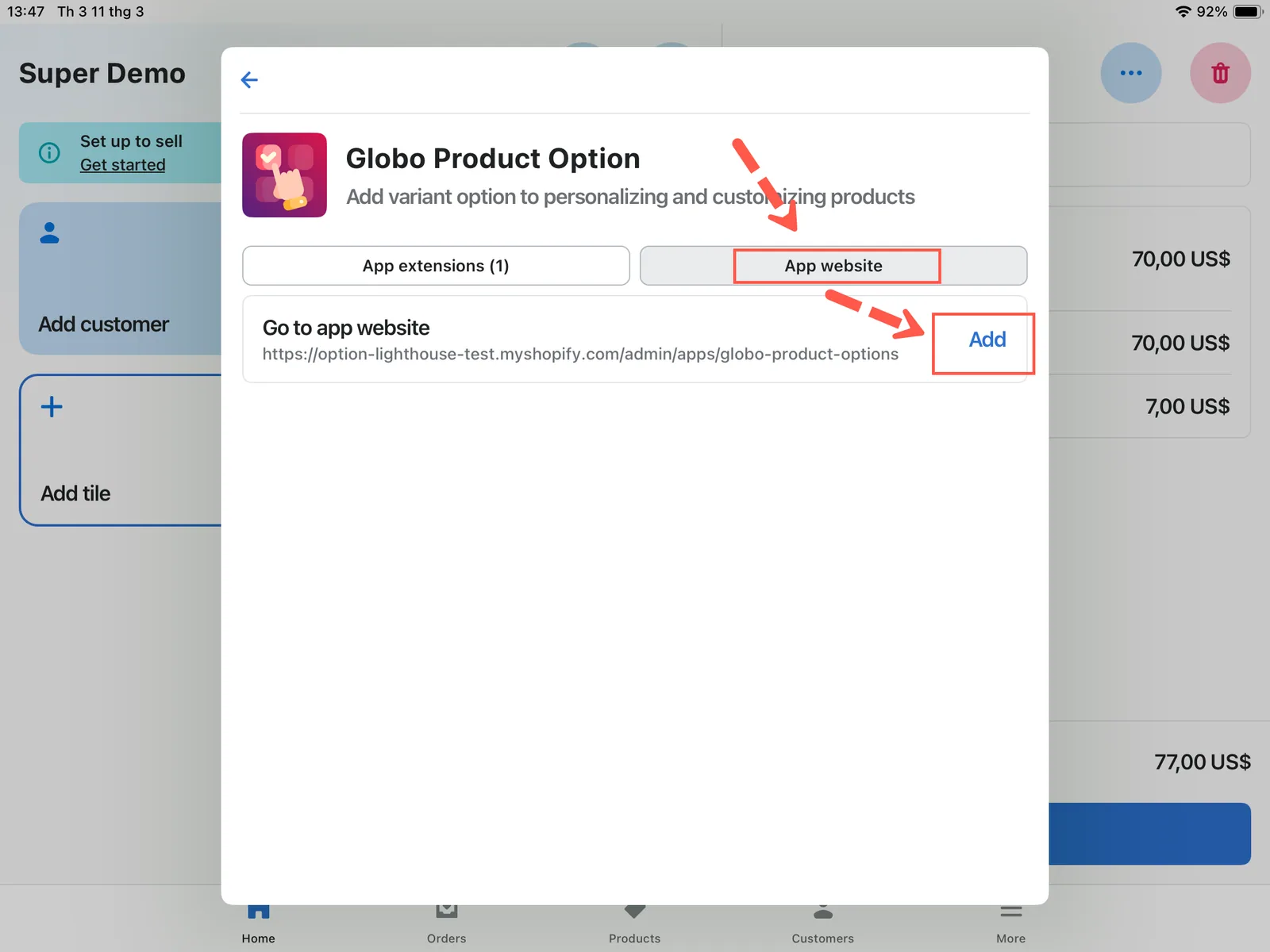
Öppna fliken Appens webbplats och lägg till den som en ruta.
Tryck på Spara för att slutföra.
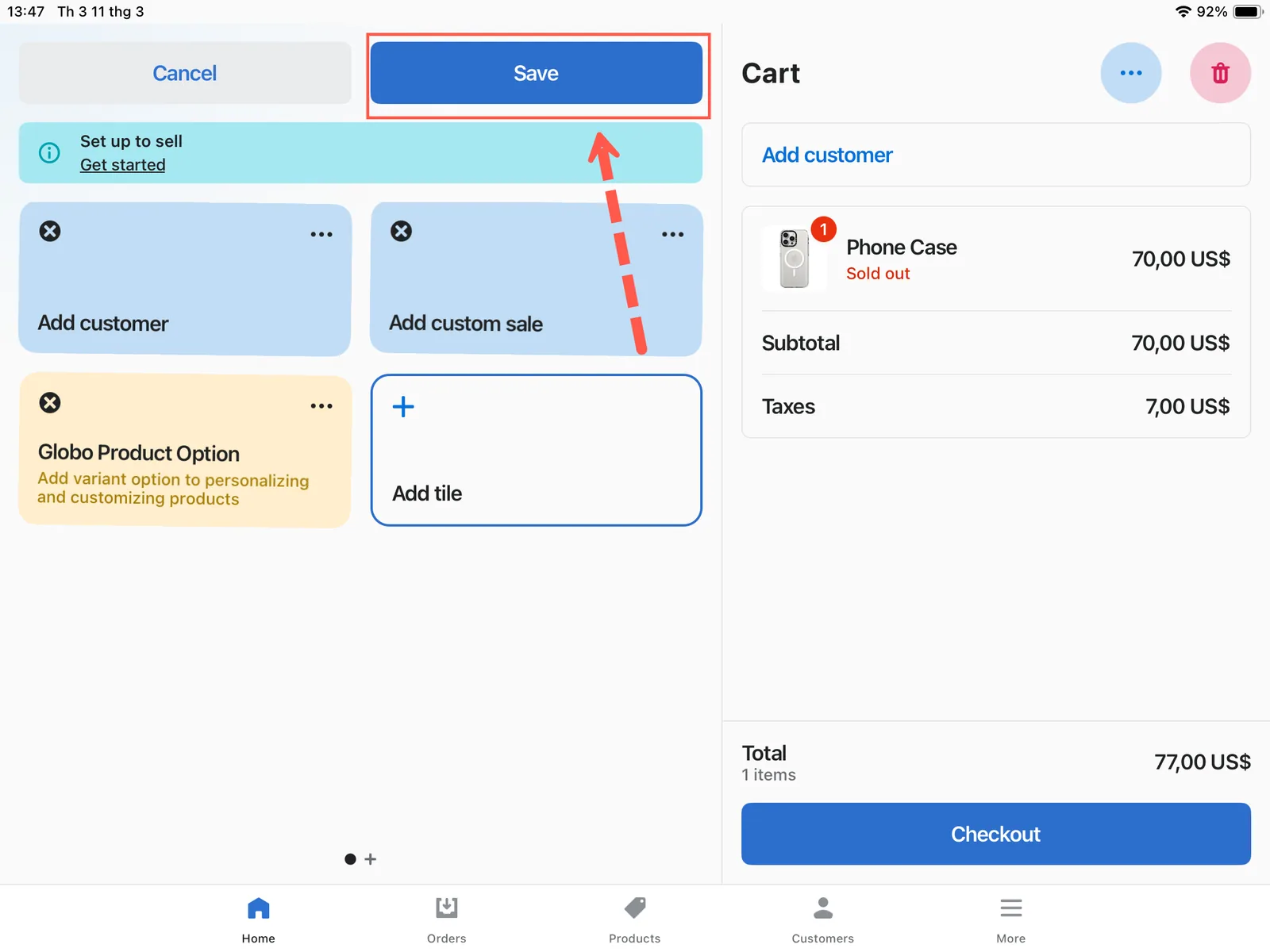
Rutan finns i det smarta rutnätet när du har sparat.
Ta en order i kassan
-
Hitta produkten
Använd sökfältet på POS-skärmen Startsida. Ange ett produktnamn, en variant eller en leverantör, så listas matchande produkter under fältet.
-
Lägg en variant som finns i lager i varukorgen
Välj varianten som kunden köper. Lägg till den så som din personal brukar göra.
-
Öppna appen från POS-startsidan
Tryck på appens ruta. Den listar artiklarna som just nu ligger i varukorgen, under Varukorgsartiklar.
-
Tryck på Redigera alternativ på artikeln som ska anpassas
Du kan välja alla artiklar som har en tillgänglig alternativuppsättning. Du kan inte välja tilläggsartiklar som redan ligger i varukorgen, eftersom de hör till artikeln ovanför.
Om produkten inte har någon matchande alternativuppsättning visar appen Inga alternativuppsättningar tillämpas för den här produkten. Kontrollera alternativuppsättningens status, dess Försäljningskanaler och dess produktregel. Se Begränsningar i POS.
-
Fyll i alternativen
Alternativformuläret visas, med samma alternativuppsättning som i din butik. Fyll i de obligatoriska fälten.
Tilläggsalternativ läggs i varukorgen som egna produkter, så totalsummorna uppdateras medan du fyller i.
-
Uppdatera varukorgen
Appen bekräftar med Varukorgen uppdaterad. Stäng appen för att återgå till POS-startsidan.
-
Lägg till en kund eller en rabatt, om det behövs
Under Fler åtgärder i POS kan du lägga till en kund, använda en rabatt och göra andra orderuppgifter. Det är Shopifys eget flöde och påverkas inte av appen.
-
Granska varukorgen och ta betalt
Kontrollera alternativdetaljerna som listas under varje artikel i varukorgens sammanfattning, tryck sedan på Kassa och välj betalningsmetod. Alternativen sparas i ordern på samma sätt som online.
Praktiska råd
| Gör så här | Varför |
|---|---|
| Håll alternativuppsättningar för POS korta | En kund står och väntar. Ett formulär med tjugo fält passar inte i kassan |
| Använd en separat alternativuppsättning för POS när onlineversionen är lång | Publicera den långa bara i Webbutik och en nedbantad version bara i POS |
| Välj hellre Knapp och Alternativknapp än rullgardinsmenyer | Färre tryck på en pekskärm |
| Ange rimliga standardvärden | Personalen bekräftar i stället för att fylla i |
| Ge alternativen tydliga etiketter | Personalen läser upp dem för en kund |
| Lär personalen att öppna appen efter att produkten har lagts till | Appen utgår från det som redan finns i varukorgen, så en tom varukorg ger den inget att redigera |
Vad som sparas i ordern
Resultatet är detsamma som online. Alternativen kopplas till radartikeln och tilläggsprodukter visas som egna rader, så ditt produktionsteam ser en order på plats i samma format som en order online.
Att tänka på
- Appen måste öppnas inifrån POS, eftersom den läser den aktuella POS-varukorgen.
- Tilläggsrader som redan ligger i varukorgen kan inte anpassas, eftersom de hör till artikeln de lades till för.
- En alternativuppsättning som är publicerad i båda kanalerna delas, så en ändring påverkar båda. Använd separata alternativuppsättningar om du vill att de ska skilja sig åt.
- Lands- och kundregler gäller butiken och är inte användbara vid en försäljning på plats.
Was this helpful?
Thanks for your feedback! Tell us what was missing
Report an issue