
POSでオプションを設定・使用する
オプションセットをPOSに公開し、POSのホーム画面にアプリを追加して、店頭でオプションを入力します。
始める前に
- プランにPOS(Point of Sale)が含まれていること。プランを比較するをご覧ください。
- Shopify POSアプリがあり、ストアにログインしていること。
- POSの制限事項を読んでいること。2つのオプションタイプと1つのアドオンモードはPOSでは機能しません。
設定
-
オプションセットをPOS(Point of Sale)に公開する
ビルダーでオプションセットを開き、オプションセット名の横にある販売チャネルで POS(Point of Sale) を選択します。保存します。
オンラインストアにのみ公開しているオプションセットは、POSには表示されません。
-
オプションセットがアクティブであることを確認する
下書きのオプションセットは、どのチャネルでも動作しません。
-
使用しているオプションタイプを確認する
オプションセットに寸法または商品リンクが含まれている場合、それらのオプションはPOSでは機能しません。削除するか、それらを含まないPOS用のオプションセットを別に作成してください。
-
アドオンモードを確認する
固定金額またはパーセンテージを使用している値は、POSでは請求されません。それらの値を既存の商品または新しい商品に変更してください。アドオン価格をご覧ください。
-
POSのホーム画面にアプリタイルを追加する
スタッフがワンタップで開けるように、Shopify POSアプリでホーム画面をカスタマイズして、アプリのタイルを追加します。
POSのスマートグリッドでタイルを追加をタップし、アプリをタップします。
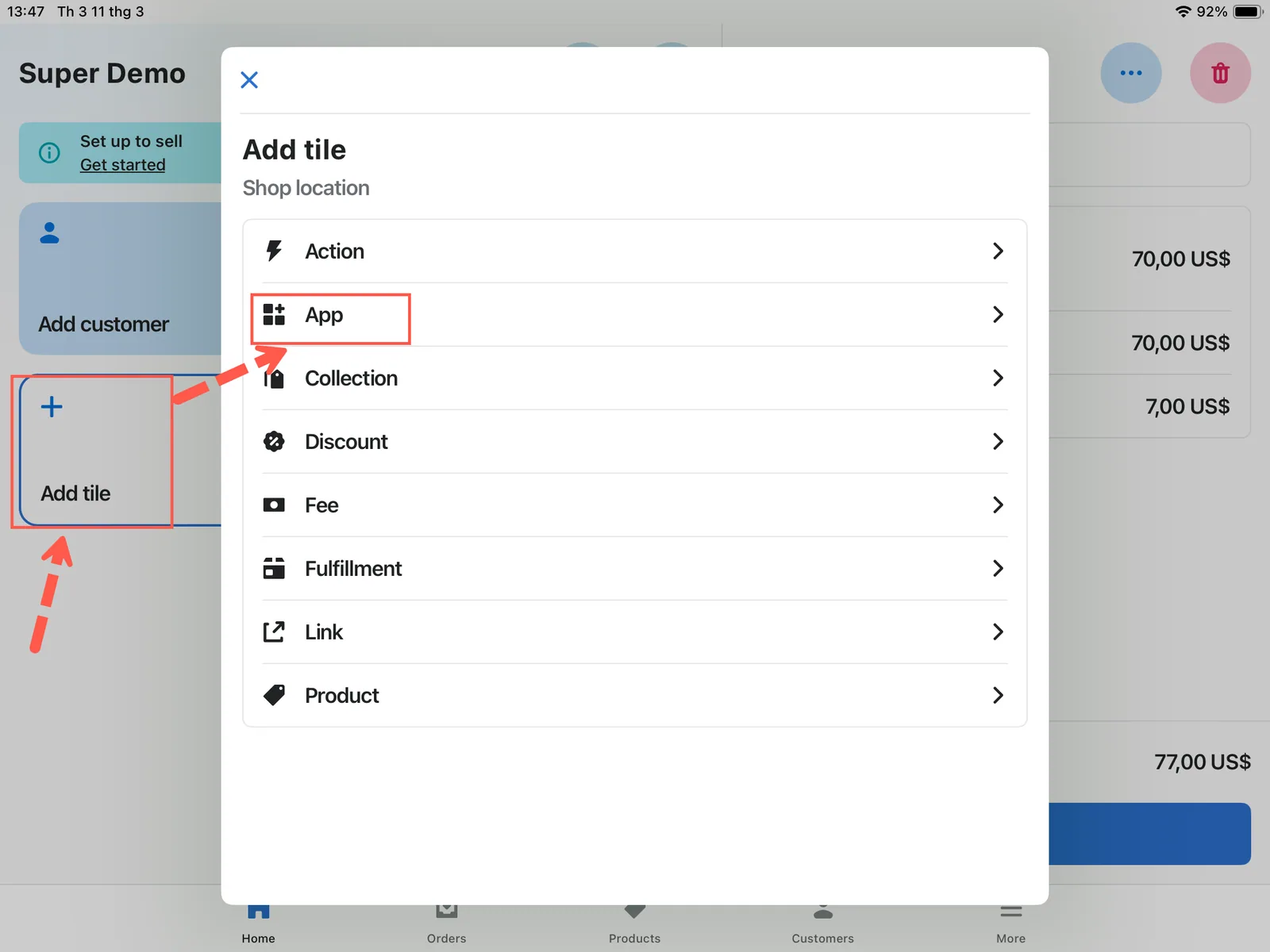
スマートグリッドでタイルを追加をタップし、アプリをタップします。
Globo Product Options, Variant を選択します。
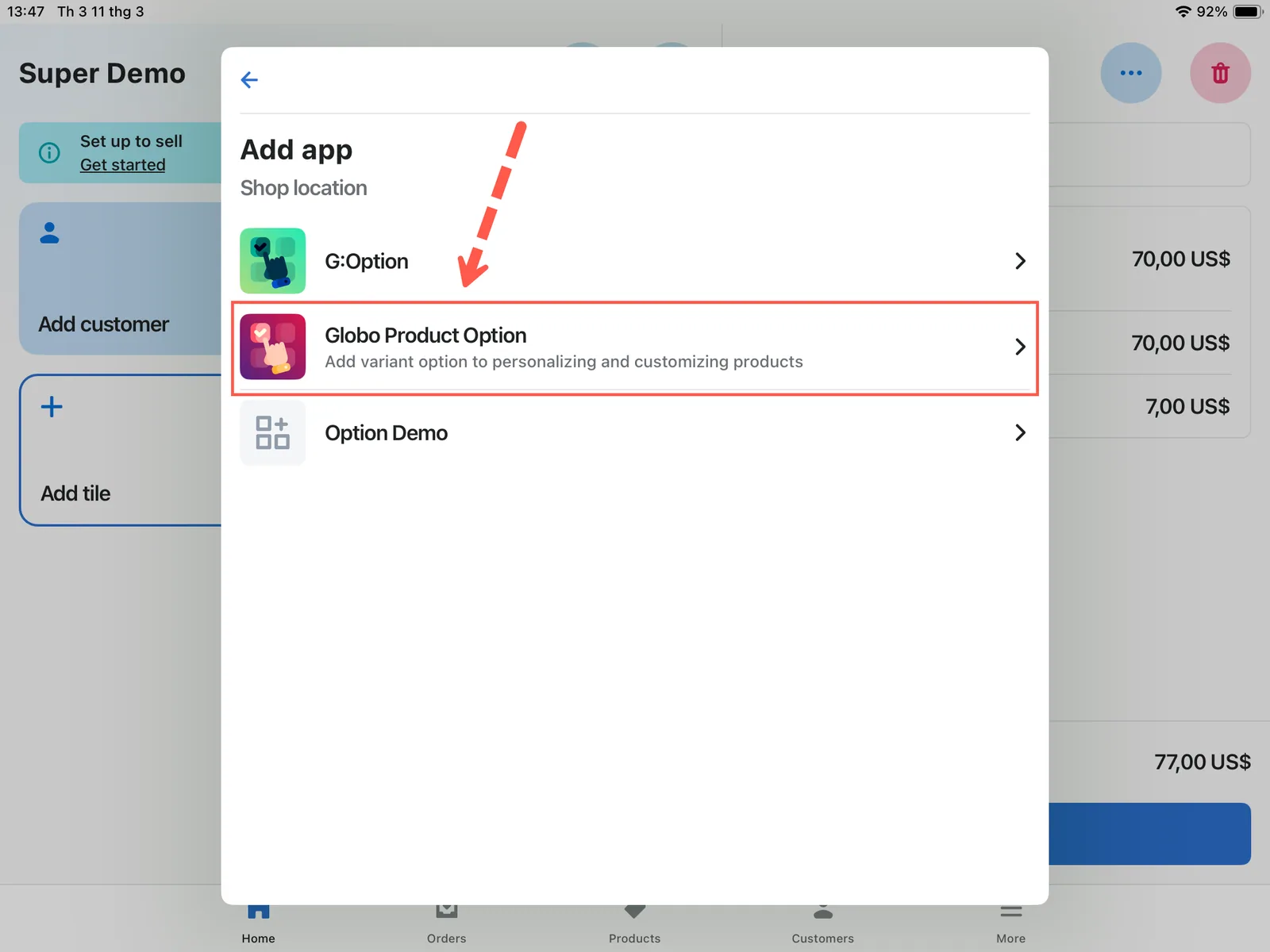
ストアにインストールされているアプリの一覧からアプリを選択します。
アプリのウェブサイトをタップし、追加ボタンをタップします。
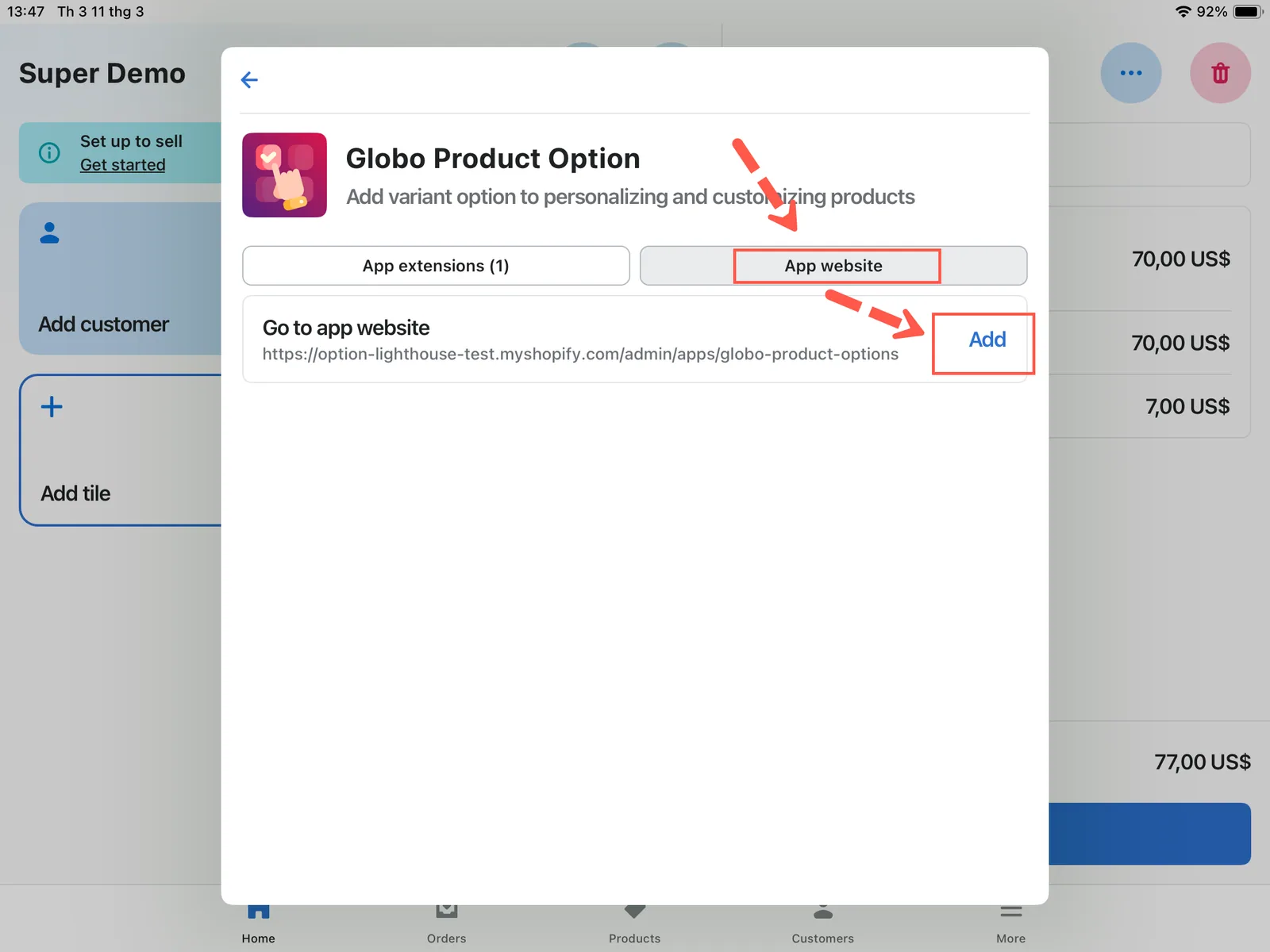
アプリのウェブサイトタブを開き、タイルとして追加します。
保存をタップして完了します。
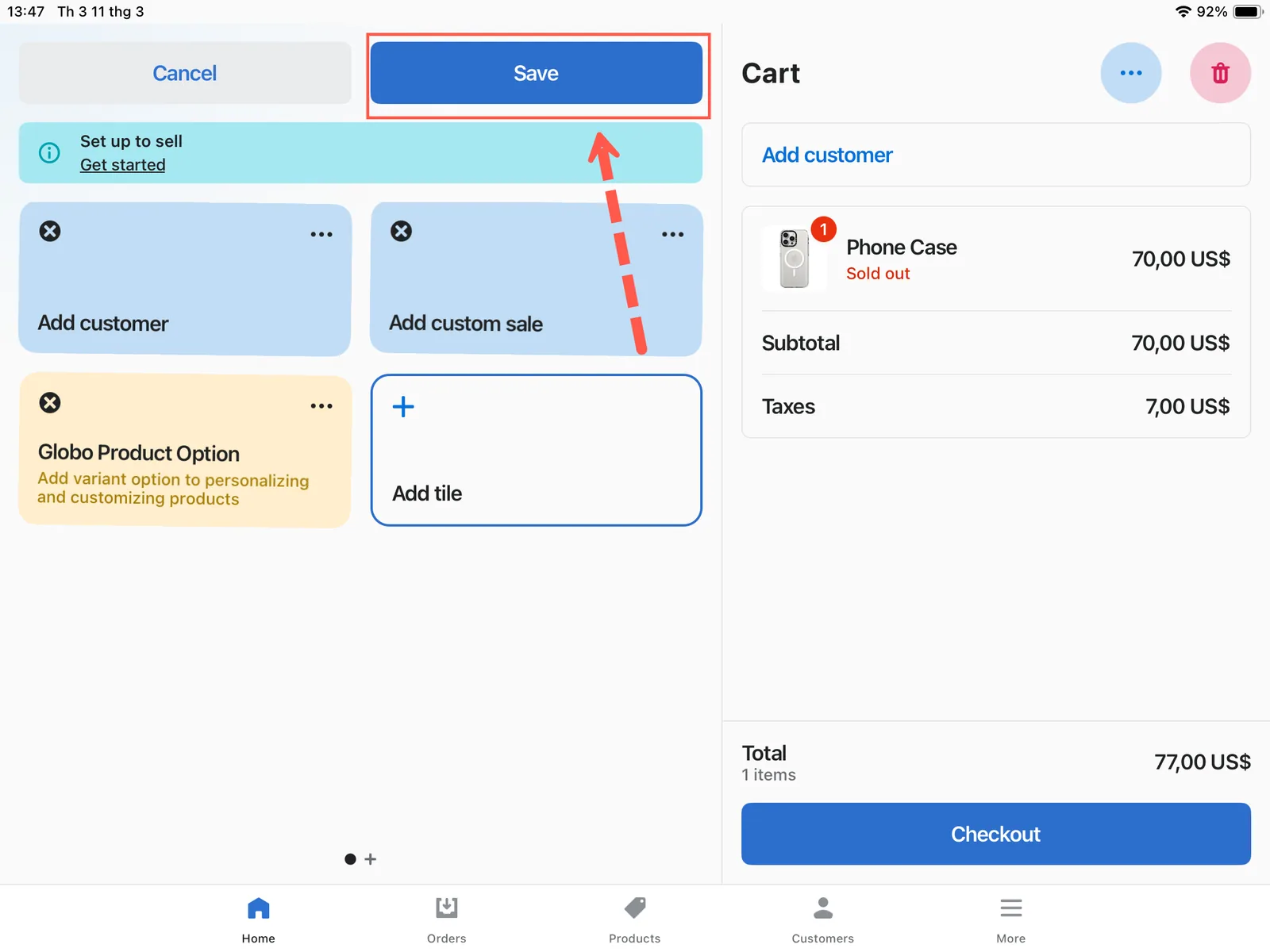
保存すると、タイルがスマートグリッドに配置されます。
店頭で注文を受ける
-
商品を探す
POSのホーム画面にある検索バーを使います。商品名、バリエーション、または販売元を入力すると、一致する商品がその下に一覧表示されます。
-
在庫のあるバリエーションをカートに追加する
顧客が購入するバリエーションを選択します。スタッフが普段行っている方法で追加します。
-
POSのホーム画面からアプリを開く
アプリのタイルをタップします。現在カートに入っているアイテムが、カートアイテムの下に一覧表示されます。
-
パーソナライズするアイテムでオプションを編集をタップする
オプションセットが利用できるアイテムであれば、どれでも選択できます。カートにすでに入っているアドオンアイテムは、その上のアイテムに属しているため選択できません。
商品に一致するオプションセットがない場合、アプリにこの商品にはオプションセットが適用されていませんと表示されます。オプションセットのステータス、販売チャネル、商品ルールを確認してください。POSの制限事項をご覧ください。
-
オプションを入力する
ストアフロントと同じオプションセットを使用したオプションフォームが表示されます。必須項目を入力します。
アドオンオプションは独立した商品としてカートに追加されるため、入力に合わせて合計が更新されます。
-
カートを更新する
アプリにカートが更新されましたと表示されます。アプリを閉じてPOSのホーム画面に戻ります。
-
必要に応じて、顧客やディスカウントを追加する
POSのその他の操作では、顧客の追加、ディスカウントの適用、その他の注文作業を行えます。これはShopify独自の流れで、アプリの影響は受けません。
-
カートを確認して支払いを受ける
カートの概要で各アイテムの下に表示されるオプションの詳細を確認し、チェックアウトをタップして支払い方法を選択します。オプションは、オンラインと同じ方法で注文に保存されます。
実践的なアドバイス
| やるべきこと | 理由 |
|---|---|
| POSのオプションセットは短くする | 顧客がその場で待っています。20項目のフォームは店頭向けではありません |
| オンライン用が長い場合は、POS用に別のオプションセットを使う | 長いほうはオンラインストアのみに、短くしたほうはPOSのみに公開します |
| ドロップダウンよりボタンやラジオボタンを優先する | タッチスクリーンでのタップ数が少なくなります |
| 適切なデフォルト値を設定する | スタッフは入力するのではなく確認するだけで済みます |
| オプションにわかりやすいラベルを付ける | スタッフはラベルを顧客に読み上げます |
| 商品を追加した後にアプリを開くようスタッフに教える | アプリはカートにすでに入っているものを基に動作するため、カートが空だと編集するものがありません |
注文に保存される内容
結果はオンラインと同じです。オプションはラインアイテムに添付され、アドオン商品は独立した行として表示されるため、制作チームは対面の注文をオンラインの注文と同じ形式で確認できます。
注文にオプションを表示するをご覧ください。
注記
- アプリは現在のPOSカートを読み取るため、POS内から開く必要があります。
- カートにすでに入っているアドオンの行は、追加先のアイテムに属しているため、それ自体をパーソナライズすることはできません。
- 両方のチャネルに公開されたオプションセットは共有されるため、変更は両方に影響します。内容を変えたい場合は、別々のオプションセットを使用してください。
- 国ルールと顧客ルールはストアフロントに適用されるもので、対面販売では役に立ちません。
このページは役に立ちましたか?
フィードバックありがとうございます。 足りなかった情報を教える
問題を報告