
Configurare e usare le opzioni nel POS
Pubblica un set di opzioni nel POS, aggiungi l'app alla schermata Home del POS e compila le opzioni in cassa.
Prima di iniziare
- Point of Sale è incluso nel tuo piano. Consulta Confronta i piani.
- Hai l’app Shopify POS, con l’accesso effettuato al tuo negozio.
- Hai letto Limitazioni del POS. Due tipi di opzione e una modalità degli add-on non funzionano nel POS.
Configurazione
-
Pubblica il set di opzioni nel Point of Sale
Apri il set di opzioni nel builder e seleziona Point of Sale in Canali di vendita, accanto al nome del set di opzioni. Salva.
Un set di opzioni pubblicato solo nel Negozio online non compare nel POS.
-
Controlla che il set di opzioni sia Attivo
Un set di opzioni in Bozza non funziona in nessun canale.
-
Controlla i tipi di opzione che usa
Se il set di opzioni contiene Dimensioni o Link ai prodotti, quelle opzioni non funzionano nel POS. Rimuovile oppure crea un set di opzioni separato per il POS senza di esse.
-
Controlla le modalità degli add-on
Qualsiasi valore che usa Importo fisso o Percentuale non viene addebitato nel POS. Cambia quei valori in Prodotto esistente o Nuovo prodotto. Consulta Prezzi degli add-on.
-
Aggiungi il riquadro dell’app alla schermata Home del POS
Nell’app Shopify POS, personalizza la schermata Home e aggiungi un riquadro per l’app, così lo staff può aprirla con un tocco.
Nella griglia smart del POS, tocca Aggiungi riquadro, poi tocca App.
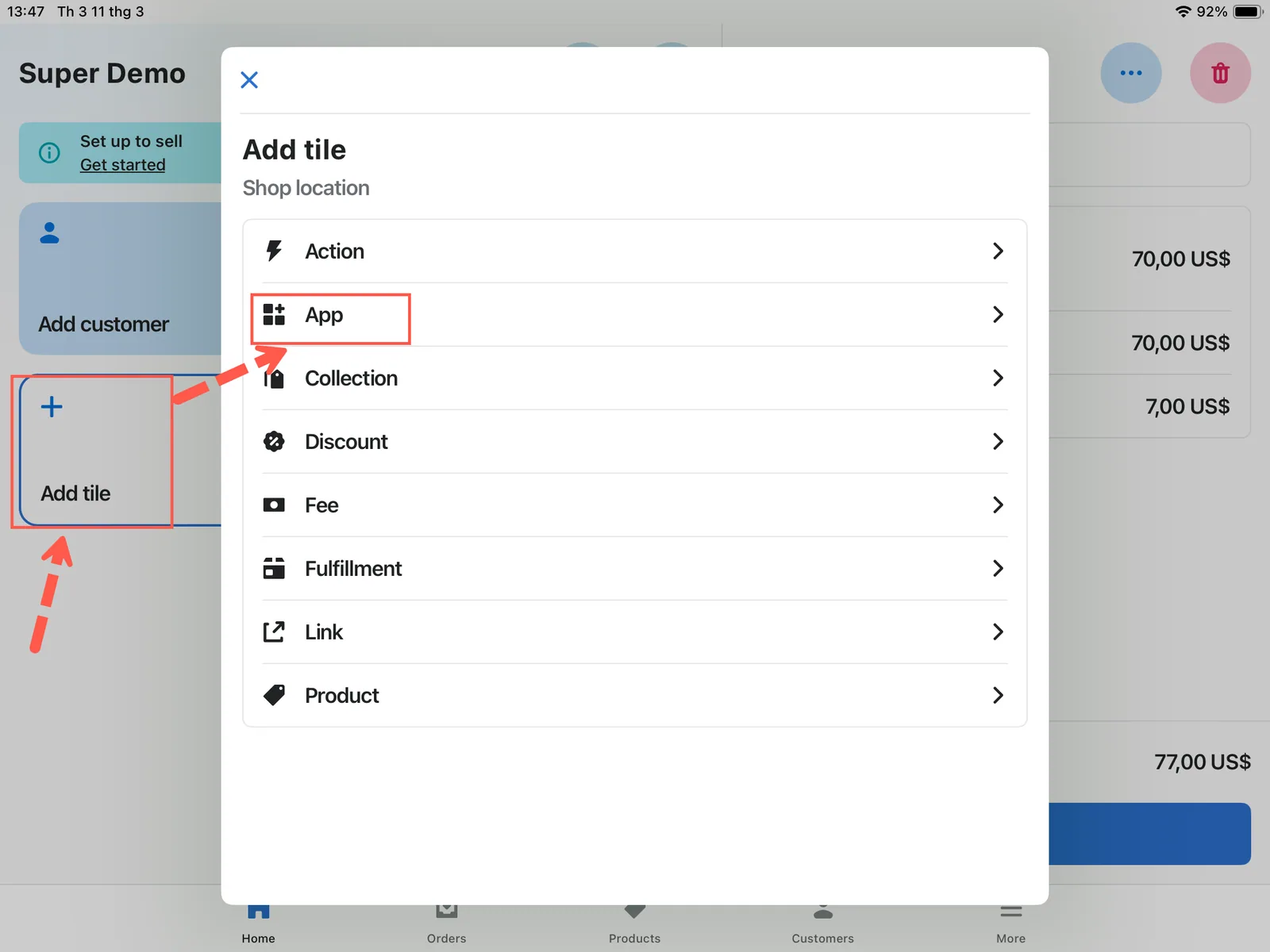
Tocca Aggiungi riquadro nella griglia smart, poi tocca App.
Seleziona Globo Product Options, Variant.
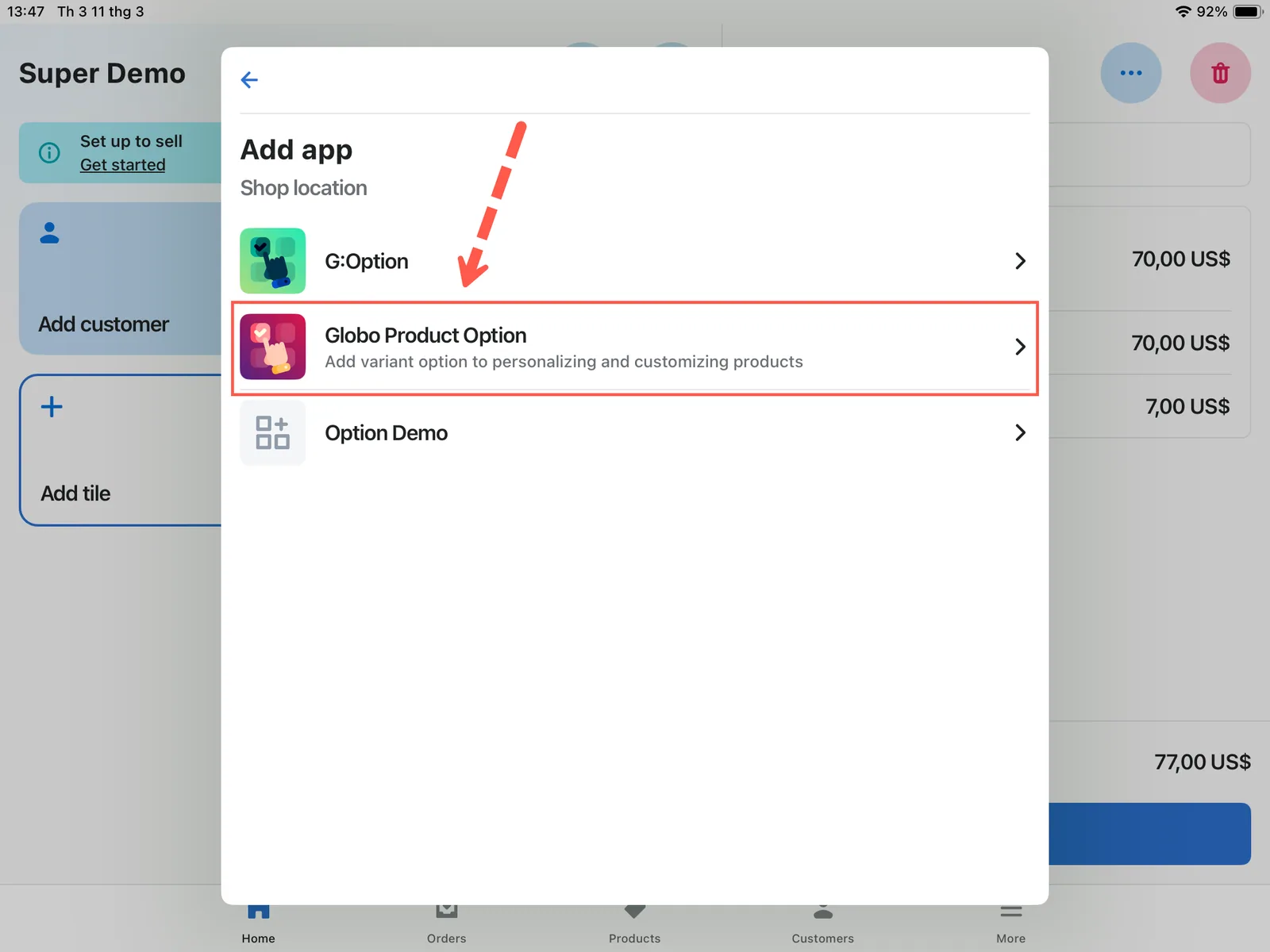
Seleziona l'app dall'elenco delle app installate nel tuo negozio.
Tocca Sito web dell’app, poi il pulsante Aggiungi.
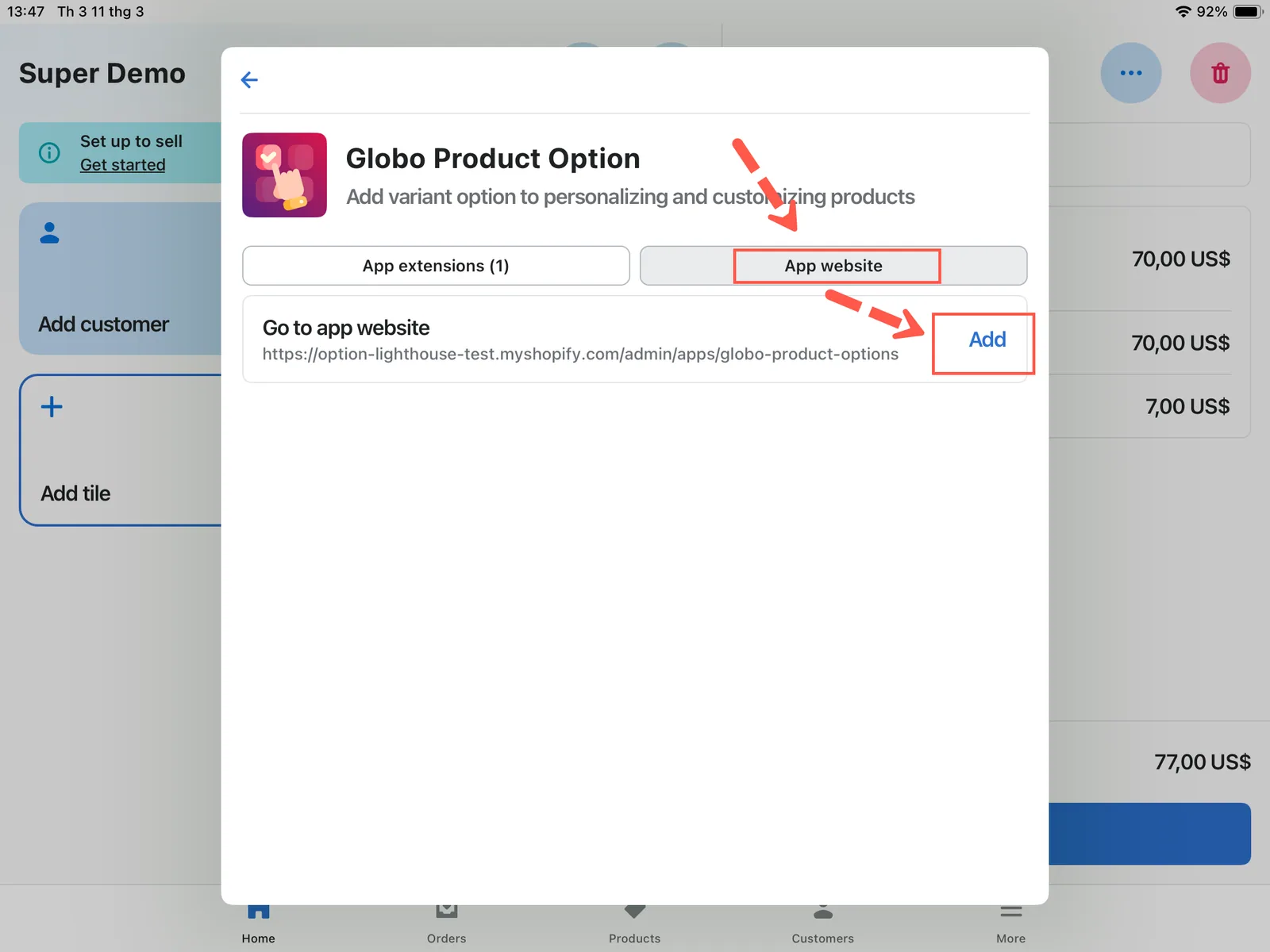
Apri la scheda Sito web dell'app e aggiungila come riquadro.
Tocca Salva per finire.
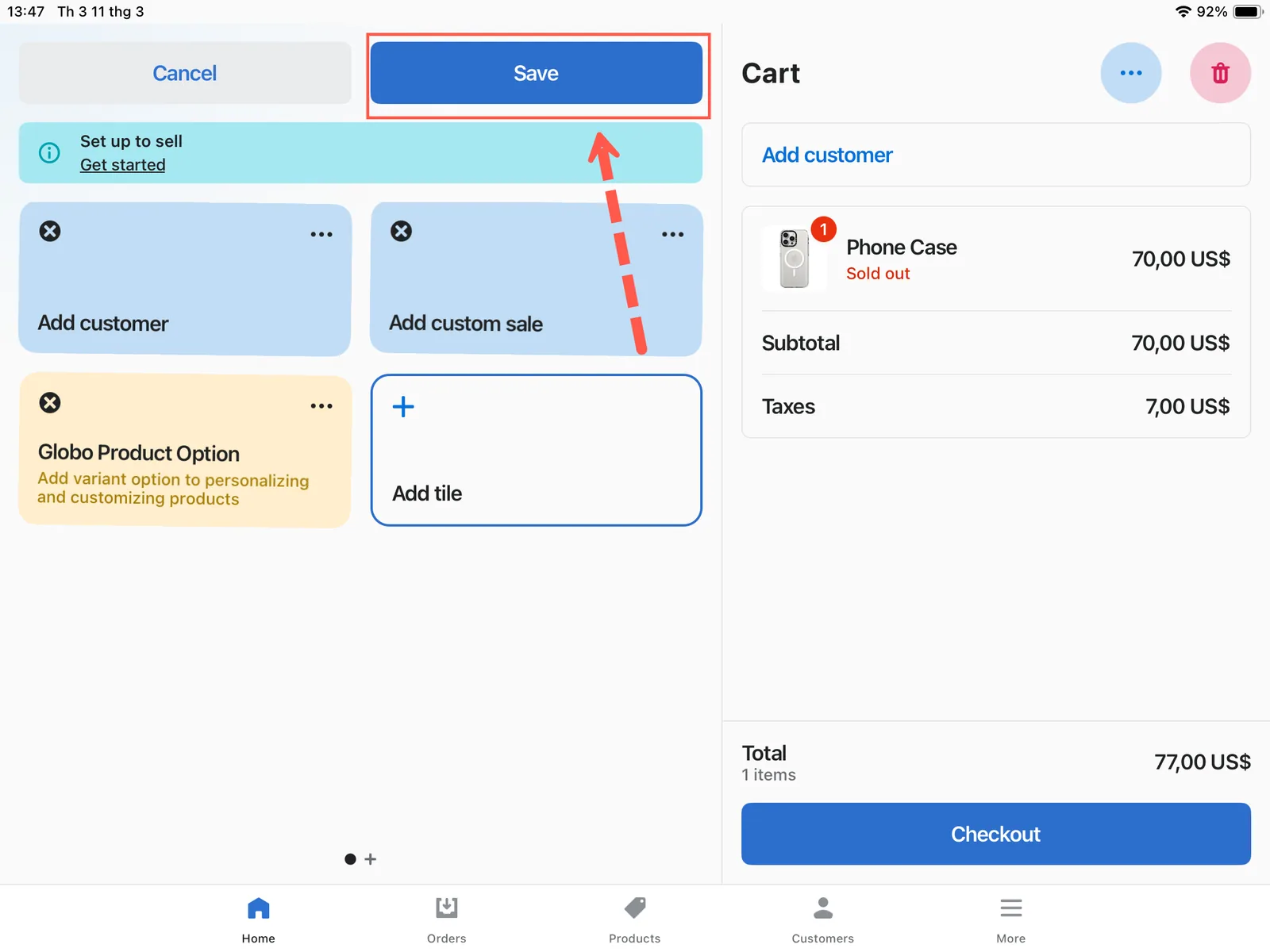
Dopo il salvataggio, il riquadro si trova nella griglia smart.
Registrare un ordine in cassa
-
Trova il prodotto
Usa la barra di ricerca nella schermata Home del POS. Inserisci il nome di un prodotto, una variante o un fornitore, e i prodotti corrispondenti vengono elencati sotto.
-
Aggiungi al carrello una variante disponibile
Seleziona la variante che il cliente acquista. Aggiungila come fa normalmente il tuo staff.
-
Apri l’app dalla schermata Home del POS
Tocca il riquadro dell’app. Elenca gli articoli attualmente nel carrello, sotto Articoli nel carrello.
-
Tocca Modifica opzioni sull’articolo da personalizzare
Puoi selezionare qualsiasi articolo che ha un set di opzioni disponibile. Non puoi selezionare gli articoli add-on già nel carrello, perché appartengono all’articolo sopra di loro.
Se il prodotto non ha un set di opzioni corrispondente, l’app indica Nessun set di opzioni viene applicato per questo prodotto. Controlla lo stato del set di opzioni, i suoi Canali di vendita e la sua regola dei prodotti. Consulta Limitazioni del POS.
-
Compila le opzioni
Viene mostrato il modulo delle opzioni, con lo stesso set di opzioni del negozio online. Compila i campi obbligatori.
Le opzioni con add-on vengono aggiunte al carrello come prodotti a sé, quindi i totali si aggiornano man mano.
-
Aggiorna il carrello
L’app conferma con Carrello aggiornato. Chiudi l’app per tornare alla schermata Home del POS.
-
Aggiungi un cliente o uno sconto, se necessario
Altre azioni nel POS permette di aggiungere un cliente, applicare uno sconto e svolgere le altre operazioni sull’ordine. È il flusso di Shopify e l’app non lo modifica.
-
Controlla il carrello e incassa il pagamento
Controlla i dettagli delle opzioni elencati sotto ogni articolo nel riepilogo del carrello, poi tocca Checkout e seleziona il metodo di pagamento. Le opzioni vengono salvate nell’ordine come online.
Consigli pratici
| Cosa fare | Perché |
|---|---|
| Mantieni brevi i set di opzioni per il POS | Il cliente è lì in piedi ad aspettare. Un modulo con venti campi non è adatto alla cassa |
| Usa un set di opzioni separato per il POS quando quello online è lungo | Pubblica quello lungo solo nel Negozio online e una versione ridotta solo nel POS |
| Preferisci Pulsante e Pulsante di opzione ai menu a discesa | Meno tocchi su un touch screen |
| Imposta valori predefiniti sensati | Lo staff conferma invece di compilare |
| Dai alle opzioni etichette chiare | Lo staff le legge ad alta voce al cliente |
| Insegna allo staff ad aprire l'app dopo aver aggiunto il prodotto | L'app lavora su ciò che è già nel carrello, quindi con un carrello vuoto non ha nulla da modificare |
Cosa viene salvato nell’ordine
Il risultato è lo stesso che online. Le opzioni sono associate all’articolo e i prodotti add-on compaiono come righe a sé, così il tuo team di produzione vede un ordine di persona nello stesso formato di un ordine online.
Consulta Mostrare le opzioni negli ordini.
Note
- L’app deve essere aperta dall’interno del POS, perché legge il carrello attuale del POS.
- Le righe degli add-on già nel carrello non si possono personalizzare, perché appartengono all’articolo per cui sono state aggiunte.
- Un set di opzioni pubblicato in entrambi i canali è condiviso, quindi una modifica vale per entrambi. Usa set di opzioni separati se vuoi che siano diversi.
- Le regole sui paesi e sui clienti si applicano al negozio online e non sono utili per una vendita di persona.
Questa pagina ti è stata utile?
Grazie per il feedback! Dicci cosa mancava
Segnala un problema