
標題
六種大小之一的文字標題,可設定自己的顏色。
放在選項之間的標題。當您不需要區段所提供的容器時,可用它來為一組欄位加上標籤。
顧客看到的畫面
一行標題文字,採用您設定的大小與顏色。
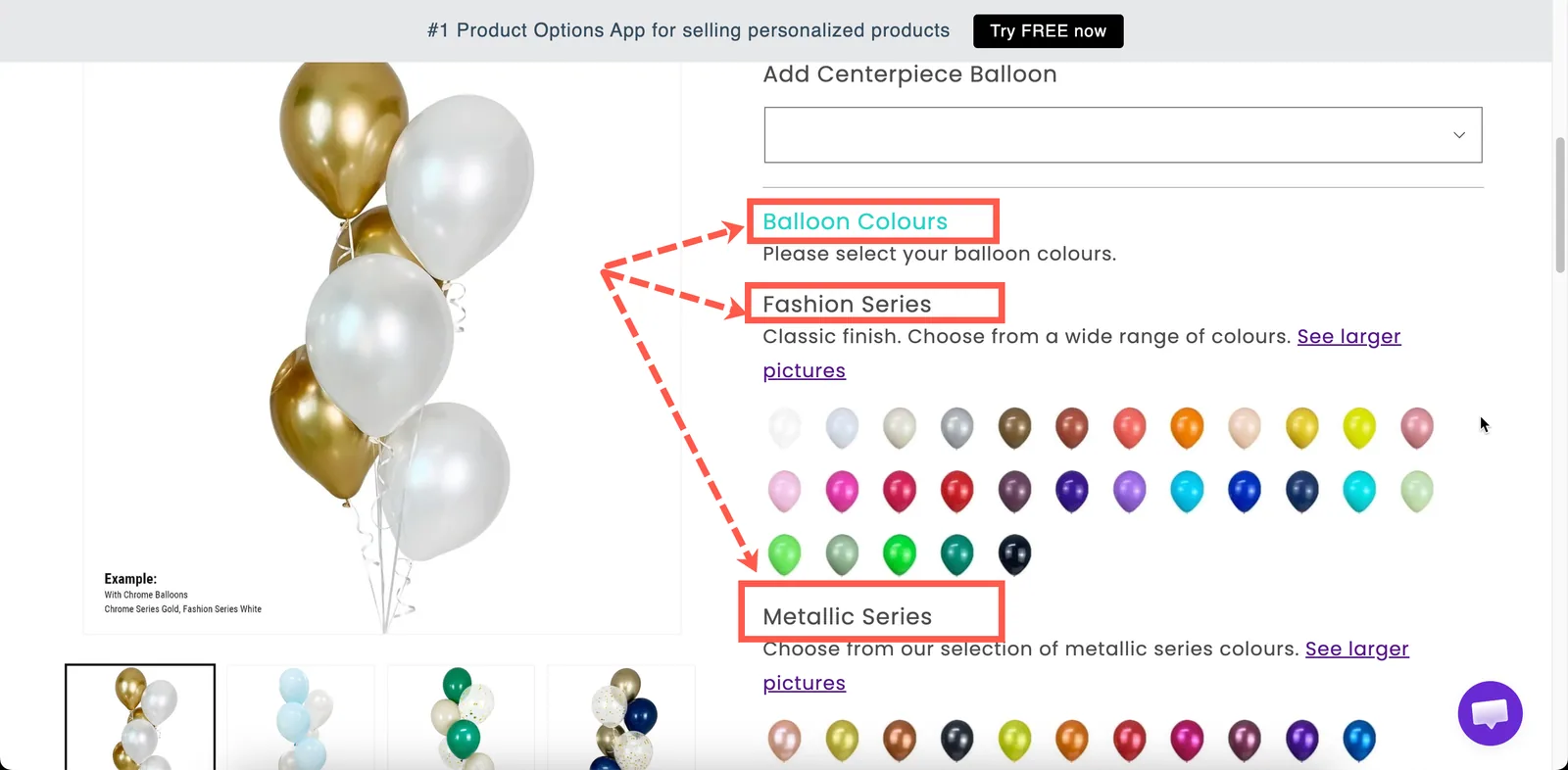
標題能為表單建立結構,而不需要加入容器。
設定
| 設定 | 用途 |
|---|---|
| Content(內容) | 標題文字。初始為 Heading。 |
| Color(顏色) | 文字顏色。初始為黑色。 |
| Style(樣式) | Heading 1(標題 1)到 Heading 6(標題 6)。初始為 Heading 3。 |
| Conditional logic(條件邏輯) | 顯示或隱藏標題。 |
| HTML class(HTML 類別)/ Column width(欄寬) | 樣式掛鉤與寬度。 |
標題沒有 Label(標籤)、Name(名稱)、說明文字、附加項或個人化工具設定。
選擇樣式
這六種樣式是標題層級,因此除了大小之外,也會設定結構。
| 樣式 | 適用於 |
|---|---|
| Heading 1、Heading 2 | 很少使用。您的佈景主題已經將它們用於商品標題,重複使用會與商品標題互相競爭。 |
| Heading 3 | 表單中的主要群組。這是預設值,大多數時候也是正確的選擇。 |
| Heading 4、Heading 5 | 較大群組內的子群組。 |
| Heading 6 | 幾個相關欄位上方的小標籤。 |
請為主要群組選擇一個標題層級,並一致地使用。每個標題大小都不同的表單,看起來會缺乏結構。
標題還是區段?
| 標題 | 區段 | |
|---|---|---|
| 將選項歸成一組 | 否,它只是文字 | 是 |
| 可收合 | 否 | 是 |
| 一條規則即可隱藏整組 | 否 | 是 |
| 大小與顏色 | 可設定 | 使用您的設計設定 |
當您希望將選項分組,並可選擇設為可收合時,請使用 Section(區段)。當您只想在表單中加入一個有標籤的分隔,例如區段內的子標題時,請使用 Heading(標題)。
範例
區段內的子標題
一個標籤為 Personalize your bracelet 的區段,其中包含內容為 Front engraving 的 Heading 5,接著是相關欄位,然後是另一個內容為 Back engraving 的 Heading 5。
使用品牌色的警告標題
Content 為 Please check your spelling,Color 設為您的警告色,Style 設為 Heading 5,直接放在刻字欄位上方。
只在相關時顯示的標題
Content 為 Gift options,並使用條件邏輯,只在顧客要將商品當作禮物寄送時才顯示。
注意事項
這個頁面有幫助嗎?
感謝您的意見回饋! 告訴我們缺少了什麼
回報問題