
Nagłówek
Nagłówek tekstowy w jednym z sześciu rozmiarów, z własnym kolorem.
Nagłówek umieszczony między opcjami. Używaj go, aby opisać grupę pól, gdy nie potrzebujesz kontenera, jaki daje Sekcja.
Co widzą klienci
Linijkę tekstu nagłówka w ustawionym przez Ciebie rozmiarze i kolorze.
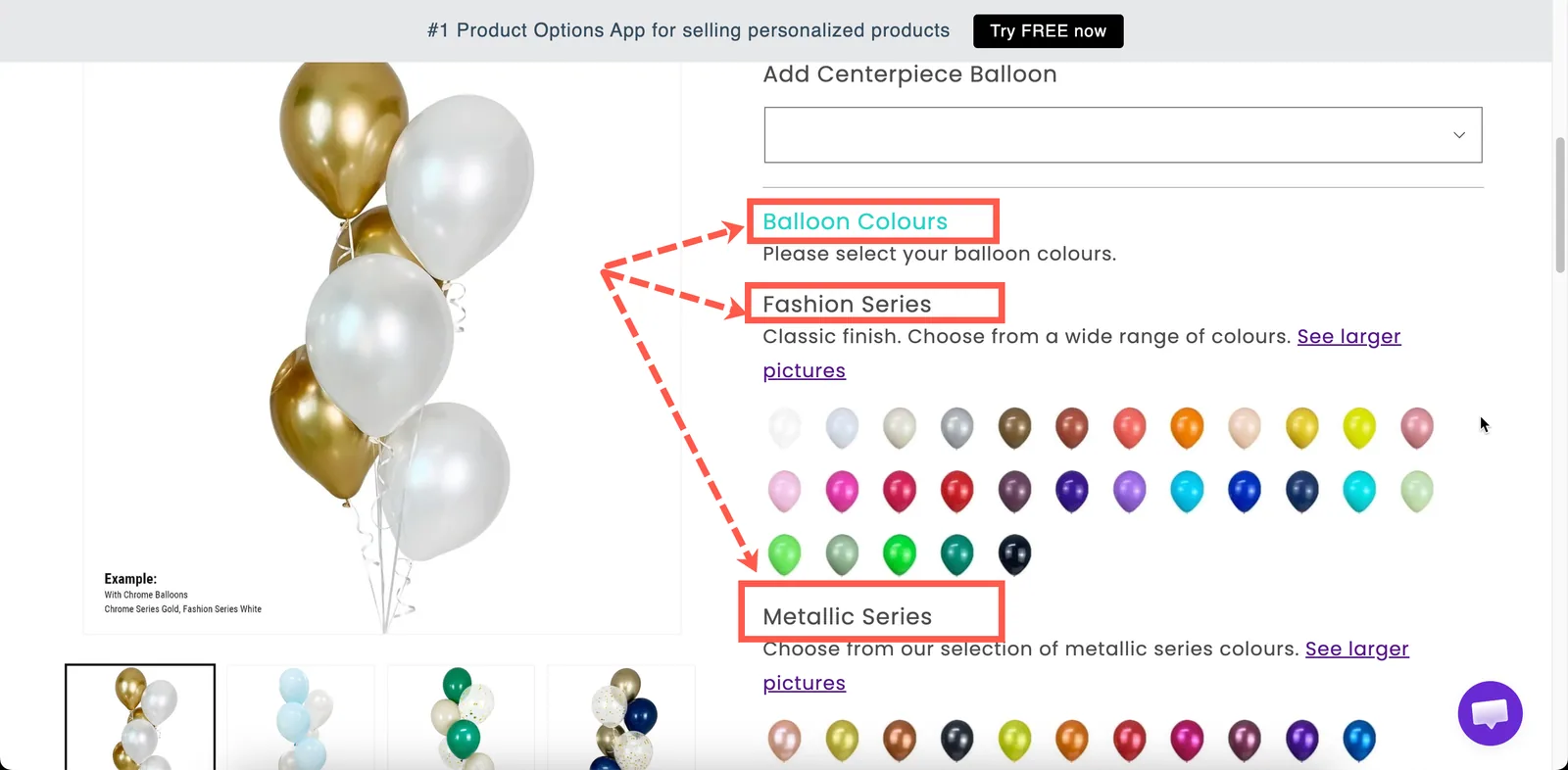
Nagłówki nadają formularzowi strukturę bez dodawania kontenera.
Ustawienia
| Ustawienie | Do czego służy |
|---|---|
| Treść | Tekst nagłówka. Domyślnie Heading. |
| Kolor | Kolor tekstu. Domyślnie czarny. |
| Styl | Od Nagłówek 1 do Nagłówek 6. Domyślnie Nagłówek 3. |
| Logika warunkowa | Pokazuje lub ukrywa nagłówek. |
| Klasa HTML / Szerokość kolumny | Punkt zaczepienia dla stylów i szerokość. |
Nagłówek nie ma ustawień Etykieta, Nazwa, tekstu pomocy, dodatku ani Personalizatora.
Wybór stylu
Sześć stylów to poziomy nagłówków, więc określają zarówno strukturę, jak i rozmiar.
| Styl | Do czego |
|---|---|
| Nagłówek 1, Nagłówek 2 | Rzadko. Twój motyw używa ich już dla tytułu produktu, a powtarzanie ich z nim konkuruje. |
| Nagłówek 3 | Główne grupy w formularzu. To wartość domyślna i w większości przypadków właściwy wybór. |
| Nagłówek 4, Nagłówek 5 | Podgrupy w obrębie większej grupy. |
| Nagłówek 6 | Mały opis nad kilkoma powiązanymi polami. |
Wybierz jeden poziom nagłówka dla głównych grup i używaj go konsekwentnie. Formularz, w którym każdy nagłówek ma inny rozmiar, wygląda na nieuporządkowany.
Nagłówek czy Sekcja?
| Nagłówek | Sekcja | |
|---|---|---|
| Grupuje opcje | Nie — to tylko tekst | Tak |
| Zwijana | Nie | Tak |
| Jedna reguła ukrywa całą grupę | Nie | Tak |
| Rozmiary i kolory | Tak | Korzysta z Twoich ustawień wyglądu |
Użyj Sekcji, gdy chcesz pogrupować opcje i opcjonalnie umożliwić ich zwijanie. Użyj Nagłówka, gdy potrzebujesz tylko opisanej przerwy w formularzu, na przykład śródtytułu wewnątrz sekcji.
Przykłady
Śródtytuł wewnątrz sekcji
Sekcja z etykietą Personalize your bracelet, zawierająca Nagłówek 5 o treści Front engraving, następnie odpowiednie pola, a potem kolejny Nagłówek 5 o treści Back engraving.
Nagłówek ostrzegawczy w kolorze marki
Treść Please check your spelling, z Kolorem ustawionym na kolor ostrzeżeń i Stylem ustawionym na Nagłówek 5, umieszczony bezpośrednio nad polem graweru.
Nagłówek widoczny tylko wtedy, gdy jest potrzebny
Treść Gift options, z logiką warunkową, dzięki której wyświetla się tylko wtedy, gdy klient wysyła produkt jako prezent.
Uwagi
- Dostępne we wszystkich planach.
- Działa w Shopify POS.
- Czcionka pochodzi z ustawień typografii. Tutaj można ustawić tylko kolor. Zobacz Obramowania i typografia.
- Tylko zwykły tekst. Do pogrubień, linków lub list użyj Akapitu.
Czy to było pomocne?
Dziękujemy za opinię! Powiedz nam, czego zabrakło
Zgłoś problem