
見出し
6つのサイズから選べるテキストの見出しで、色も個別に設定できます。
オプションの間に配置する見出しです。セクションのようなコンテナーは不要で、フィールドのグループにラベルを付けたい場合に使います。
顧客に表示される内容
設定したサイズと色で、見出しのテキストが1行表示されます。
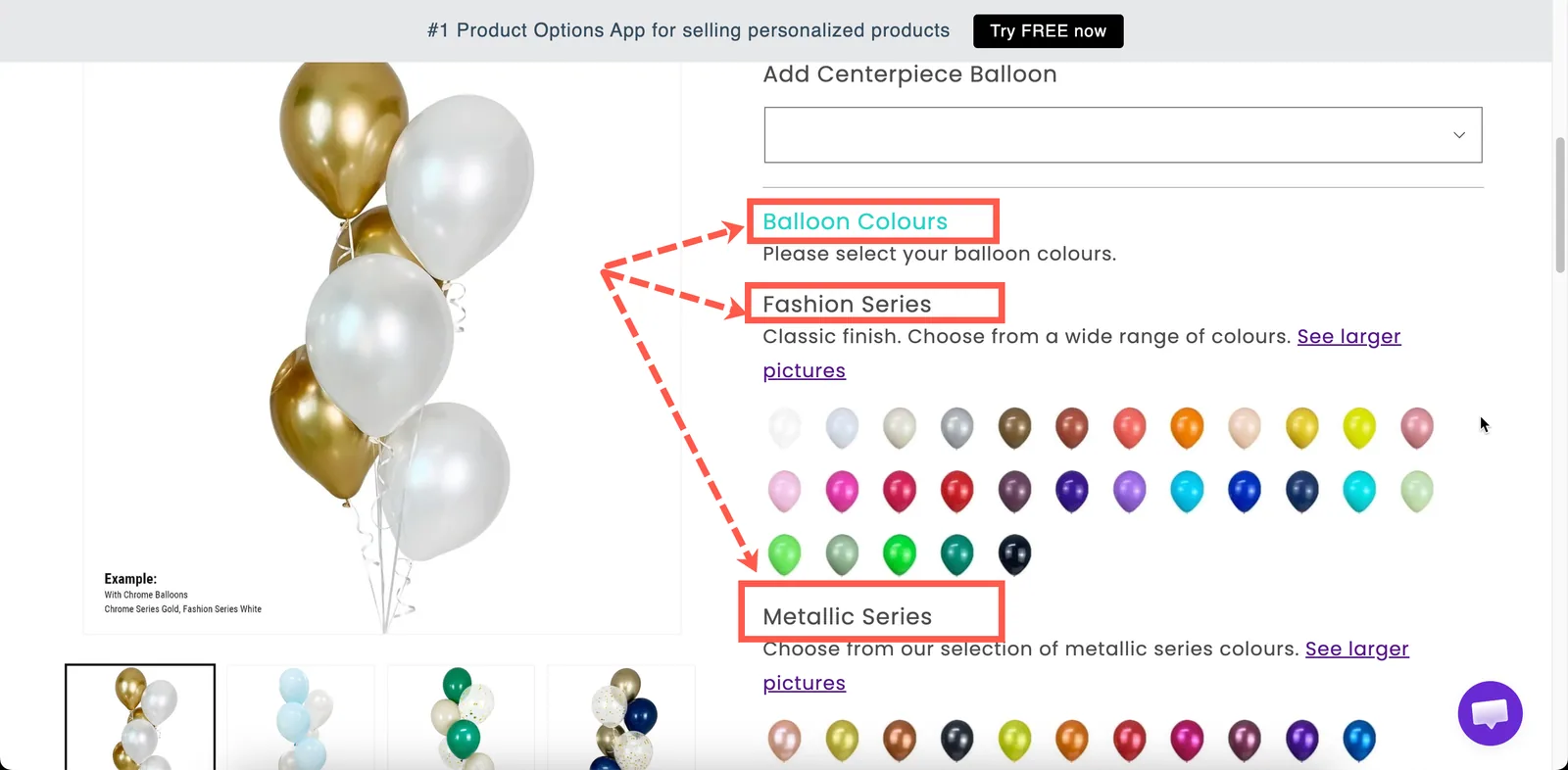
見出しを使うと、コンテナーを追加せずにフォームに構造を持たせられます。
設定
| 設定 | 機能 |
|---|---|
| コンテンツ | 見出しのテキストです。初期値はHeadingです。 |
| カラー | テキストの色です。初期値は黒です。 |
| スタイル | 見出し1〜見出し6です。初期値は見出し3です。 |
| 条件付きロジック | 見出しの表示・非表示を切り替えます。 |
| HTMLクラス / 列幅 | スタイル指定用のフックと幅です。 |
見出しには、ラベル、名前、ヘルプテキスト、アドオン、パーソナライザーの設定はありません。
スタイルの選び方
6つのスタイルは見出しのレベルなので、サイズだけでなく構造も決まります。
| スタイル | 用途 |
|---|---|
| 見出し1、見出し2 | ほとんど使いません。テーマが商品タイトルにすでに使っているため、重ねて使うと商品タイトルと競合します。 |
| 見出し3 | フォーム内の主なグループです。これがデフォルトで、ほとんどの場合に適した選択です。 |
| 見出し4、見出し5 | 大きなグループ内のサブグループです。 |
| 見出し6 | 関連する2〜3個のフィールドの上に置く小さなラベルです。 |
主なグループには見出しのレベルを1つ決め、一貫して使ってください。見出しのサイズがすべて異なるフォームは、まとまりがなく見えます。
見出しとセクションのどちらを使うか
| 見出し | セクション | |
|---|---|---|
| オプションをまとめる | いいえ(テキストにすぎない) | はい |
| 折りたたみ可能 | いいえ | はい |
| 1つのルールでグループ全体を非表示にできる | いいえ | はい |
| サイズと色 | はい | デザイン設定を使用 |
オプションをまとめ、必要に応じて折りたためるようにしたい場合はセクションを使います。セクション内の小見出しのように、フォームにラベル付きの区切りを入れたいだけの場合は見出しを使います。
例
セクション内の小見出し
ラベルがPersonalize your braceletのセクションに、Front engravingと書いた見出し5、その下のフィールド、さらにBack engravingと書いた見出し5を配置します。
ブランドカラーの警告見出し
コンテンツをPlease check your spellingにし、カラーを警告用の色、スタイルを見出し5に設定して、刻印フィールドのすぐ上に配置します。
関連する場合にだけ表示される見出し
コンテンツをGift optionsにし、顧客が商品をギフトとして送る場合にだけ表示されるよう、条件付きロジックを設定します。
注意事項
- すべてのプランで利用できます。
- Shopify POSで動作します。
- フォントはタイポグラフィの設定が使われます。ここで設定できるのは色だけです。枠線とタイポグラフィを参照してください。
- プレーンテキストのみです。太字、リンク、リストには段落を使います。
このページは役に立ちましたか?
フィードバックありがとうございます。 足りなかった情報を教える
問題を報告