
Courbe et ajustement automatique de la largeur
Incurvez une seule ligne de texte le long d’un arc, et réduisez-la automatiquement lorsqu’elle devient trop longue.
Deux paramètres de la carte Style du texte des options Texte et Nombre. Ils gèrent les surfaces arrondies et le texte qui devient plus long que l’espace disponible. Zone de texte utilise plutôt Largeur et Hauteur. Consultez Position et taille.
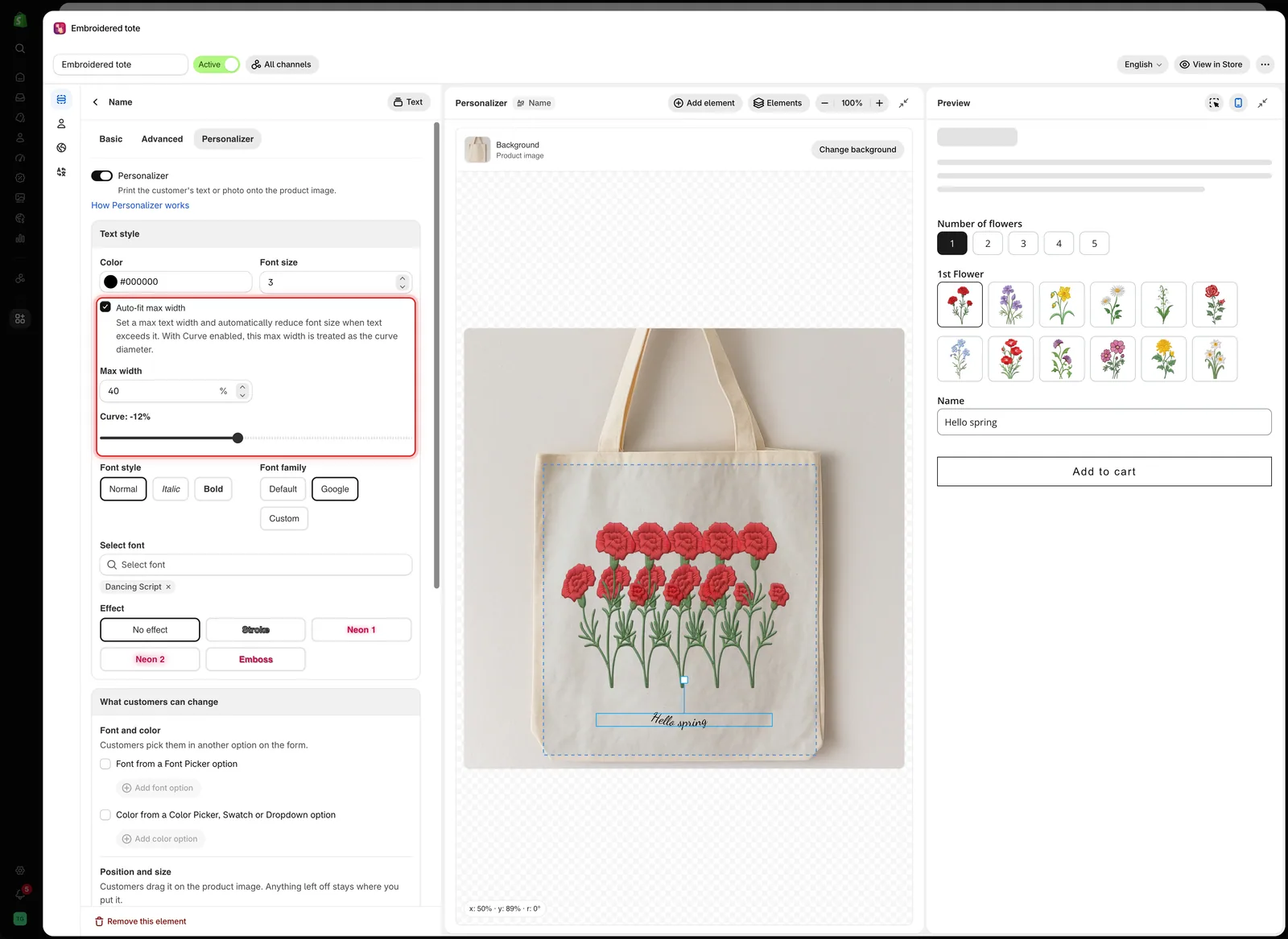
Ajustement automatique à la largeur max. et Courbe se trouvent ensemble dans Style du texte, au-dessus de Style de police.
Courbe
Incurve la ligne de texte le long d’un arc.
| Plage | Par défaut | Comportement |
|---|---|---|
| -100 % à 100 % | 0% | 0% correspond à une ligne droite. Les valeurs positives incurvent dans un sens, les valeurs négatives dans l’autre |
Utilisez-la pour du texte sur une surface arrondie, comme un mug, le bord d’une assiette, l’anneau d’une bague ou un badge. Sur ces produits, un texte droit a l’air collé.
| Essayez | Pour |
|---|---|
10% à 30% | Une courbe légère, comme le bord d’une assiette |
| Une valeur plus élevée | Une courbe plus serrée, comme l’anneau d’une bague |
| Une valeur négative | Du texte sous le centre d’un cercle plutôt qu’au-dessus |
La bonne valeur dépend de la courbure de votre propre photo : réglez-la donc à l’œil sur le canevas.
Ajustement automatique à la largeur max.
Réduit automatiquement la taille de police lorsque le texte devient plus large qu’une limite que vous définissez.
| Paramètre | Par défaut | Ce qu’il fait |
|---|---|---|
| Ajustement automatique à la largeur max. | Désactivé | Active l’ajustement automatique et affiche Largeur max. |
| Largeur max. | 50 % | La largeur maximale que le texte peut atteindre, en proportion de la largeur de l’image |
Sans ce paramètre, le texte s’agrandit à mesure que le client tape. Un prénom court tient, un prénom long déborde du produit. Avec ce paramètre, les saisies longues sont réduites et restent dans la largeur.
-
Activer Ajustement automatique à la largeur max.
Dans la carte Style du texte de l’élément de texte.
-
Régler Largeur max. sur la largeur imprimable
Si la zone d’impression couvre environ un tiers de la largeur de la photo, commencez par
33. -
Tester avec la saisie la plus longue
Dans l’Aperçu, tapez le texte le plus long que votre limite Nombre max. de caractères autorise. Il doit être réduit et rester dans la largeur.
-
Vérifier qu’il reste lisible
Si la saisie la plus longue devient trop petite pour être lue, diminuez Nombre max. de caractères.
Utiliser les deux ensemble
Lorsque Courbe est activée, Largeur max. sert de diamètre à la courbe. Sur un produit arrondi, utilisez les deux : Largeur max. définit la taille de l’arc et Courbe définit à quel point le texte s’incurve.
| Produit | Configuration |
|---|---|
| Un mug avec du texte sur le côté | Une courbe adaptée au mug, l’ajustement automatique activé avec la bande imprimable comme largeur max. |
| L’anneau d’une bague | Une courbe plus forte, une petite largeur max. et une limite Nombre max. de caractères stricte |
| Une plaque plate gravée | Courbe à 0%, ajustement automatique activé |
| Un numéro de maillot | Courbe à 0%, ajustement automatique désactivé. Un ou deux chiffres ne peuvent pas déborder |
Les associer à une limite de caractères
Ces paramètres font tenir les saisies longues. Ils n’en limitent pas la longueur. Une saisie de 40 caractères sur une plaque prévue pour 12 caractères est réduite à une taille que vous ne pouvez pas produire.
Définissez une limite Nombre max. de caractères adaptée à ce que vous pouvez produire, et activez le Compteur de caractères pour que les clients voient la limite.
Remarques
- Ces deux paramètres sont disponibles uniquement pour Texte et Nombre.
- L’ajustement automatique ne fait que réduire le texte. Il n’agrandit jamais un texte court.
- Aucun de ces paramètres ne modifie votre production. Ils font seulement correspondre le design à celle-ci.
Cette page vous a-t-elle aidé ?
Merci pour votre retour ! Dites-nous ce qui manquait
Signaler un problème