
カーブと幅の自動フィット
1行のテキストを弧に沿って曲げ、長くなりすぎたときに自動で縮小します。
テキストオプションと数値オプションのテキストスタイルカードにある2つの設定です。丸みのある面や、スペースより長くなるテキストに対応します。テキストエリアでは代わりに幅と高さを使います。位置とサイズをご覧ください。
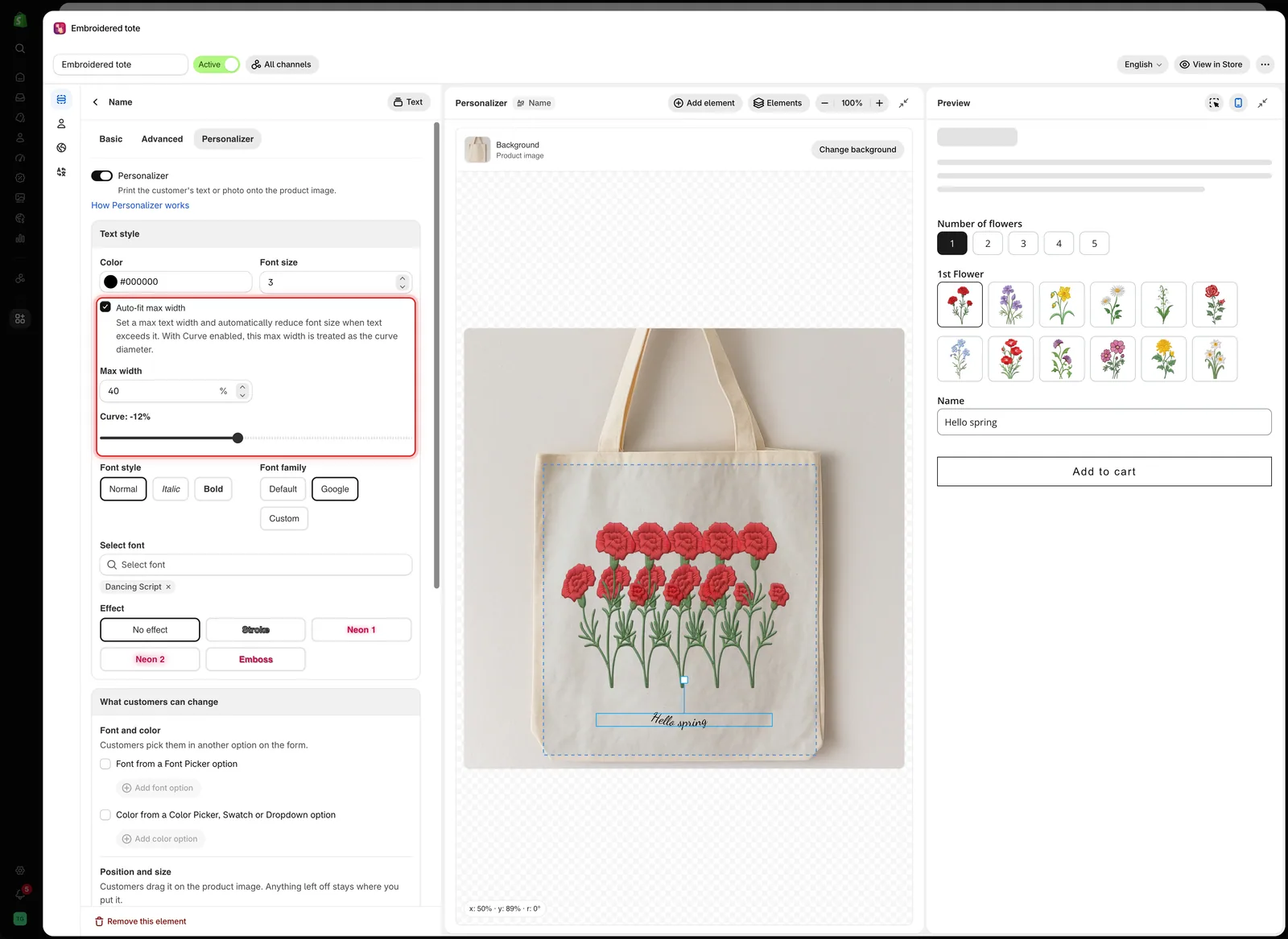
最大幅に自動フィットとカーブは、テキストスタイル内のフォントスタイルの上に並んでいます。
カーブ
テキストの行を弧に沿って曲げます。
| 範囲 | デフォルト | 動作 |
|---|---|---|
| -100%〜100% | 0% | 0%は直線です。正の値と負の値で曲がる向きが逆になります |
マグカップ、皿の縁、指輪のリング、バッジなど、丸みのある面のテキストに使います。こうした商品にまっすぐなテキストを置くと、貼り付けたように見えてしまいます。
| 目安 | 用途 |
|---|---|
10%〜30% | 皿の縁など、緩やかなカーブ |
| より大きい値 | 指輪のリングなど、きついカーブ |
| 負の値 | 円の中心より上ではなく下に配置するテキスト |
適切な値は使用する写真のカーブによって異なるため、キャンバス上で目で見ながら設定してください。
最大幅に自動フィット
テキストの幅が設定した上限を超えると、フォントサイズを自動的に小さくします。
| 設定 | デフォルト | 機能 |
|---|---|---|
| 最大幅に自動フィット | オフ | 自動フィットをオンにし、最大幅を表示します |
| 最大幅 | 50% | テキストの最大幅(画像の幅に対する割合) |
この設定がない場合、テキストは顧客が入力するにつれて大きくなります。短い名前は収まりますが、長い名前は商品からはみ出します。オンにすると、長い入力は縮小されて幅内に収まります。
-
最大幅に自動フィットをオンにする
テキスト要素のテキストスタイルカードで設定します。
-
最大幅を印刷可能な幅に設定する
印刷範囲が写真の幅の約3分の1であれば、まず
33から始めます。 -
最も長い入力でテストする
プレビューで、最大文字数の上限いっぱいのテキストを入力します。縮小されて幅内に収まれば正常です。
-
読みやすさを確認する
最も長い入力が小さすぎて読めない場合は、最大文字数を減らします。
両方を組み合わせる
カーブをオンにすると、最大幅はカーブの直径として使われます。丸い商品では両方を使います。最大幅で弧の大きさを、カーブでテキストの曲がり具合を設定します。
| 商品 | 設定 |
|---|---|
| 側面にテキストを入れるマグカップ | マグカップに合わせたカーブ。自動フィットをオンにし、印刷可能な帯の幅を最大幅にする |
| 指輪のリング | 強めのカーブ、小さい最大幅、厳しめの最大文字数の上限 |
| 平らな彫刻プレート | カーブは0%、自動フィットはオン |
| ユニフォームの背番号 | カーブは0%、自動フィットはオフ。1〜2桁ならはみ出しません |
文字数の上限と組み合わせる
これらの設定は長い入力を収めるためのもので、長さを制限するものではありません。12文字用のプレートに40文字を入力すると、制作できないサイズまで縮小されてしまいます。
制作可能な長さに合わせて最大文字数の上限を設定し、文字数カウンターをオンにして顧客に上限を表示しましょう。
注意事項
- どちらの設定もテキストと数値でのみ利用できます。
- 自動フィットはテキストを縮小するだけで、短いテキストを拡大することはありません。
- どちらの設定も制作内容を変えるものではありません。デザインを実際の制作に合わせるためのものです。
このページは役に立ちましたか?
フィードバックありがとうございます。 足りなかった情報を教える
問題を報告