
Kurve und automatische Breitenanpassung
Biegen Sie eine einzelne Textzeile entlang eines Bogens und verkleinern Sie sie automatisch, wenn sie zu lang wird.
Zwei Einstellungen in der Karte Textstil von Optionen vom Typ Text und Zahl. Sie kümmern sich um runde Flächen und um Text, der länger wird als der verfügbare Platz. Textbereich verwendet stattdessen Breite und Höhe. Siehe Position und Größe.
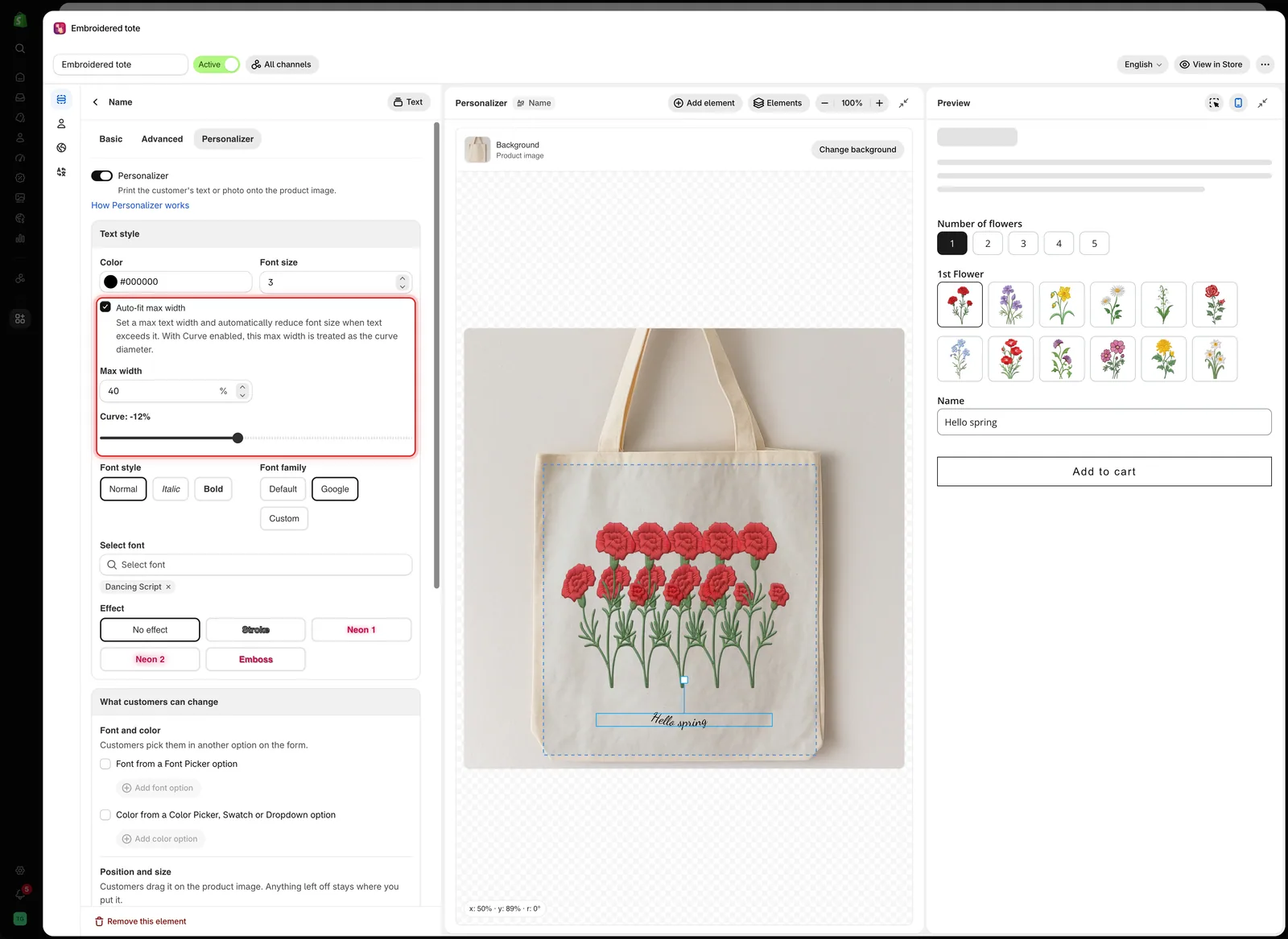
„Automatisch an maximale Breite anpassen“ und „Kurve“ stehen zusammen unter „Textstil“, oberhalb von „Schriftstil“.
Kurve
Biegt die Textzeile entlang eines Bogens.
| Bereich | Standard | Verhalten |
|---|---|---|
| -100 % bis 100 % | 0% | 0% ist eine gerade Linie. Positive Werte biegen in die eine Richtung, negative in die andere |
Verwenden Sie sie für Text auf einer runden Fläche, etwa einer Tasse, einem Tellerrand, einer Ringschiene oder einem Abzeichen. Gerader Text sieht auf diesen Produkten aufgeklebt aus.
| Probieren Sie | Für |
|---|---|
10% bis 30% | Eine sanfte Biegung, etwa einen Tellerrand |
| Einen höheren Wert | Eine engere Kurve, etwa eine Ringschiene |
| Einen negativen Wert | Text unterhalb der Kreismitte statt darüber |
Der richtige Wert hängt von der Krümmung in Ihrem eigenen Foto ab, stellen Sie ihn also nach Augenmaß auf der Arbeitsfläche ein.
Automatisch an maximale Breite anpassen
Verringert die Schriftgröße automatisch, wenn der Text breiter wird als ein von Ihnen festgelegter Grenzwert.
| Einstellung | Standard | Funktion |
|---|---|---|
| Automatisch an maximale Breite anpassen | Aus | Aktiviert die automatische Anpassung und zeigt Maximale Breite |
| Maximale Breite | 50% | Die größtmögliche Breite des Textes als Anteil der Bildbreite |
Ohne diese Einstellung wächst der Text, während der Kunde tippt. Ein kurzer Name passt, ein langer läuft über das Produkt hinaus. Mit ihr werden lange Eingaben verkleinert und bleiben innerhalb der Breite.
-
Automatisch an maximale Breite anpassen aktivieren
In der Karte Textstil des Textelements.
-
Maximale Breite auf die bedruckbare Breite setzen
Wenn der Druckbereich etwa ein Drittel der Fotobreite abdeckt, beginnen Sie mit
33. -
Mit der längsten Eingabe testen
Geben Sie in der Vorschau den längsten Text ein, den Ihr Grenzwert Maximale Zeichenanzahl zulässt. Er sollte verkleinert werden und innerhalb der Breite bleiben.
-
Prüfen, ob er noch lesbar ist
Wenn die längste Eingabe zu klein zum Lesen wird, senken Sie Maximale Zeichenanzahl.
Beide zusammen verwenden
Wenn Kurve aktiv ist, wird Maximale Breite als Durchmesser der Kurve verwendet. Verwenden Sie bei einem runden Produkt beide: Maximale Breite legt die Größe des Bogens fest und Kurve, wie stark sich der Text biegt.
| Produkt | Einrichtung |
|---|---|
| Eine Tasse mit Text rundherum | Kurve passend zur Tasse, automatische Anpassung aktiviert mit dem bedruckbaren Band als maximale Breite |
| Eine Ringschiene | Eine stärkere Kurve, eine kleine maximale Breite und ein knapper Grenzwert für Maximale Zeichenanzahl |
| Eine flache Gravurplatte | Kurve auf 0%, automatische Anpassung aktiviert |
| Eine Trikotnummer | Kurve auf 0%, automatische Anpassung deaktiviert. Eine oder zwei Ziffern können nicht überlaufen |
Mit einer Zeichenbegrenzung kombinieren
Diese Einstellungen sorgen dafür, dass lange Eingaben passen. Sie begrenzen nicht die Länge. Eine Eingabe mit 40 Zeichen auf einer Platte für 12 Zeichen schrumpft auf eine Größe, die Sie nicht produzieren können.
Legen Sie einen Grenzwert für die Maximale Zeichenanzahl fest, der zu dem passt, was Sie produzieren können, und aktivieren Sie den Zeichenzähler, damit Kunden den Grenzwert sehen.
Hinweise
- Beide Einstellungen sind nur bei Text und Zahl verfügbar.
- Die automatische Anpassung verkleinert Text nur. Kurzen Text vergrößert sie nie.
- Keine der Einstellungen ändert Ihre Produktion. Sie sorgen nur dafür, dass das Design ihr entspricht.
War diese Seite hilfreich?
Danke für Ihr Feedback! Sagen Sie uns, was gefehlt hat
Problem melden