
彎曲與自動調整寬度
讓單行文字沿著弧線彎曲,並在文字過長時自動縮小。
文字與數字選項的 Text style(文字樣式)卡片中有兩項設定,用來處理圓形表面,以及超出可用空間的文字。多行文字則改用 Width(寬度)與 Height(高度)。請參閱位置與大小。
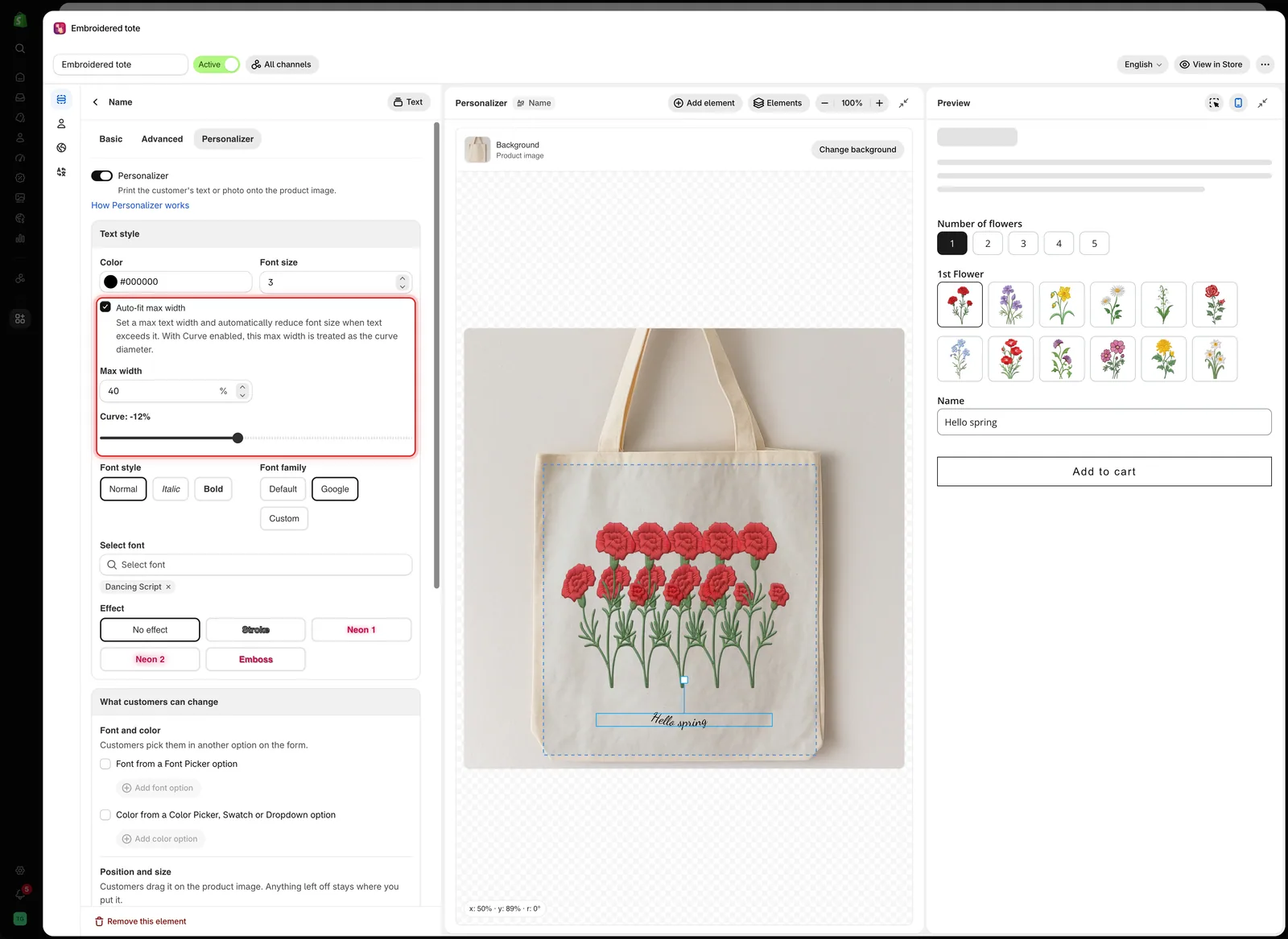
自動調整最大寬度與彎曲一起位於文字樣式中,在字型樣式上方。
彎曲
讓一行文字沿著弧線彎曲。
| 範圍 | 預設 | 行為 |
|---|---|---|
| -100% 到 100% | 0% | 0% 為直線。正值往一個方向彎曲,負值往另一個方向彎曲 |
適用於圓形表面上的文字,例如馬克杯、盤子邊緣、戒圈或徽章。在這些商品上使用直線文字,看起來會像是直接貼上去的。
| 嘗試 | 適用於 |
|---|---|
10% 到 30% | 輕微彎曲,例如盤子邊緣 |
| 較高的數值 | 較緊的弧度,例如戒圈 |
| 負值 | 文字位於圓心下方而非上方 |
適合的數值取決於您照片中的弧度,請在畫布上目測調整。
自動調整最大寬度
當文字寬度超過您設定的上限時,自動縮小字型大小。
| 設定 | 預設 | 功能 |
|---|---|---|
| Auto-fit max width(自動調整最大寬度) | 關閉 | 開啟自動調整並顯示 Max width(最大寬度) |
| Max width | 50% | 文字可達到的最大寬度,以圖片寬度的比例表示 |
若未開啟,文字會隨顧客輸入而變長。短名字放得下,長名字則會超出商品。開啟後,過長的內容會縮小並保持在寬度內。
-
開啟自動調整最大寬度
在文字元素的 Text style 卡片中開啟。
-
將最大寬度設為可列印寬度
如果列印範圍約占照片寬度的三分之一,請從
33開始。 -
用最長的內容測試
在 Preview(預覽)中輸入 Max character(最大字元數)限制所允許的最長文字。文字應會縮小並保持在寬度內。
-
確認仍然清晰易讀
如果最長的內容變得太小而難以閱讀,請降低 Max character。
同時使用兩者
開啟 Curve(彎曲)時,Max width 會作為弧線的直徑。在圓形商品上,請同時使用兩者:Max width 設定弧線的大小,Curve 設定文字彎曲的程度。
| 商品 | 設定 |
|---|---|
| 側面印有文字的馬克杯 | 彎曲配合馬克杯,開啟自動調整,並以可列印的帶狀區域作為最大寬度 |
| 戒圈 | 較大的彎曲、較小的最大寬度,以及嚴格的 Max character 限制 |
| 平面雕刻牌 | 彎曲設為 0%,開啟自動調整 |
| 球衣號碼 | 彎曲設為 0%,關閉自動調整。一或兩位數字不會超出範圍 |
搭配字元數限制使用
這些設定會讓過長的內容容納得下,但不會限制長度。在只能容納 12 個字元的牌子上輸入 40 個字元,文字會縮小到您無法製作的大小。
請設定符合製作能力的 Max character 限制,並開啟 Character counter(字元計數器),讓顧客看到限制。
注意事項
- 這兩項設定僅適用於文字與數字。
- 自動調整只會縮小文字,絕不會放大較短的文字。
- 這兩項設定都不會改變您的製作方式,只是讓設計與製作結果一致。
這個頁面有幫助嗎?
感謝您的意見回饋! 告訴我們缺少了什麼
回報問題