
Curva y ajuste automático del ancho
Curva una sola línea de texto a lo largo de un arco y redúcela automáticamente cuando sea demasiado larga.
Dos ajustes de la tarjeta Estilo de texto de las opciones Texto y Número. Sirven para superficies redondas y para texto que se hace más largo que el espacio disponible. Área de texto usa Ancho y Altura en su lugar. Consulta Posición y tamaño.
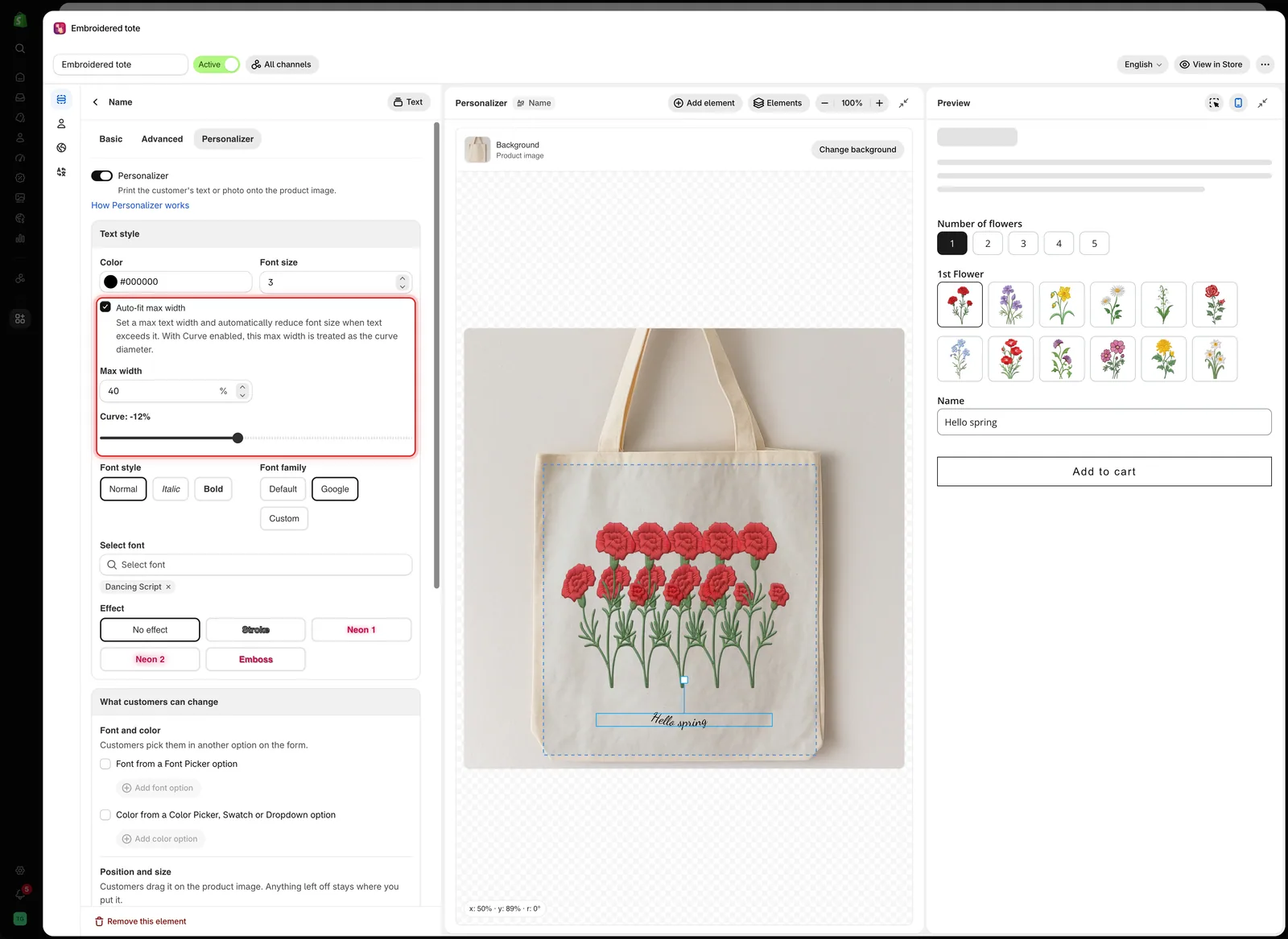
Ajuste automático al ancho máximo y Curva están juntos en Estilo de texto, encima de Estilo de fuente.
Curva
Curva la línea de texto a lo largo de un arco.
| Rango | Predeterminado | Comportamiento |
|---|---|---|
| Del -100 % al 100 % | 0% | 0% es una línea recta. Los valores positivos curvan el texto hacia un lado y los negativos hacia el otro |
Úsala para texto sobre una superficie redonda, como una taza, el borde de un plato, un anillo o una insignia. El texto recto en estos productos parece pegado encima.
| Prueba | Para |
|---|---|
De 10% a 30% | Una curva suave, como el borde de un plato |
| Un valor más alto | Una curva más cerrada, como un anillo |
| Un valor negativo | Texto debajo del centro de un círculo en lugar de encima |
El valor adecuado depende de la curva de tu propia foto, así que ajústalo a ojo en el lienzo.
Ajuste automático al ancho máximo
Reduce automáticamente el tamaño de fuente cuando el texto supera el ancho límite que defines.
| Ajuste | Predeterminado | Qué hace |
|---|---|---|
| Ajuste automático al ancho máximo | Desactivado | Activa el ajuste automático y muestra Ancho máximo |
| Ancho máximo | 50 % | El ancho máximo que puede alcanzar el texto, como proporción del ancho de la imagen |
Sin él, el texto crece a medida que el cliente escribe. Un nombre corto cabe; uno largo se sale del producto. Con él, las entradas largas se reducen y se mantienen dentro del ancho.
-
Activa Ajuste automático al ancho máximo
En la tarjeta Estilo de texto del elemento de texto.
-
Define Ancho máximo según el ancho imprimible
Si el área de impresión ocupa aproximadamente un tercio del ancho de la foto, empieza con
33. -
Prueba con la entrada más larga
Escribe en la Vista previa el texto más largo que permite tu límite de Máximo de caracteres. Debe reducirse y mantenerse dentro del ancho.
-
Comprueba que siga siendo legible
Si la entrada más larga queda demasiado pequeña para leerse, reduce Máximo de caracteres.
Usar ambos a la vez
Con Curva activada, Ancho máximo se usa como diámetro de la curva. En un producto redondo, usa ambos: Ancho máximo define el tamaño del arco y Curva define cuánto se curva el texto.
| Producto | Configuración |
|---|---|
| Una taza con texto alrededor del lateral | Curva ajustada a la taza, ajuste automático activado con la franja imprimible como ancho máximo |
| Un anillo | Una curva más pronunciada, un ancho máximo pequeño y un límite de Máximo de caracteres estricto |
| Una placa plana grabada | Curva en 0%, ajuste automático activado |
| Un número de camiseta deportiva | Curva en 0%, ajuste automático desactivado. Uno o dos dígitos no pueden desbordarse |
Combínalos con un límite de caracteres
Estos ajustes hacen que las entradas largas quepan. No limitan la longitud. Una entrada de 40 caracteres en una placa de 12 caracteres se reduce a un tamaño que no puedes producir.
Define un límite de Máximo de caracteres que coincida con lo que puedes producir y activa el Contador de caracteres para que los clientes vean el límite.
Notas
- Ambos ajustes solo están disponibles en Texto y Número.
- El ajuste automático solo reduce el texto. Nunca amplía el texto corto.
- Ninguno de los dos ajustes cambia tu producción. Solo hacen que el diseño coincida con ella.
¿Te ha sido útil?
¡Gracias por tu opinión! Cuéntanos qué faltaba
Informar de un problema