
Kurva och automatisk bredd
Böj en enskild textrad längs en båge och krymp den automatiskt när den blir för lång.
Två inställningar i kortet Textstil för alternativen Text och Nummer. De hanterar runda ytor och text som blir längre än utrymmet du har. Textområde använder i stället Bredd och Höjd. Se Position och storlek.
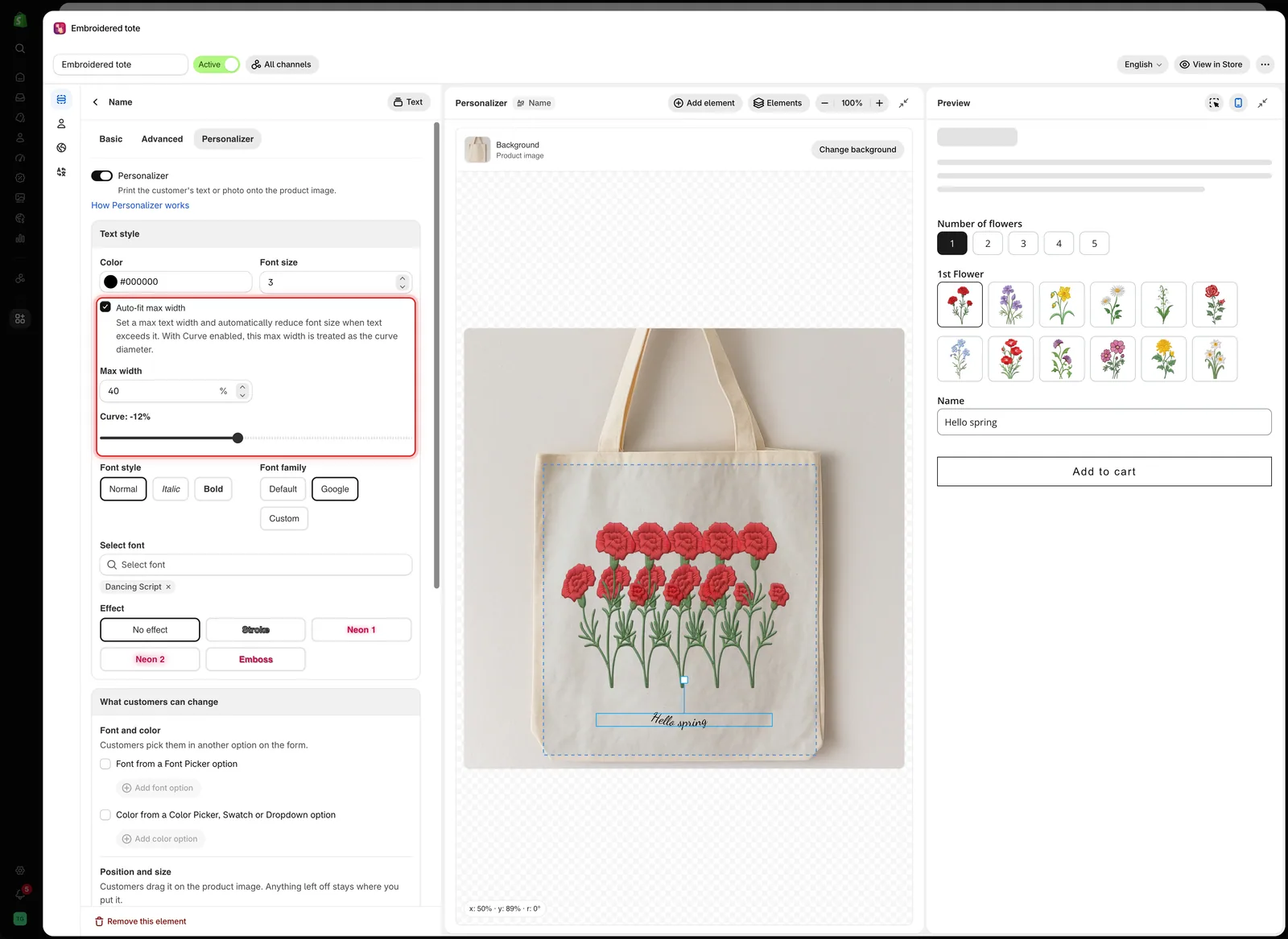
Automatisk maxbredd och Kurva ligger tillsammans i Textstil, ovanför Typsnittsstil.
Kurva
Böjer textraden längs en båge.
| Intervall | Standard | Beteende |
|---|---|---|
| -100 % till 100 % | 0% | 0% är en rak linje. Positiva värden böjer åt ena hållet, negativa åt det andra |
Använd det för text på en rund yta, till exempel en mugg, en tallrikskant, en ring eller en knapp. Rak text på sådana produkter ser fastklistrad ut.
| Prova | För |
|---|---|
10% till 30% | En mjuk böj, till exempel en tallrikskant |
| Ett högre värde | En snävare kurva, till exempel en ring |
| Ett negativt värde | Text under mitten av en cirkel i stället för ovanför |
Rätt värde beror på kurvan i ditt eget foto, så ställ in det på ögonmått på arbetsytan.
Automatisk maxbredd
Minskar teckenstorleken automatiskt när texten blir bredare än en gräns som du anger.
| Inställning | Standard | Vad den gör |
|---|---|---|
| Automatisk maxbredd | Av | Aktiverar automatisk anpassning och visar Maxbredd |
| Maxbredd | 50 % | Hur bred texten högst får bli, som andel av bildens bredd |
Utan den växer texten medan kunden skriver. Ett kort namn får plats, ett långt hamnar utanför produkten. Med den krymper långa texter och stannar inom bredden.
-
Aktivera Automatisk maxbredd
I textelementets kort Textstil.
-
Ställ in Maxbredd på tryckytans bredd
Om tryckområdet täcker ungefär en tredjedel av fotots bredd börjar du med
33. -
Testa med den längsta texten
Skriv den längsta text som gränsen Max antal tecken tillåter i Förhandsvisning. Den ska krympa och stanna inom bredden.
-
Kontrollera att den fortfarande går att läsa
Om den längsta texten blir för liten för att läsa sänker du Max antal tecken.
Använda båda tillsammans
När Kurva är på används Maxbredd som kurvans diameter. På en rund produkt använder du båda: Maxbredd anger bågens storlek och Kurva anger hur mycket texten böjs.
| Produkt | Konfiguration |
|---|---|
| En mugg med text runt sidan | Kurva som matchar muggen, automatisk anpassning på med det tryckbara bandet som maxbredd |
| En ring | En kraftigare kurva, en liten maxbredd och en snäv gräns för Max antal tecken |
| En platt graverad skylt | Kurva på 0%, automatisk anpassning på |
| Ett tröjnummer | Kurva på 0%, automatisk anpassning av. En eller två siffror kan inte bli för långa |
Kombinera dem med en teckengräns
De här inställningarna får långa texter att få plats. De begränsar inte längden. En text på 40 tecken på en skylt för 12 tecken krymper till en storlek som du inte kan producera.
Ange en gräns för Max antal tecken som motsvarar det du kan producera, och aktivera Teckenräknare så att kunderna ser gränsen.
Att tänka på
- Båda inställningarna finns bara för Text och Nummer.
- Automatisk anpassning krymper bara text. Den förstorar aldrig kort text.
- Ingen av inställningarna ändrar din produktion. De får bara designen att stämma med den.
Was this helpful?
Thanks for your feedback! Tell us what was missing
Report an issue