
Krzywa i automatyczne dopasowanie szerokości
Wygnij pojedynczą linię tekstu w łuk i automatycznie ją zmniejszaj, gdy jest za długa.
To dwa ustawienia na karcie Styl tekstu opcji Tekst i Liczba. Pomagają przy okrągłych powierzchniach i przy tekście dłuższym niż dostępne miejsce. Obszar tekstowy zamiast tego używa ustawień Szerokość i Wysokość. Zobacz Pozycja i rozmiar.
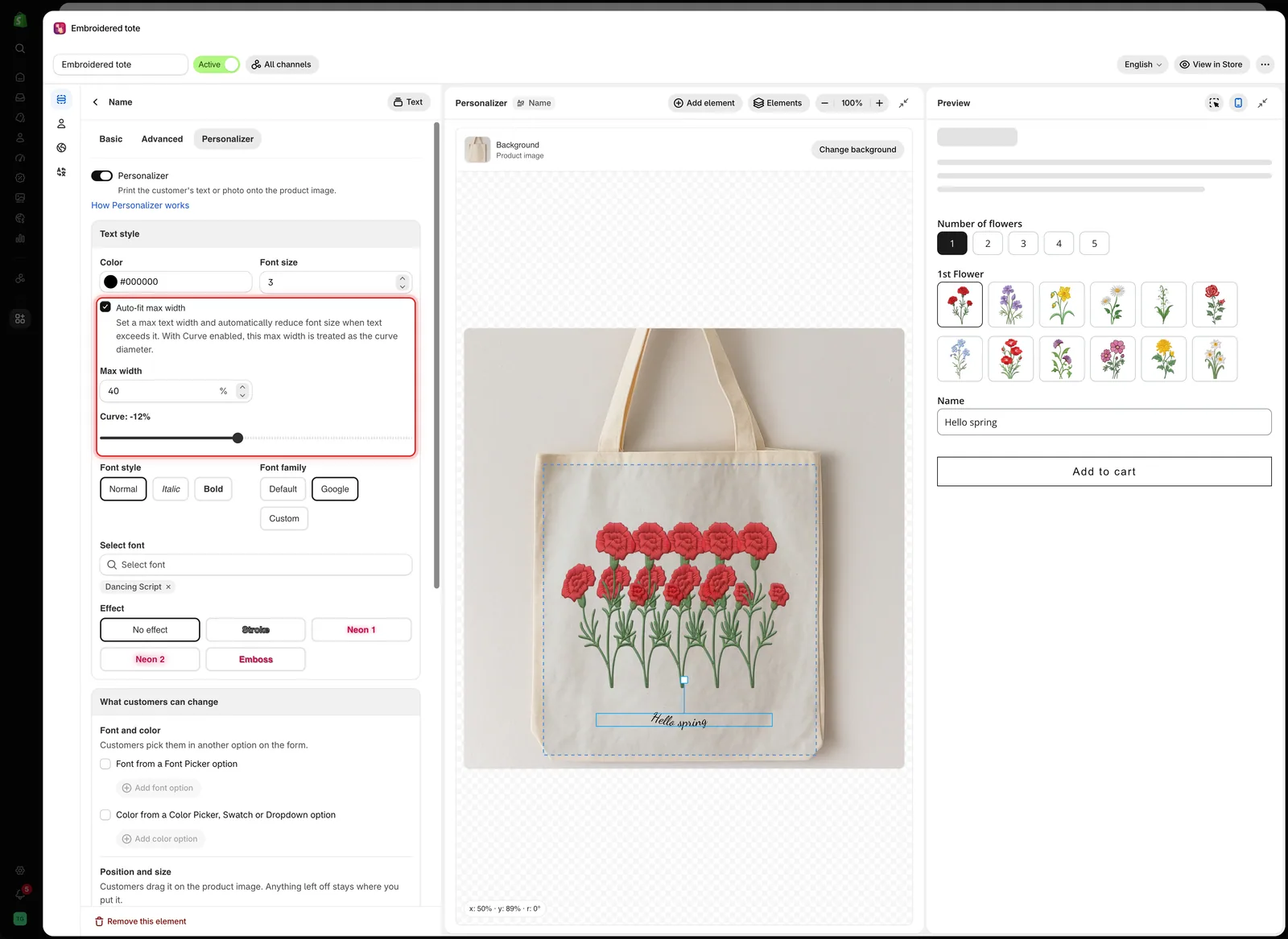
Maksymalna szerokość autodopasowania i Krzywa są obok siebie w Stylu tekstu, nad Stylem czcionki.
Krzywa
Wygina linię tekstu w łuk.
| Zakres | Domyślnie | Działanie |
|---|---|---|
| Od -100% do 100% | 0% | 0% to prosta linia. Wartości dodatnie wyginają ją w jedną stronę, ujemne w drugą |
Używaj jej do tekstu na okrągłej powierzchni, np. na kubku, brzegu talerza, obrączce lub przypince. Prosty tekst na takich produktach wygląda na doklejony.
| Wypróbuj | Do |
|---|---|
Od 10% do 30% | Delikatnego wygięcia, np. na brzegu talerza |
| Wyższą wartość | Mocniejszego łuku, np. na obrączce |
| Wartość ujemną | Tekstu poniżej środka okręgu zamiast nad nim |
Właściwa wartość zależy od krzywizny na Twoim zdjęciu, więc ustaw ją na oko w obszarze roboczym.
Maksymalna szerokość autodopasowania
Automatycznie zmniejsza rozmiar czcionki, gdy tekst staje się szerszy niż ustawiony limit.
| Ustawienie | Domyślnie | Co robi |
|---|---|---|
| Maksymalna szerokość autodopasowania | Wył. | Włącza autodopasowanie i pokazuje Maksymalna szerokość |
| Maksymalna szerokość | 50% | Największa szerokość tekstu jako część szerokości obrazu |
Bez tego tekst rośnie, gdy klient pisze. Krótkie imię się mieści, długie wychodzi poza produkt. Z tym ustawieniem długie wpisy się zmniejszają i zostają w granicach szerokości.
-
Włącz Maksymalną szerokość autodopasowania
Na karcie Styl tekstu elementu tekstowego.
-
Ustaw Maksymalną szerokość na szerokość obszaru nadruku
Jeśli obszar nadruku zajmuje około jednej trzeciej szerokości zdjęcia, zacznij od
33. -
Przetestuj najdłuższy wpis
W Podglądzie wpisz najdłuższy tekst, na jaki pozwala limit Maksymalna liczba znaków. Powinien się zmniejszyć i zmieścić w szerokości.
-
Sprawdź, czy nadal jest czytelny
Jeśli najdłuższy wpis staje się za mały do przeczytania, zmniejsz Maksymalna liczba znaków.
Używanie obu naraz
Gdy Krzywa jest włączona, Maksymalna szerokość służy jako średnica łuku. Na okrągłym produkcie używaj obu: Maksymalna szerokość ustala rozmiar łuku, a Krzywa to, jak mocno tekst się wygina.
| Produkt | Konfiguracja |
|---|---|
| Kubek z tekstem dookoła boku | Krzywa dopasowana do kubka, autodopasowanie włączone, a maksymalna szerokość równa pasowi nadruku |
| Obrączka | Mocniejsza krzywa, mała maksymalna szerokość i niski limit Maksymalna liczba znaków |
| Płaska grawerowana tabliczka | Krzywa 0%, autodopasowanie włączone |
| Numer na koszulce sportowej | Krzywa 0%, autodopasowanie wyłączone. Jedna lub dwie cyfry nie wyjdą poza obszar |
Łącz je z limitem znaków
Te ustawienia sprawiają, że długie wpisy się mieszczą. Nie ograniczają długości. Wpis z 40 znaków na tabliczce na 12 znaków zmniejszy się do rozmiaru, którego nie da się wyprodukować.
Ustaw limit Maksymalna liczba znaków zgodny z tym, co możesz wyprodukować, i włącz Licznik znaków, aby klienci widzieli limit.
Uwagi
- Oba ustawienia są dostępne tylko w opcjach Tekst i Liczba.
- Autodopasowanie tylko zmniejsza tekst. Nigdy nie powiększa krótkiego tekstu.
- Żadne z tych ustawień nie zmienia Twojej produkcji. Sprawiają tylko, że projekt jej odpowiada.
Czy to było pomocne?
Dziękujemy za opinię! Powiedz nam, czego zabrakło
Zgłoś problem