
Boog en automatisch aanpassen aan breedte
Buig één regel tekst langs een boog en verklein die automatisch als hij te lang wordt.
Twee instellingen in de kaart Tekststijl van de opties Tekst en Getal. Ze zijn bedoeld voor ronde oppervlakken en voor tekst die langer wordt dan de ruimte die je hebt. Tekstvak gebruikt in plaats daarvan Breedte en Hoogte. Zie Positie en grootte.
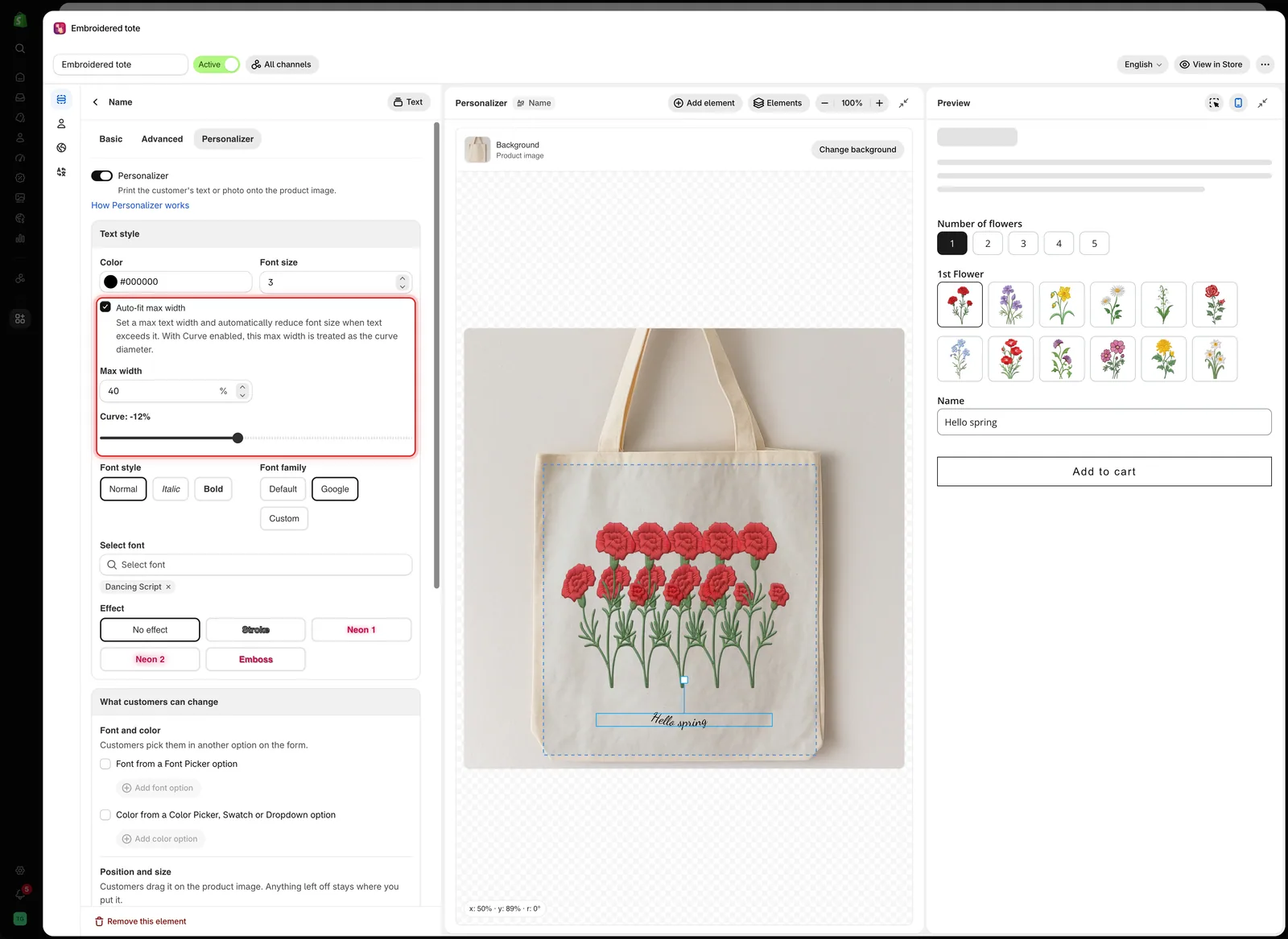
Automatisch aanpassen aan maximale breedte en Boog staan samen in Tekststijl, boven Letterstijl.
Boog
Buigt de tekstregel langs een boog.
| Bereik | Standaard | Gedrag |
|---|---|---|
| -100% tot 100% | 0% | 0% is een rechte lijn. Positieve waarden buigen de ene kant op, negatieve waarden de andere |
Gebruik het voor tekst op een rond oppervlak, zoals een mok, de rand van een bord, een ring of een badge. Rechte tekst op zulke producten ziet eruit als opgeplakt.
| Probeer | Voor |
|---|---|
10% tot 30% | Een lichte buiging, zoals de rand van een bord |
| Een hogere waarde | Een strakkere boog, zoals een ring |
| Een negatieve waarde | Tekst onder het midden van een cirkel in plaats van erboven |
De juiste waarde hangt af van de ronding in je eigen foto. Stel hem dus op het oog in op het canvas.
Automatisch aanpassen aan maximale breedte
Verkleint de lettergrootte automatisch als de tekst breder wordt dan een limiet die je instelt.
| Instelling | Standaard | Wat het doet |
|---|---|---|
| Automatisch aanpassen aan maximale breedte | Uit | Zet automatisch aanpassen aan en toont Maximale breedte |
| Maximale breedte | 50% | De maximale breedte van de tekst, als deel van de afbeeldingsbreedte |
Zonder deze instelling groeit tekst terwijl de klant typt. Een korte naam past, een lange loopt van het product af. Met deze instelling krimpen lange invoeren en blijven ze binnen de breedte.
-
Zet Automatisch aanpassen aan maximale breedte aan
In de kaart Tekststijl van het tekstelement.
-
Stel Maximale breedte in op de bedrukbare breedte
Beslaat het afdrukgebied ongeveer een derde van de breedte van de foto? Begin dan met
33. -
Test met de langste invoer
Typ in het Voorbeeld de langste tekst die je limiet Maximaal aantal tekens toestaat. Die moet krimpen en binnen de breedte blijven.
-
Controleer of het nog leesbaar is
Wordt de langste invoer te klein om te lezen? Verlaag dan Maximaal aantal tekens.
Beide samen gebruiken
Met Boog aan wordt Maximale breedte gebruikt als diameter van de boog. Gebruik op een rond product allebei: Maximale breedte bepaalt de grootte van de boog en Boog bepaalt hoe sterk de tekst buigt.
| Product | Instelling |
|---|---|
| Een mok met tekst rondom de zijkant | Boog passend bij de mok, automatisch aanpassen aan met de bedrukbare band als maximale breedte |
| Een ring | Een sterkere boog, een kleine maximale breedte en een krappe limiet voor Maximaal aantal tekens |
| Een plat gegraveerd plaatje | Boog op 0%, automatisch aanpassen aan |
| Een rugnummer | Boog op 0%, automatisch aanpassen uit. Eén of twee cijfers lopen nooit over |
Combineer ze met een tekenlimiet
Deze instellingen laten lange invoer passen. Ze beperken de lengte niet. Een invoer van 40 tekens op een plaatje voor 12 tekens krimpt tot een formaat dat je niet kunt produceren.
Stel een limiet voor Maximaal aantal tekens in die past bij wat je kunt produceren, en zet de Tekenteller aan, zodat klanten de limiet zien.
Opmerkingen
- Beide instellingen zijn alleen beschikbaar voor Tekst en Getal.
- Automatisch aanpassen verkleint tekst alleen. Korte tekst wordt nooit groter.
- Geen van beide instellingen verandert je productie. Ze laten het ontwerp er alleen bij aansluiten.
Was dit nuttig?
Bedankt voor je feedback! Vertel ons wat er ontbrak
Probleem melden