
Curvatura e adattamento automatico alla larghezza
Curva una singola riga di testo lungo un arco e riducila automaticamente quando diventa troppo lunga.
Due impostazioni nel riquadro Stile del testo delle opzioni Testo e Numero. Gestiscono le superfici rotonde e il testo che diventa più lungo dello spazio disponibile. Area di testo usa invece Larghezza e Altezza. Consulta Posizione e dimensione.
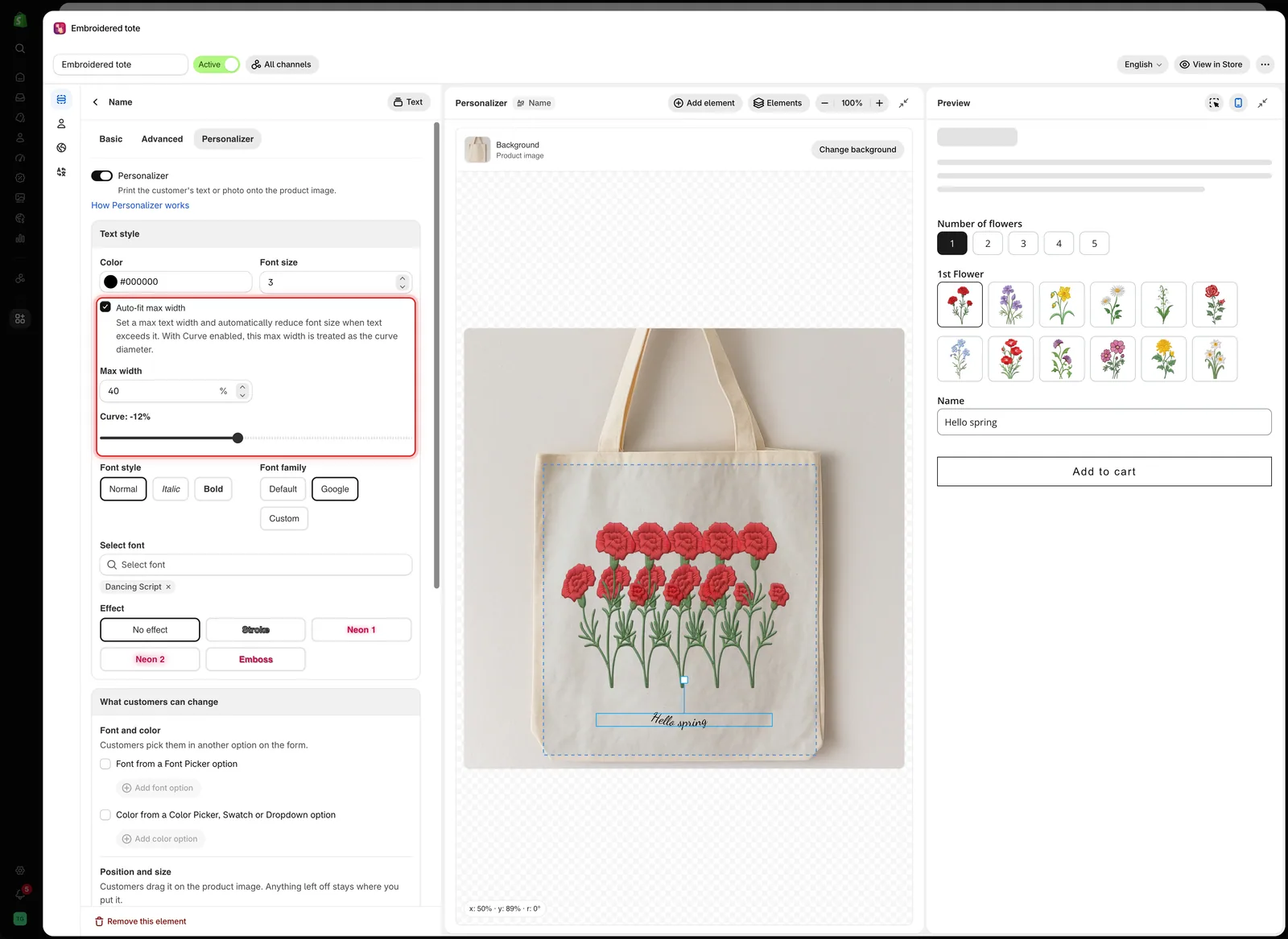
Adatta automaticamente alla larghezza massima e Curvatura si trovano insieme in Stile del testo, sopra Stile del font.
Curvatura
Curva la riga di testo lungo un arco.
| Intervallo | Predefinito | Comportamento |
|---|---|---|
| Da -100% a 100% | 0% | 0% è una linea dritta. I valori positivi curvano in un senso, quelli negativi nell'altro |
Usala per il testo su una superficie rotonda, come una tazza, il bordo di un piatto, la fascia di un anello o un distintivo. Su questi prodotti il testo dritto sembra incollato sopra.
| Prova | Per |
|---|---|
Da 10% a 30% | Una curvatura leggera, come il bordo di un piatto |
| Un valore più alto | Una curva più stretta, come la fascia di un anello |
| Un valore negativo | Testo sotto il centro di un cerchio invece che sopra |
Il valore giusto dipende dalla curva nella tua foto, quindi impostalo a occhio nell’area di lavoro.
Adatta automaticamente alla larghezza massima
Riduce automaticamente la dimensione del font quando il testo diventa più largo di un limite che imposti tu.
| Impostazione | Predefinito | Cosa fa |
|---|---|---|
| Adatta automaticamente alla larghezza massima | Disattivato | Attiva l'adattamento automatico e mostra Larghezza massima |
| Larghezza massima | 50% | La larghezza massima che il testo può raggiungere, come quota della larghezza dell'immagine |
Senza questa impostazione, il testo cresce mentre il cliente digita. Un nome corto ci sta, uno lungo esce dal prodotto. Con questa impostazione, i testi lunghi si riducono e restano entro la larghezza.
-
Attiva Adatta automaticamente alla larghezza massima
Nel riquadro Stile del testo dell’elemento di testo.
-
Imposta Larghezza massima sulla larghezza stampabile
Se l’area di stampa copre circa un terzo della larghezza della foto, inizia con
33. -
Prova con il testo più lungo
Nell’Anteprima, digita il testo più lungo consentito dal limite Numero massimo di caratteri. Dovrebbe ridursi e restare entro la larghezza.
-
Verifica che sia ancora leggibile
Se il testo più lungo diventa troppo piccolo da leggere, abbassa Numero massimo di caratteri.
Usarle insieme
Con Curvatura attiva, Larghezza massima viene usata come diametro della curva. Su un prodotto rotondo, usale entrambe: Larghezza massima imposta la dimensione dell’arco e Curvatura imposta quanto si curva il testo.
| Prodotto | Configurazione |
|---|---|
| Una tazza con il testo sul lato | Curvatura adatta alla tazza, adattamento automatico attivato con la fascia stampabile come larghezza massima |
| La fascia di un anello | Una curvatura più forte, una larghezza massima ridotta e un limite Numero massimo di caratteri stretto |
| Una placca piatta incisa | Curvatura a 0%, adattamento automatico attivato |
| Il numero di una maglia | Curvatura a 0%, adattamento automatico disattivato. Una o due cifre non possono uscire dallo spazio |
Abbinale a un limite di caratteri
Queste impostazioni fanno entrare i testi lunghi. Non ne limitano la lunghezza. Un testo di 40 caratteri su una placca da 12 caratteri si riduce a una dimensione che non puoi produrre.
Imposta un limite Numero massimo di caratteri adeguato a ciò che puoi produrre e attiva il Contatore di caratteri così i clienti vedono il limite.
Note
- Entrambe le impostazioni sono disponibili solo su Testo e Numero.
- L’adattamento automatico riduce soltanto il testo. Non ingrandisce mai il testo corto.
- Nessuna delle due impostazioni cambia la tua produzione. Fanno solo in modo che il design la rispecchi.
Questa pagina ti è stata utile?
Grazie per il feedback! Dicci cosa mancava
Segnala un problema