
Fast belopp
Lägg till en avgift på ordern utan att skapa en Shopify-produkt, och de två begränsningarna med det här läget.
Läget Fast belopp höjer beloppet som kunden betalar. Ingen Shopify-produkt skapas eller länkas.
Använd det för tjänster utan lager att spåra och utan något som skickas separat, till exempel gravyr, expressproduktion eller en designavgift. Vill du i stället ta betalt för en andel av produktens pris använder du Procent.
Steg
-
Öppna prisfältet
För en inmatningstyp är det Pris i kortet Tillägg på fliken Grundläggande. För en valtyp är det cellen Pris på alternativvärdets rad. Se Var du kan ställa in tillägg.
-
Välj fliken Fast belopp
Dialogrutan Tilläggskonfiguration har fyra flikar. Fast belopp är den tredje.
En notering bekräftar att det här läget höjer huvudproduktens pris utan att skapa en tilläggsprodukt. En andra notering varnar för att den här tilläggstypen inte stöds i POS-kanalen.
-
Ange beloppet
Skriv beloppet i butikens valuta. Negativa belopp avvisas.
-
Klicka på Välj
Dialogrutan stängs och priset tillämpas på alternativet.
-
Ställ in hur det skalas
I kortet Tillägg styr läget Tilläggsantal om avgiften följer produktens antal eller använder ett värde som kunden anger. Tre av lägena kan inte användas med Fast belopp – se Vad det inte kan göra nedan. Se även Avancerade tilläggslägen.
-
Spara och testa i butiken
Lägg produkten i en varukorg och kontrollera totalsumman. Avgiften tillämpas i kassan. Se Så tillämpas priserna.
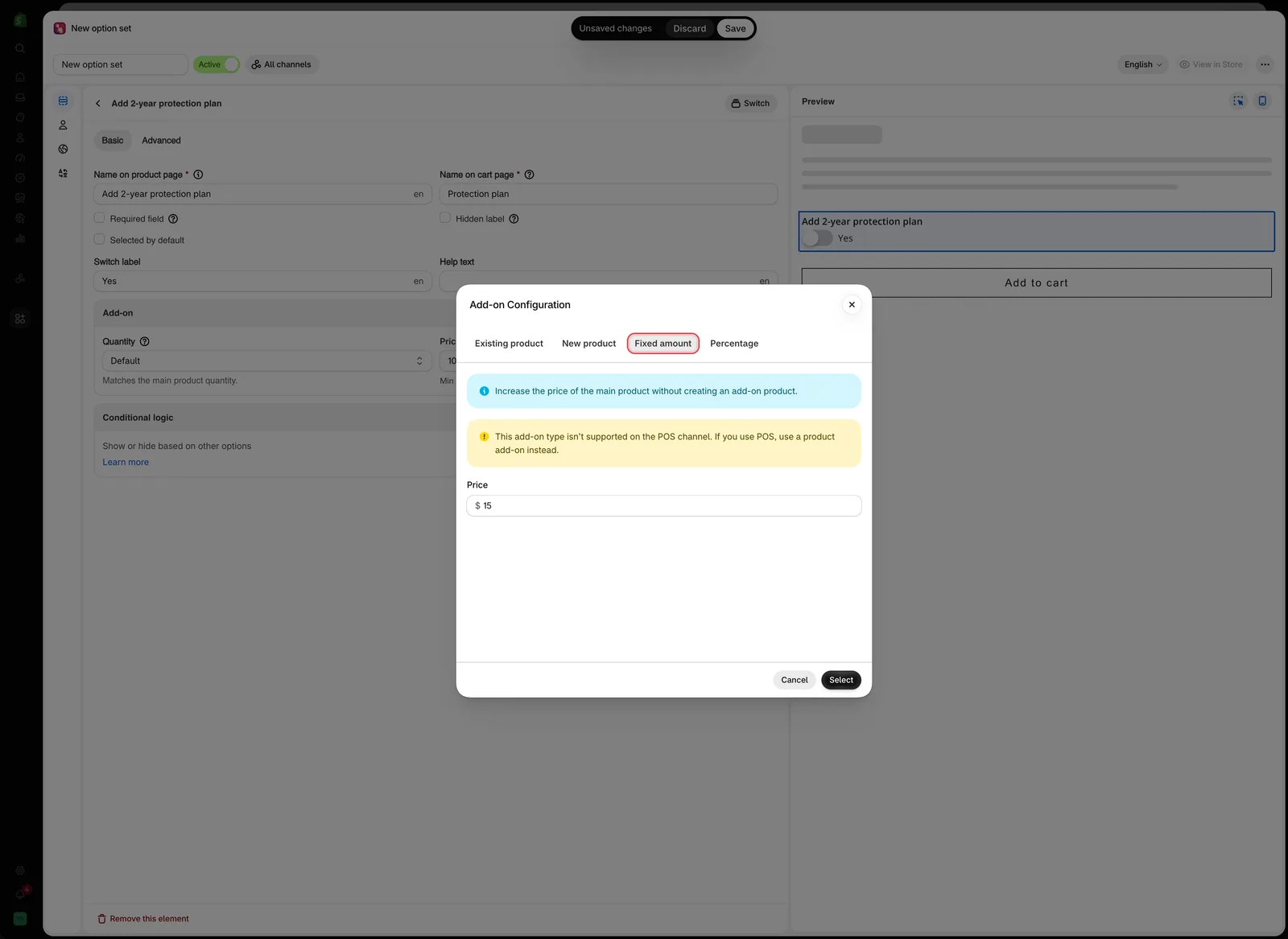
Fliken Fast belopp har ett enda prisfält och skapar ingen produkt.
Vad kunden ser
Tilläggsbeloppet visas bredvid alternativet, i det format som du har valt i de butiksövergripande inställningarna. Standardformatet är (+ $5.00). Beroende på dina inställningar kan även produktpriset på sidan uppdateras så att beloppet ingår.
Det finns ingen separat varukorgsrad. Avgiften läggs på huvudartikelns pris, så varukorgen visar en rad med det högre beloppet och alternativdetaljerna listade under den.
Det håller varukorgen enkel.
Se Visningsinställningar för tilläggspris.
Vad det inte kan göra
Det här läget har inte heller någon SKU, ingen vikt och ingen separat rad i dina produktrapporter i Shopify. Behöver du något av detta använder du i stället Ny produkt. Det kräver lika mycket konfiguration.
När du ska använda Fast belopp
| Tillägg | Varför Fast belopp passar |
|---|---|
| Arbete med gravyr | Inget fysiskt förbrukas |
| Expressproduktion | Ett löfte om tidsplan, inte en artikel |
| Avgift för originalförberedelse eller korrektur | En tjänst |
| Ett tillägg för specialfärg | Du tar betalt för arbetet, inte för en produkt |
| En liten hanteringsavgift | Inget lager, ingen fraktvikt |
När du ska använda något annat
| Tillägg | Använd i stället |
|---|---|
| Presentinslagning, askar, band – allt som kan ta slut | Ny produkt |
| Något som du redan säljer | Befintlig produkt |
| Allt som du också säljer i butik | Valfritt produktbaserat läge |
| Allt som ändrar fraktvikten | Valfritt produktbaserat läge |
| Allt som du vill se i produktrapporterna i Shopify | Valfritt produktbaserat läge |
| En avgift som ska växa med artikelns pris, till exempel en garanti | Procent |
Exempel
En fast gravyravgift
| Inställning | Värde |
|---|---|
| Alternativ | Engraving text, ett Text-alternativ |
| Pris | Fast belopp 5,00 $ |
| Tilläggsantal | Standard – en avgift per armband |
Gravyr per tecken
Samma alternativ med Pris 0,50 $ och Tilläggsantal inställd på Per tecken. Ett värde på 20 för Max antal tecken begränsar avgiften till 10,00 $.
Expressproduktion, en gång per order
En Brytare med etiketten Express production, Ny produkt 10,00 $ och Tilläggsantal inställd på Engångsavgift, så att en kund som köper tre artiklar debiteras en gång. En fast avgift som tas ut en gång kräver ett produktbaserat läge – Fast belopp klarar inte det.
En trappstegsindelad serviceavgift
En Alternativknapp med Standard gratis, Priority för 8,00 $ och Same day för 20,00 $, alla tre med Fast belopp.
Att tänka på
- Negativa belopp avvisas.
- Ett pris som är kopplat till ett standardvärde debiteras så fort sidan laddas. Se Obligatoriskt fält och standardvärde.
- Ett dolt alternativ debiteras inte. Döljer du ett alternativ med en villkorsregel tas dess pris bort från totalsumman.
- För ett flervalsalternativ debiteras varje valt värde som har ett pris. Använd Max antal val för att begränsa antalet.
Was this helpful?
Thanks for your feedback! Tell us what was missing
Report an issue