
Intervallreglage
Ett tal som kunden väljer genom att dra ett reglage, inom ett lägsta värde, ett högsta värde och ett steg som du anger.
Ett spår som kunden drar i för att välja ett tal. Det registrerar samma typ av värde som ett Nummer-fält, men använder ett annat inmatningssätt.
Använd det när värdet kan vara ungefärligt och intervallet är viktigare än precisionen, till exempel en budget, en längd eller ett antal inom ett bestämt intervall.
Det här ser kunderna
Ett reglage som visar det aktuella värdet och ett fast lägsta och högsta värde. Du kan lägga till ett prefix och ett suffix så att värdet visas med sin enhet.
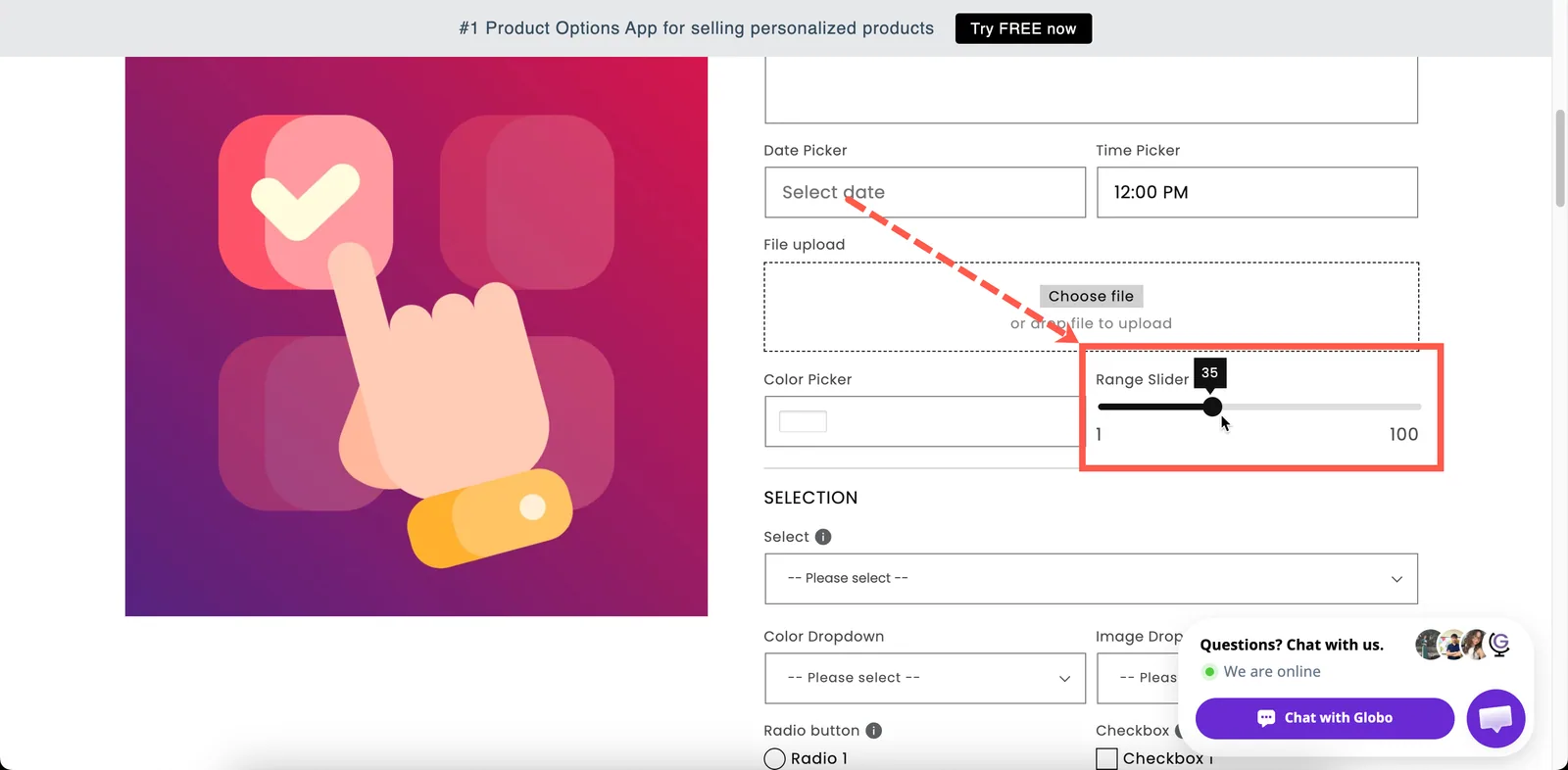
Ett reglage visar det tillgängliga intervallet med en enda blick.
Grundläggande
| Inställning | Vad den gör |
|---|---|
| Etikett / Namn | Texten som kunden ser och namnet på ordern. |
| Obligatoriskt fält | Blockerar Lägg i varukorgen tills ett värde har angetts. |
| Dold etikett | Döljer etiketten. |
| Min. värde | Spårets vänstra ände. Börjar på 0. |
| Max. värde | Spårets högra ände. Börjar på 100. |
| Steg | Hur stora steg reglaget flyttas i. Börjar på 1. |
| Hjälptext | Vägledning som alltid syns. |
| Standardvärde | Var handtaget börjar. |
| Villkorlig logik | Visa eller dölj utifrån andra val. |
Till skillnad från Nummer är Min. värde och Max. värde obligatoriska, eftersom de anger spårets längd.
Steg
Steg anger vilka värden kunden kan välja.
| Min. / Max. | Steg | Valbara värden |
|---|---|---|
| 0 / 100 | 1 | 0, 1, 2, … 100 |
| 0 / 100 | 5 | 0, 5, 10, … 100 |
| 0 / 10 | 0.5 | 0, 0,5, 1, … 10 |
| 10 / 240 | 10 | 10, 20, 30, … 240 |
Ett brett intervall med steget 1 är svårt att ställa in exakt på en pekskärm. Välj ett steg som motsvarar den precision du behöver. Om du behöver ett exakt värde ska du använda ett Nummer-fält i stället.
Avancerat
| Inställning | Vad den gör |
|---|---|
| Prefix | Fast text före värdet, till exempel en valutasymbol. Ett vanligt textfält på den här typen – det finns inget val mellan ikon och text. |
| Suffix | Fast text efter värdet, till exempel cm eller %. |
| Hjälptextens position | Var hjälptexten placeras. |
| HTML-klass / Kolumnbredd | Krok för formatering och fältets bredd. |
Lägg till ett suffix när värdet har en enhet. Ett reglage som visar 180 cm är tydligare än ett som visar 180.
Tilläggspriser och Anpassare
Inget av dem stöds. Reglaget kan inte ha ett pris och visas inte i livepreview.
Använd Nummer när värdet ska styra en avgift. Dess lägen Fast kvantitet (av kunden) och Dynamisk kvantitet (av kunden) använder det angivna talet som tilläggets antal. Intervallreglage stöder inte detta.
Om du vill beräkna ett pris utifrån två eller tre mått använder du Mått, som stöder en formel.
Design
Reglagets färger anges för hela butiken under Inställningar > Design: Intervallreglagets handtag, Intervallreglagets bakgrund och Intervallreglagets aktiva bakgrund. Se Färger.
Exempel
Längd inom ett bekvämt spann
| Inställning | Värde |
|---|---|
| Etikett / Namn | Chain length |
| Min. / Max. | 40 / 60 |
| Steg | 2 |
| Standardvärde | 45 |
| Suffix | cm |
En budget för ett specialbeställt uppdrag
Min. värde 100, Max. värde 2000, Steg 50, prefix $, hjälptext We will come back to you with options in this range.
Fasthet eller intensitet
Min. värde 1, Max. värde 5, Steg 1, suffix / 5, inget pris.
En donation som läggs till ordern
Använd i stället ett Nummer-fält, så att värdet kan styra tilläggets antal. Ett Intervallreglage kan inte ha ett pris.
Att tänka på
- Finns i abonnemanget Advanced.
- Fungerar i Shopify POS.
- Kan inte ha ett tilläggspris; inget stöd för Anpassaren.
- Både Min. värde och Max. värde är obligatoriska, eftersom de definierar spåret.
- Passar inte för exakt inmatning, särskilt inte på pekskärmar. Använd Nummer för exakta värden.
- Det valda talet sparas i ordern utan prefix eller suffix.
Was this helpful?
Thanks for your feedback! Tell us what was missing
Report an issue