
Kanter och typografi
Kanttjocklek och hörnradie för de tre kontrollfamiljerna, och de fyra textstilarna.
Två grupper i Inställningar > Inställningar > Design. Båda gäller hela butiken.
Kanter
Tre kontrollfamiljer, var och en med storlek och radie.
| Familj | Omfattar |
|---|---|
| Inmatning | Textfält, nummerfält, textområden |
| Rullgardinsmeny | Rullgardinsmenyer och vallistor |
| Färgprov | Färg- och bildprov, och knappar |
Var och en har:
| Värde | Standard | Vad det gör |
|---|---|---|
| Storlek | 1 | Kantens tjocklek i pixlar |
| Radie | 2 | Hörnens rundning i pixlar |
Matcha ditt tema
Kantradien är den inställning som oftast får widgeten att se ut som om den inte hör till sidan. Helt rundade knappar i ditt tema bredvid fyrkantiga fält i widgeten ser fel ut även när färgerna stämmer.
| Ditt temas kontroller | Ställ in radien på ungefär |
|---|---|
| Skarpa, fyrkantiga hörn | 0 |
| Lätt avrundade | 2 till 4 |
| Tydligt rundade | 8 till 12 |
| Pillerformade | Ett stort värde, runt 50 |
Kopiera värdena från ditt temas egna inställningar.
En tjockare kant på Färgprov gör det valda läget lättare att se. Se Färger.
Typografi
Fyra textstilar, var och en med typsnitt, vikt eller variant och storlek.
| Stil | Gäller |
|---|---|
| Etiketttext | Alternativens etiketter |
| Huvudtext | Det som kunden skriver, och alternativvärden |
| Hjälptext | Hjälptext överallt |
| Den fjärde stilen | Raden med tilläggssumman |
Varje stil har:
| Kontroll | Vad den gör |
|---|---|
| Typsnittsfamilj | Ett typsnitt från appens lista |
| Typsnittsvariant | Vikten eller stilen – normal, 600 och så vidare. Vilka varianter som finns beror på typsnittet |
| Teckenstorlek | I pixlar |
| Anpassat typsnitt | Byt till ett av dina uppladdade typsnitt i stället. Se Anpassade typsnitt |
Ställa in typografin
-
Använd ditt temas typsnitt, inte liknande
Två liknande sans serif-typsnitt på samma sida ser ut som ett misstag. Matcha ditt temas typsnitt exakt, eller använd ett typsnitt genomgående.
-
Gör etiketterna fetare än värdena
En fetare etikett med ett normalt värde ger formuläret en tydlig läsordning. Därför har etikettstilen en fetare variant som standard än de andra.
-
Håll hjälptexten mindre, men inte för liten
Ställ in hjälptexten en eller två punkter under huvudtexten. Under ungefär 12 pixlar slutar de flesta kunder att läsa den.
-
Kontrollera icke-latinska skriftsystem
Många typsnitt saknar arabiska, hebreiska, thailändska eller CJK-tecken, och saknade tecken ersätts med ett systemtypsnitt. Se Höger till vänster och icke-latinsk text.
-
Kontrollera i en mobil
Text som är bekväm på en skärm kan bli trång i en mobil.
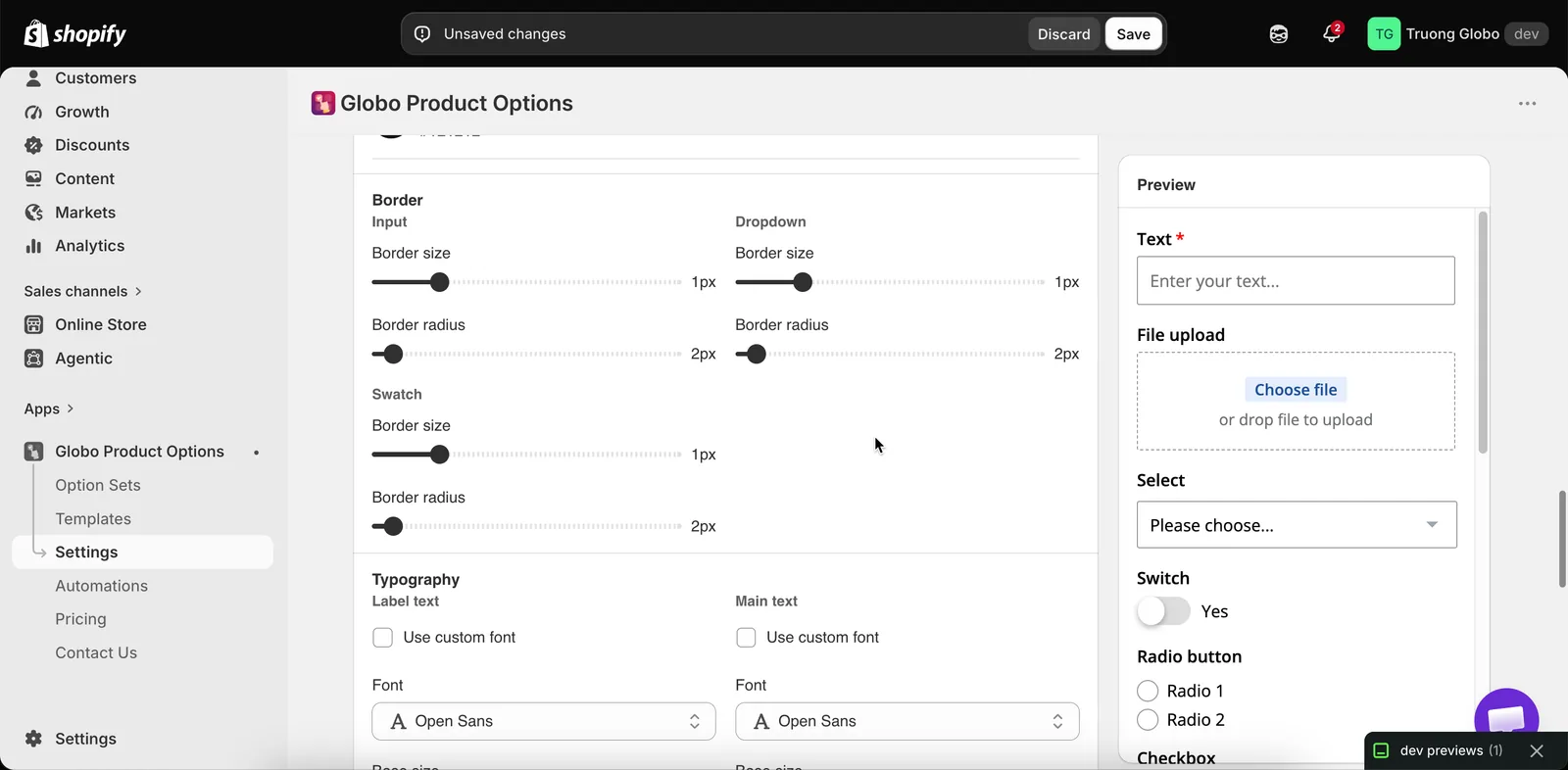
Kantfamiljer och inställningar för textstilar, alla för hela butiken.
Att tänka på
- Båda grupperna fungerar tillsammans med Matcha Shopify-temats stil, så du kan slå på brytaren och sedan justera värdena här.
- Inställningarna gäller hela butiken och kan inte åsidosättas per alternativuppsättning. Vill du ge en alternativuppsättning en annan stil, använd en HTML-klass och anpassad CSS.
- Anpassarens typsnitt ställs in per lager och är skilda från dessa. Se Typsnitt.
- Anpassade typsnitt måste laddas upp innan de visas här. Se Anpassade typsnitt.
Was this helpful?
Thanks for your feedback! Tell us what was missing
Report an issue