
Stała kwota
Dolicz opłatę do zamówienia bez tworzenia produktu Shopify oraz poznaj dwa ograniczenia tego trybu.
Tryb Stała kwota zwiększa kwotę, którą płaci klient. Żaden produkt Shopify nie jest tworzony ani łączony.
Używaj go do usług bez zapasów do śledzenia i bez niczego do osobnej wysyłki, np. grawerowania, ekspresowej produkcji albo opłaty za projekt. Aby zamiast tego pobierać część ceny produktu, użyj trybu Procent.
Kroki
-
Otwórz pole ceny
W typie wprowadzania jest to pole Cena na karcie Dodatek w zakładce Podstawowe. W typie wyboru jest to komórka Cena w wierszu wartości opcji. Zobacz Gdzie można ustawić dodatki.
-
Wybierz kartę Stała kwota
Okno Konfiguracja dodatku ma cztery karty. Stała kwota jest trzecią z nich.
Uwaga potwierdza, że ten tryb zwiększa cenę produktu głównego bez tworzenia produktu dodatkowego. Druga uwaga ostrzega, że ten typ dodatku nie jest obsługiwany w kanale POS.
-
Wpisz kwotę
Wpisz kwotę w walucie sklepu. Kwoty ujemne są odrzucane.
-
Kliknij Wybierz
Okno się zamyka, a cena zostaje przypisana do opcji.
-
Ustaw sposób skalowania
Na karcie Dodatek tryb Ilość dodatku określa, czy opłata podąża za ilością produktu, czy korzysta z wartości wpisanej przez klienta. Trzech trybów nie można używać ze Stałą kwotą – zobacz Czego nie potrafi poniżej. Zobacz też Zaawansowane tryby dodatków.
-
Zapisz i przetestuj w sklepie
Dodaj produkt do koszyka i sprawdź sumę. Opłata jest naliczana podczas realizacji zakupu. Zobacz Jak naliczane są ceny.
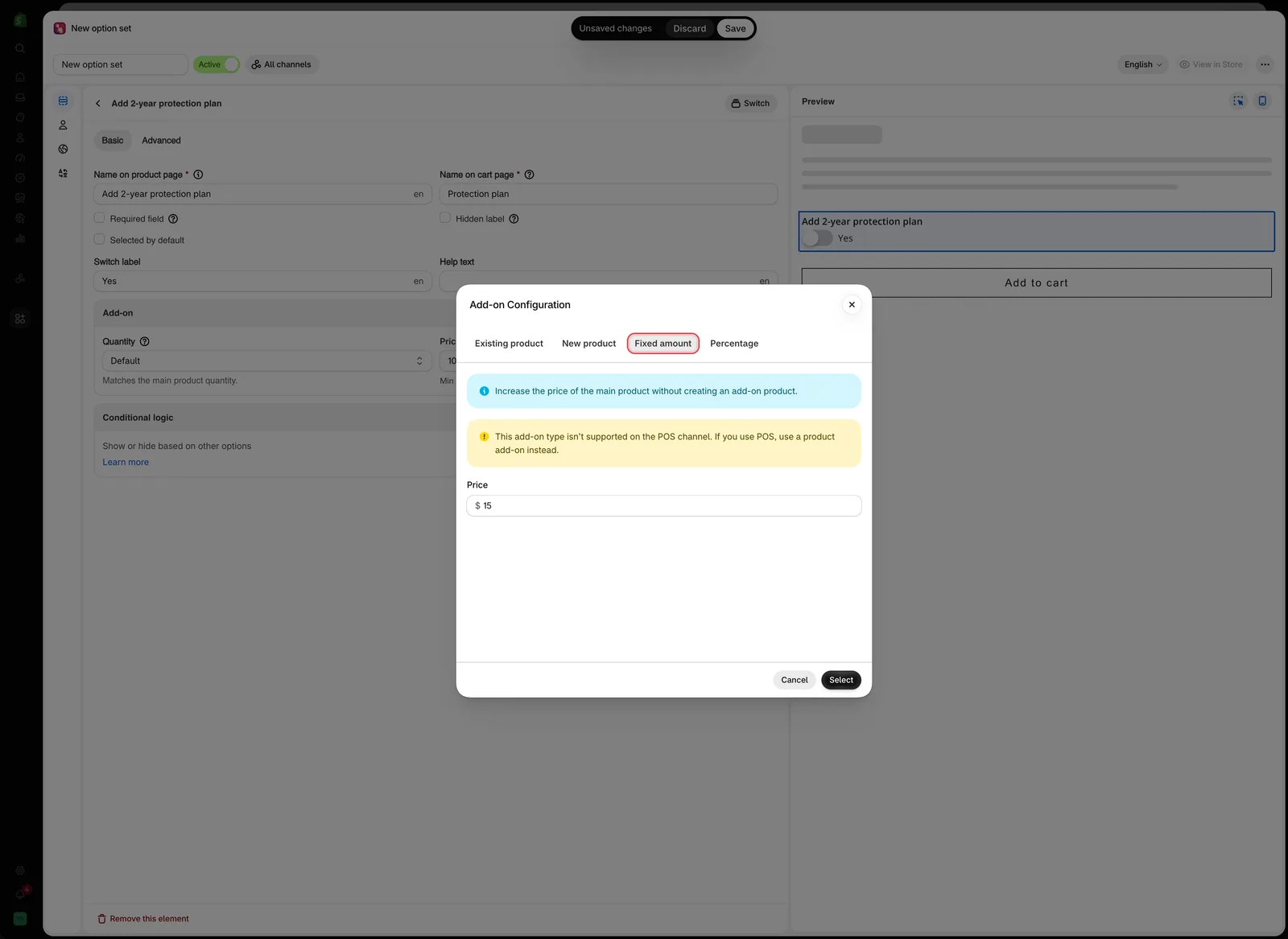
Karta Stała kwota ma jedno pole ceny i nie tworzy żadnego produktu.
Co widzi klient
Kwota dodatku jest wyświetlana obok opcji w formacie ustawionym w ustawieniach całego sklepu. Domyślny format to (+ $5.00). W zależności od ustawień cena produktu na stronie może też zaktualizować się o tę kwotę.
Nie ma osobnej pozycji w koszyku. Opłata jest doliczana do ceny pozycji głównej, więc koszyk pokazuje jedną pozycję z wyższą kwotą, a pod nią szczegóły opcji.
Dzięki temu koszyk pozostaje prosty.
Zobacz Ustawienia wyświetlania cen dodatków.
Czego nie potrafi
Ten tryb nie ma też SKU, wagi ani osobnej pozycji w raportach produktów Shopify. Jeśli potrzebujesz któregoś z nich, użyj zamiast tego trybu Nowy produkt. Jego konfiguracja wymaga tyle samo pracy.
Kiedy używać Stałej kwoty
| Dodatek | Dlaczego Stała kwota pasuje |
|---|---|
| Praca przy grawerowaniu | Nic fizycznego nie jest zużywane |
| Ekspresowa produkcja | Obietnica terminu, a nie przedmiot |
| Opłata za przygotowanie grafiki lub korektę | Usługa |
| Dopłata za kolor na zamówienie | Pobierasz opłatę za pracę, a nie za produkt |
| Niewielka opłata manipulacyjna | Brak zapasów, brak wagi wysyłkowej |
Kiedy użyć czegoś innego
| Dodatek | Zamiast tego użyj |
|---|---|
| Papier prezentowy, pudełka, wstążka – wszystko, co może się skończyć | Nowy produkt |
| Coś, co już sprzedajesz | Istniejący produkt |
| Wszystko, co sprzedajesz też stacjonarnie | Dowolny tryb oparty na produkcie |
| Wszystko, co zmienia wagę wysyłkową | Dowolny tryb oparty na produkcie |
| Wszystko, co chcesz widzieć w raportach produktów Shopify | Dowolny tryb oparty na produkcie |
| Opłata, która powinna rosnąć wraz z ceną pozycji, np. gwarancja | Procent |
Przykłady
Stała opłata za grawerowanie
| Ustawienie | Wartość |
|---|---|
| Opcja | Engraving text, opcja typu Tekst |
| Cena | Stała kwota 5,00 $ |
| Ilość dodatku | Domyślne – jedna opłata za bransoletkę |
Grawerowanie za znak
Ta sama opcja z Cena 0,50 $ i Ilość dodatku ustawioną na Za znak. Wartość Maksymalna liczba znaków równa 20 ogranicza opłatę do 10,00 $.
Ekspresowa produkcja raz na zamówienie
Przełącznik z etykietą Express production, Nowy produkt 10,00 $ i Ilość dodatku ustawiona na Opłata jednorazowa, więc klient kupujący trzy sztuki płaci raz. Stała opłata pobierana raz wymaga trybu opartego na produkcie – Stała kwota tego nie potrafi.
Stopniowana opłata za usługę
Przycisk opcji z wartościami Standard za darmo, Priority za 8,00 $ i Same day za 20,00 $, wszystkie trzy w trybie Stała kwota.
Uwagi
- Kwoty ujemne są odrzucane.
- Cena przypisana do wartości domyślnej jest naliczana od razu po załadowaniu strony. Zobacz Pole wymagane i wartość domyślna.
- Ukryta opcja nie jest naliczana. Ukrycie opcji regułą warunkową usuwa jej cenę z sumy.
- W opcji wielokrotnego wyboru naliczana jest każda wybrana wartość z ceną. Użyj ustawienia Maksymalna liczba wyborów, aby ograniczyć ich liczbę.
Czy to było pomocne?
Dziękujemy za opinię! Powiedz nam, czego zabrakło
Zgłoś problem