
訂單備註更新
將顧客選取的選項寫入訂單備註,讓選項出現在您所有的單據上。
這個工作流程會將選取的選項寫入 Shopify 訂單的備註欄位。
對大多數商店來說,這是最實用的自動化,因為大多數包裝單、發票與通知範本本來就會列印訂單備註。把選項寫入備註,不必編輯範本就能讓選項出現在所有單據上。
每間商店可建立一個訂單備註工作流程。
設定
| 設定 | 用途 |
|---|---|
| Content (HTML)(內容) | 寫入備註內容的範本,支援 Liquid 變數 |
| Keep existing order notes(保留現有的訂單備註) | 開啟時,應用程式會在備註現有內容的下方新增一行,而不是取代原有內容 |
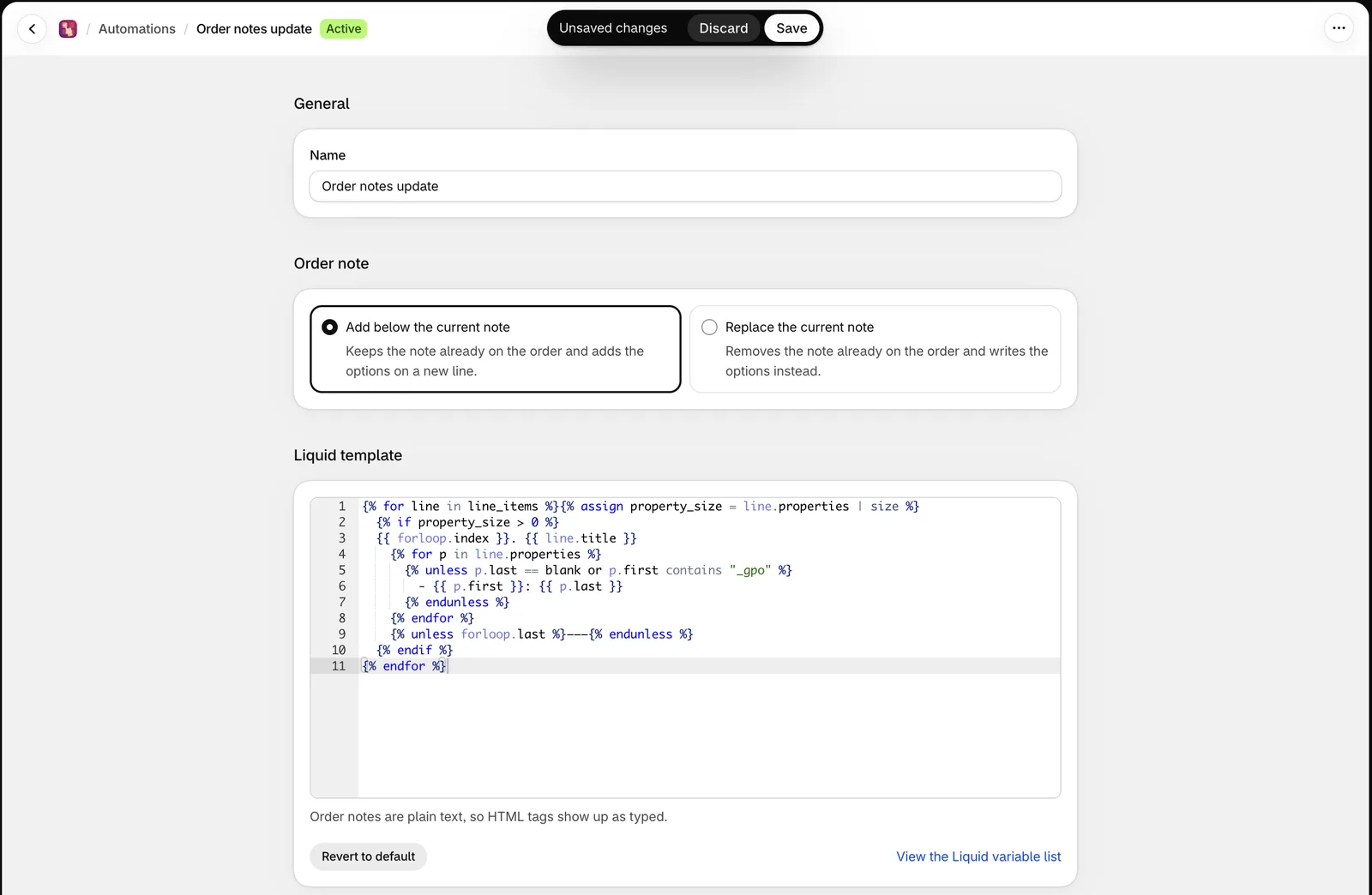
一個範本,加上一個是否覆寫的決定。
保留現有的訂單備註
開啟時,應用程式會在新的一行加入內容,兩者都會保留。
內容範本
Content (HTML) 是一個 Liquid 範本。預設範本會列出每個品項及其選項,這正是大多數商店需要的內容。
完整的變數清單可在頁面上查看,也可參閱 Liquid 變數參考。
請讓範本保持精簡。備註在 Shopify 管理介面中的顯示空間很小,在單據上的列印空間也很小,所以盡量讓每個選項只佔一行。
Revert to default(還原為預設)會還原原始範本,系統會先要求您確認。
測試
Test(測試)會開啟最近五十筆訂單的清單。選取一筆訂單,工作流程就會以該訂單執行,讓您看到備註會包含哪些內容。
請用含有選項的訂單測試。不含選項的訂單會產生空白結果。
這能為您帶來什麼
| 沒有它 | 有了它 |
|---|---|
| 選項詳細資料在訂單上,但除非編輯範本,否則不會出現在列印的單據上 | 選項會出現在所有列印訂單備註的地方,通常包括包裝單、發票與電子郵件 |
| 編輯包裝單與電子郵件範本需要使用 Liquid | 完全不需要編輯範本 |
| 倉儲人員要打開 Shopify 管理介面才能查看選項 | 他們看包裝單就好 |
直接編輯範本可以讓您更精確地控制選項出現的位置。請參閱在訂單上顯示選項。
注意事項
- 每間商店可建立一個訂單備註工作流程。
- 工作流程在訂單建立後不久執行,所以備註會稍後才出現。
- 設為 Draft(草稿)的工作流程不會執行。
- 此工作流程需要訂單資料存取權,您只需在第一次開啟 Automations(自動化)分頁時核准一次。
- 它只會寫入訂單備註,不會變更品項、價格或訂單上的其他任何內容。
這個頁面有幫助嗎?
感謝您的意見回饋! 告訴我們缺少了什麼
回報問題