
Bestellnotizen aktualisieren
Schreiben Sie die Optionen, die ein Kunde ausgewählt hat, in die Notizen der Bestellung, damit sie auf all Ihren Unterlagen erscheinen.
Dieser Workflow schreibt die ausgewählten Optionen in das Notizfeld der Bestellung in Shopify.
Für die meisten Shops ist dies die nützlichste Automatisierung, denn die meisten Vorlagen für Lieferscheine, Rechnungen und Benachrichtigungen drucken die Bestellnotiz bereits. Wenn Sie die Optionen in die Notiz schreiben, erscheinen sie auf all Ihren Unterlagen, ohne dass Sie eine Vorlage bearbeiten.
Sie können einen Workflow für Bestellnotizen erstellen.
Einstellungen
| Einstellung | Funktion |
|---|---|
| Inhalt (HTML) | Die Vorlage für das, was in die Notiz geschrieben wird. Akzeptiert Liquid-Variablen |
| Bestehende Bestellnotizen beibehalten | Wenn aktiviert, fügt die App eine neue Zeile unter dem bisherigen Inhalt der Notiz hinzu, statt ihn zu ersetzen |
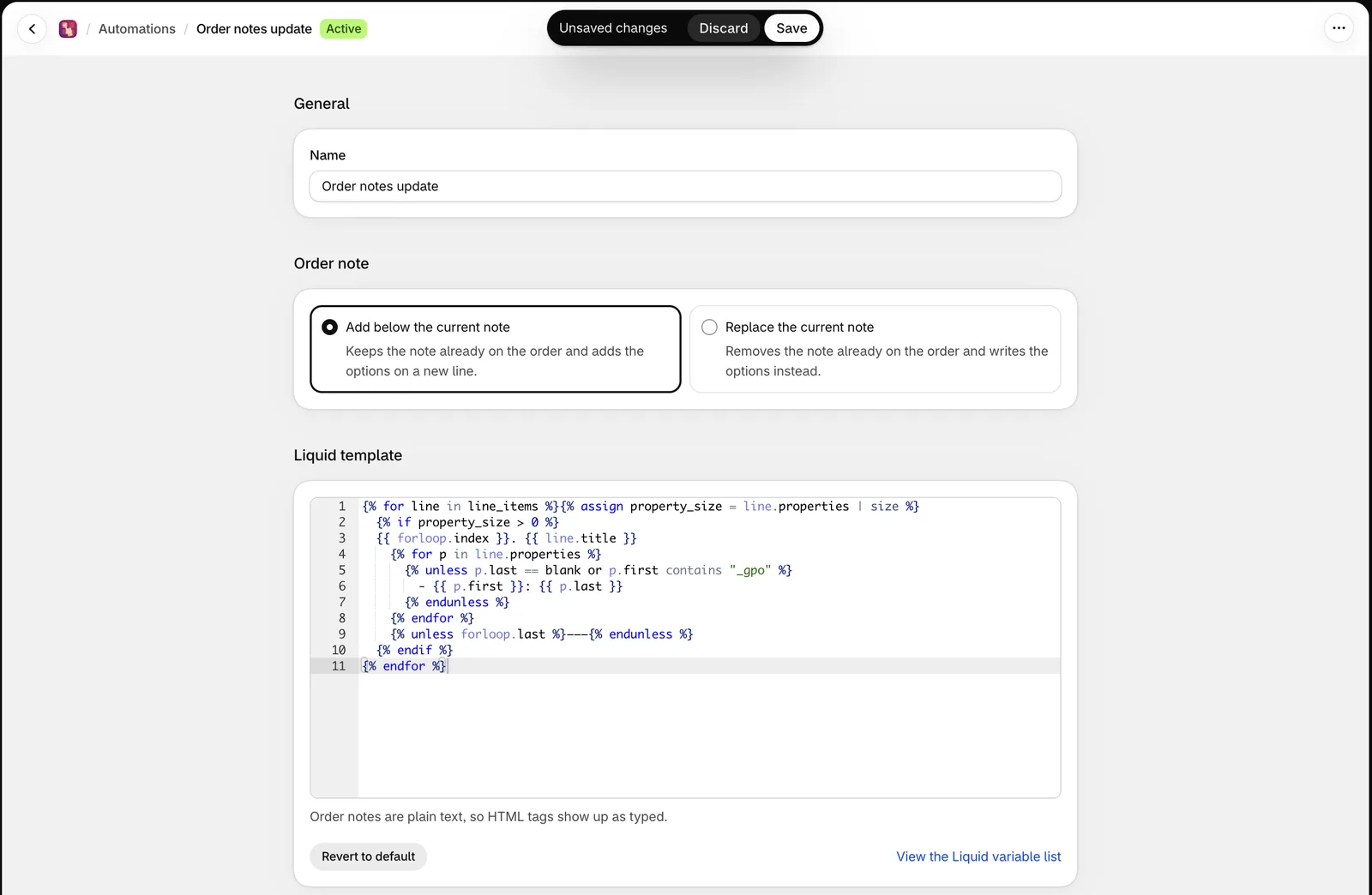
Eine Vorlage und eine Entscheidung, ob überschrieben wird.
Bestehende Bestellnotizen beibehalten
Ist sie aktiviert, fügt die App ihren Inhalt in einer neuen Zeile hinzu, sodass beides erhalten bleibt.
Die Inhaltsvorlage
Inhalt (HTML) ist eine Liquid-Vorlage. Die Standardvorlage listet jeden Artikel mit seinen Optionen auf, und genau das brauchen die meisten Shops.
Die vollständige Variablenliste finden Sie auf der Seite und in der Referenz der Liquid-Variablen.
Halten Sie die Vorlage kompakt. Eine Notiz wird im Shopify-Adminbereich auf kleinem Raum angezeigt und auf Ihren Unterlagen auf kleinem Raum gedruckt, streben Sie also eine Zeile pro Option an.
Auf Standard zurücksetzen stellt die ursprüngliche Vorlage wieder her. Sie werden zuerst um Bestätigung gebeten.
Testen
Testen öffnet eine Liste Ihrer fünfzig letzten Bestellungen. Wählen Sie eine aus, und der Workflow läuft mit dieser Bestellung, sodass Sie sehen, was die Notiz enthalten wird.
Testen Sie mit einer Bestellung, die Optionen enthält. Eine Bestellung ohne Optionen liefert ein leeres Ergebnis.
Was Sie davon haben
| Ohne den Workflow | Mit dem Workflow |
|---|---|
| Die Optionsdetails stehen in der Bestellung, aber nicht auf Ihren gedruckten Unterlagen, es sei denn, Sie bearbeiten Vorlagen | Sie erscheinen überall, wo die Bestellnotiz gedruckt wird – meist auf Lieferscheinen, Rechnungen und in E-Mails |
| Vorlagen für Lieferscheine und E-Mails zu bearbeiten heißt, mit Liquid zu arbeiten | Überhaupt keine Bearbeitung von Vorlagen |
| Lagermitarbeiter öffnen den Shopify-Adminbereich, um die Optionen zu lesen | Sie lesen den Lieferschein |
Wenn Sie Ihre Vorlagen direkt bearbeiten, haben Sie mehr Kontrolle darüber, wo die Optionen erscheinen. Siehe Optionen in Bestellungen anzeigen.
Hinweise
- Sie können pro Shop einen Workflow für Bestellnotizen erstellen.
- Er läuft kurz nach dem Erstellen der Bestellung, daher erscheint die Notiz erst kurz danach.
- Ein Workflow mit dem Status Entwurf läuft nicht.
- Dieser Workflow benötigt Zugriff auf Bestelldaten, dem Sie einmalig beim ersten Öffnen des Tabs Automatisierungen zustimmen.
- Er schreibt nur in die Bestellnotiz. Artikel, Preise und alles andere an der Bestellung bleiben unverändert.
War diese Seite hilfreich?
Danke für Ihr Feedback! Sagen Sie uns, was gefehlt hat
Problem melden