
注文メモの更新
顧客が選択したオプションを注文メモに書き込み、すべての書類に表示されるようにします。
このワークフローは、選択されたオプションをShopifyの注文のメモ欄に書き込みます。
納品書、請求書、通知のテンプレートの多くはすでに注文メモを印刷するため、ほとんどのストアにとって最も役立つ自動化です。オプションを注文メモに書き込めば、テンプレートを編集しなくてもすべての書類にオプションが記載されます。
注文メモのワークフローは1つ作成できます。
設定
| 設定 | 機能 |
|---|---|
| コンテンツ(HTML) | メモに書き込む内容のテンプレートです。Liquid変数に対応しています |
| 既存の注文メモを保持する | オンにすると、アプリは既存のメモを置き換えずに、その下に新しい行を追加します |
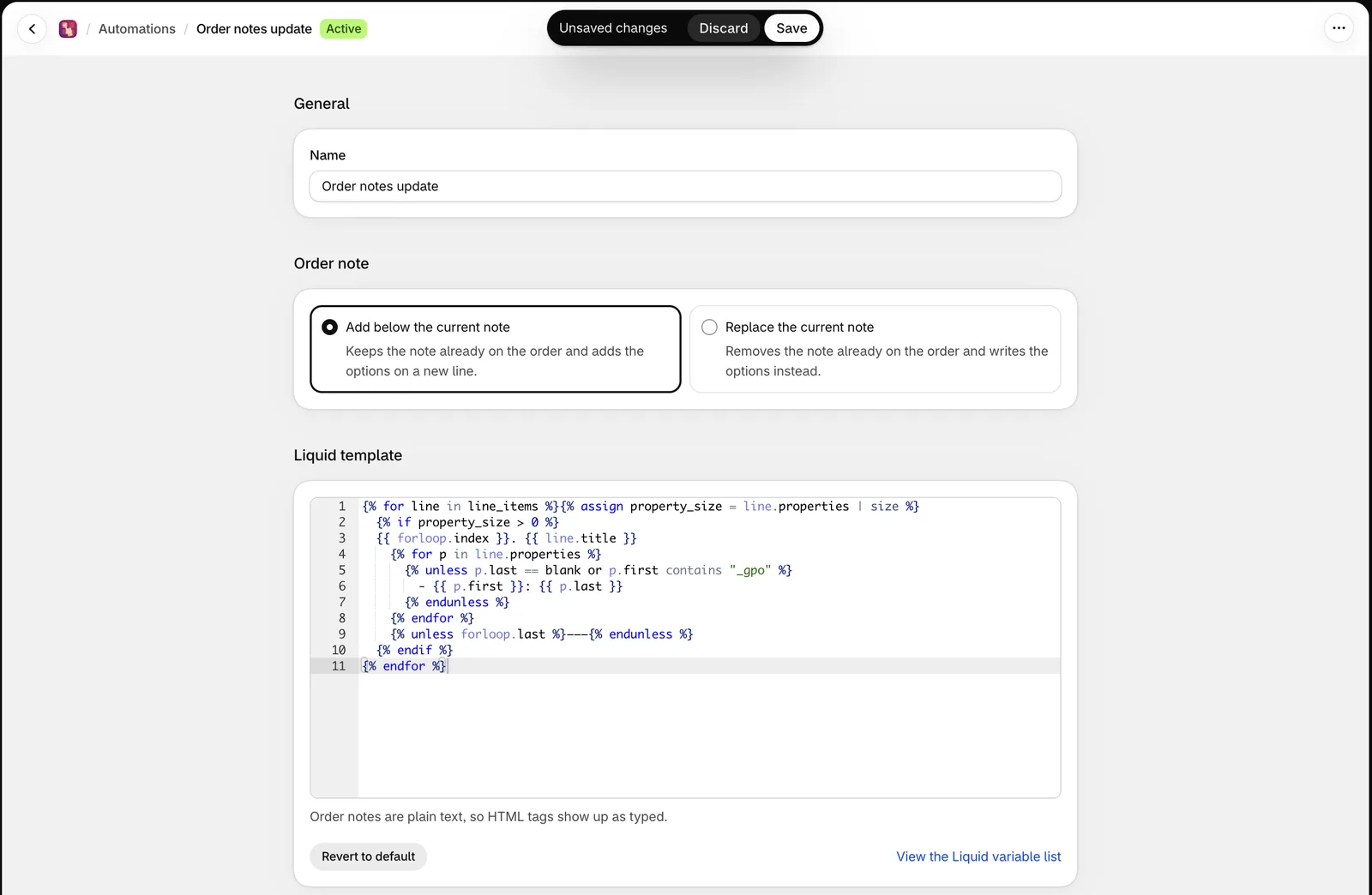
テンプレートが1つと、上書きするかどうかの選択が1つあります。
既存の注文メモを保持する
オンにすると、アプリは内容を新しい行に追加するため、両方が保持されます。
コンテンツのテンプレート
コンテンツ(HTML)はLiquidテンプレートです。デフォルトのテンプレートは各ラインアイテムとそのオプションを一覧表示し、ほとんどのストアにはこれで十分です。
変数の一覧はページ上と、Liquid変数リファレンスで確認できます。
テンプレートはコンパクトにまとめましょう。メモはShopify管理画面でも書類でも狭い領域に表示・印刷されるため、1つのオプションにつき1行を目安にします。
デフォルトに戻すを選択すると、元のテンプレートに戻ります。先に確認を求められます。
テストする
テストを選択すると、最近の注文50件の一覧が開きます。1件を選択するとワークフローがその注文に対して実行され、メモに入る内容を確認できます。
オプションのある注文でテストしてください。オプションのない注文では結果が空になります。
このワークフローでできること
| 使用しない場合 | 使用する場合 |
|---|---|
| オプションの詳細は注文に記録されますが、テンプレートを編集しない限り印刷される書類には載りません | 注文メモが印刷されるすべての場所(通常は納品書、請求書、メール)に表示されます |
| 納品書やメールのテンプレートを編集するにはLiquidが必要です | テンプレートの編集はまったく不要です |
| 倉庫スタッフはオプションを確認するためにShopify管理画面を開きます | 納品書を見れば確認できます |
テンプレートを直接編集すると、オプションを表示する場所をより細かく制御できます。注文にオプションを表示するを参照してください。
注意事項
- 注文メモのワークフローはストアごとに1つ作成できます。
- 注文が作成された直後に実行されるため、メモは少し遅れて表示されます。
- 下書きに設定されたワークフローは実行されません。
- このワークフローには注文データへのアクセスが必要です。初めて自動化タブを開いたときに一度承認します。
- 書き込むのは注文メモのみです。ラインアイテム、価格など、注文の他の内容は変更しません。
このページは役に立ちましたか?
フィードバックありがとうございます。 足りなかった情報を教える
問題を報告