
Actualización de notas del pedido
Escribe las opciones que seleccionó un cliente en las notas del pedido, para que aparezcan en todos tus documentos.
Este flujo de trabajo escribe las opciones seleccionadas en el campo de nota del pedido en Shopify.
Es la automatización más útil para la mayoría de las tiendas, porque la mayoría de las plantillas de albaranes, facturas y notificaciones ya imprimen la nota del pedido. Escribir las opciones en la nota las lleva a todos tus documentos sin editar ninguna plantilla.
Puedes crear un flujo de trabajo de notas del pedido.
Ajustes
| Ajuste | Qué hace |
|---|---|
| Contenido (HTML) | La plantilla de lo que se escribe en la nota. Acepta variables Liquid |
| Conservar las notas del pedido existentes | Si está activado, la app agrega una línea nueva debajo de lo que ya haya en la nota en lugar de reemplazarlo |
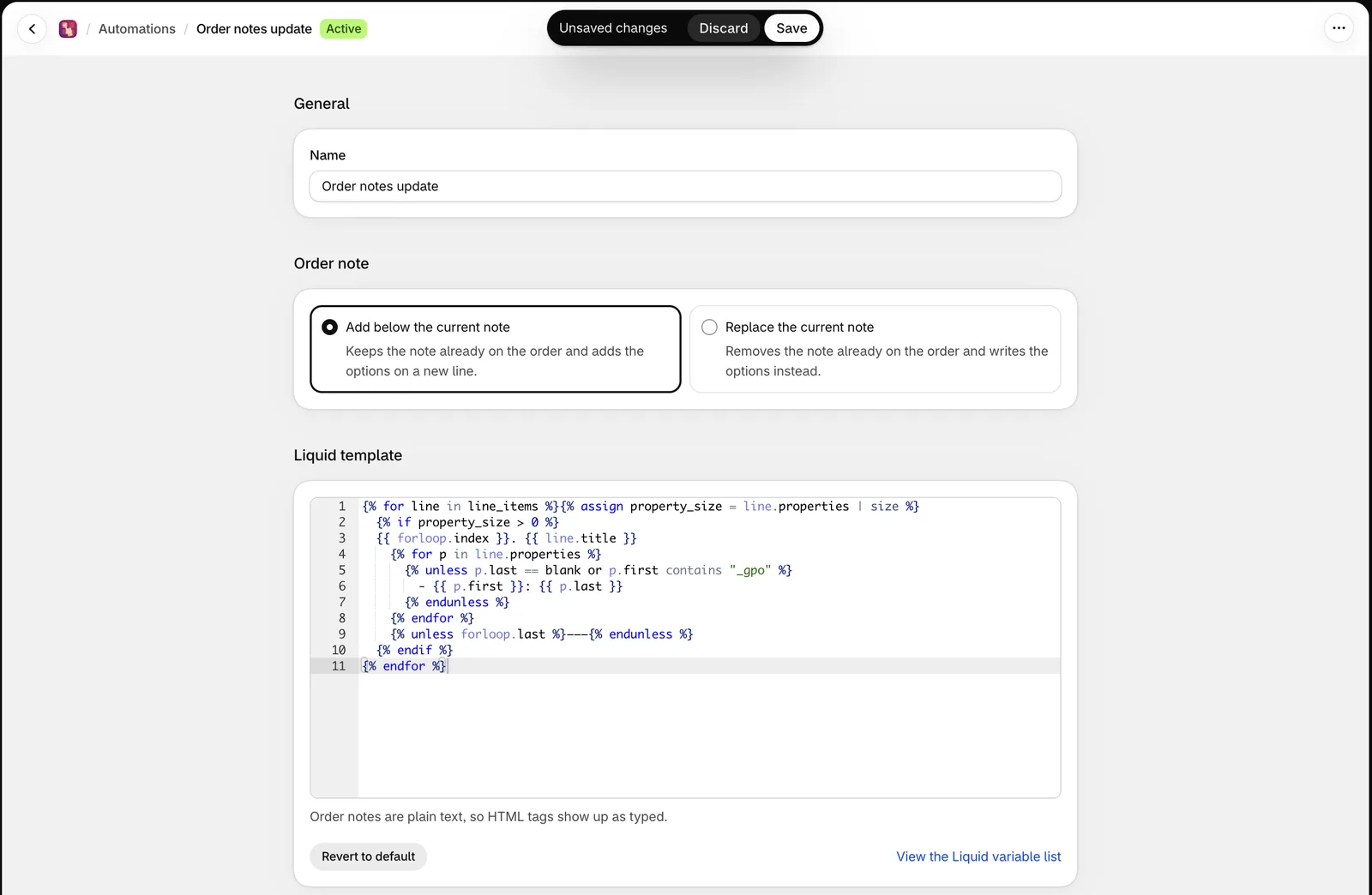
Una plantilla y una decisión sobre si sobrescribir o no.
Conservar las notas del pedido existentes
Si está activado, la app agrega su contenido en una línea nueva, así que se conservan ambos.
La plantilla de contenido
Contenido (HTML) es una plantilla Liquid. La plantilla predeterminada enumera cada artículo y sus opciones, que es lo que necesita la mayoría de las tiendas.
La lista completa de variables está disponible en la página y en Referencia de variables Liquid.
Mantén la plantilla compacta. Una nota se muestra en un espacio reducido en el panel de control de Shopify y se imprime en un espacio reducido en tus documentos, así que intenta usar una línea por opción.
Volver al valor predeterminado restaura la plantilla original. Primero te pide confirmación.
Probar
Probar abre una lista de tus cincuenta pedidos más recientes. Selecciona uno y el flujo de trabajo se ejecuta sobre él para que veas lo que contendrá la nota.
Prueba con un pedido que tenga opciones. Un pedido sin opciones produce un resultado vacío.
Qué te aporta
| Sin él | Con él |
|---|---|
| Los detalles de las opciones están en el pedido, pero no en tus documentos impresos a menos que edites las plantillas | Aparecen en cualquier lugar donde se imprima la nota del pedido: normalmente albaranes, facturas y correos electrónicos |
| Editar las plantillas de albaranes y correos electrónicos implica usar Liquid | No tienes que editar ninguna plantilla |
| El personal del almacén abre el panel de control de Shopify para leer las opciones | Lee el albarán |
Editar tus plantillas directamente te da más control sobre dónde aparecen las opciones. Consulta Mostrar opciones en los pedidos.
Notas
- Puedes crear un flujo de trabajo de notas del pedido por tienda.
- Se ejecuta poco después de que se crea el pedido, así que la nota aparece al cabo de un rato.
- Un flujo de trabajo en Borrador no se ejecuta.
- Este flujo de trabajo requiere acceso a los datos de pedidos, que apruebas una sola vez la primera vez que abres la pestaña Automatizaciones.
- Solo escribe en la nota del pedido. No cambia los artículos, los precios ni ninguna otra cosa del pedido.
¿Te ha sido útil?
¡Gracias por tu opinión! Cuéntanos qué faltaba
Informar de un problema