
小工具行為
對齊方式、工具提示、顯示已選取的值,以及限制小工具高度。
Settings(設定)> Settings > General(一般)> Widget Settings(小工具設定)中有四項設定,控制的是小工具的運作方式而不是外觀。這些設定全部適用於整間商店。
對齊方式
| 分頁 | General > Widget Settings |
|---|---|
| 預設值 | Left(靠左) |
| 選擇 | 行為 |
|---|---|
| Left | 靠左對齊。適用於由左至右書寫的語言 |
| Center(置中) | 置中對齊,不論閱讀方向為何 |
| Right(靠右) | 靠右對齊,但不改變閱讀方向 |
| Right to left(由右至左) | 完整的由右至左版面,適用於阿拉伯文與希伯來文店面 |
Right to left 會改變整個小工具的版面,而不只是文字對齊方式。請參閱由右至左與非拉丁文字。
游標懸停在選項上時顯示工具提示
| 預設 | 開啟 |
|---|
顧客將游標懸停在色票上時,顯示該選項值的名稱。沒有這項設定,色票名稱不會顯示在任何地方。
請保持開啟。在一整排顏色色票中,工具提示是顧客得知每種顏色名稱的唯一方法。
圖片色票也可以在工具提示中顯示放大的圖片,這是依選項個別設定的。請參閱工具提示樣式。
在標籤旁顯示已選取的值
| 預設 | 開啟 |
|---|
在選項標籤旁顯示已選取的值,例如顯示 Color: Sage,而不只是 Color。
請保持開啟,尤其是使用色票時。它以文字確認選擇,而不只是醒目標示色票,讓顧客在加入購物車之前能檢查自己的選擇。
限制小工具高度
| 預設 | 關閉 |
|---|
開啟後會顯示 Fixed height(固定高度),以像素為單位。小工具會被限制在該高度內,並在其中捲動。
| 以下情況請使用 | 以下情況請避免 |
|---|---|
| 非常長的選項組把 Add to cart(加入購物車)推到頁面很下方 | 小工具的長度原本就合理 |
| 佈景主題的版面需要可預期的高度 | 您還沒試過區段與條件邏輯 |
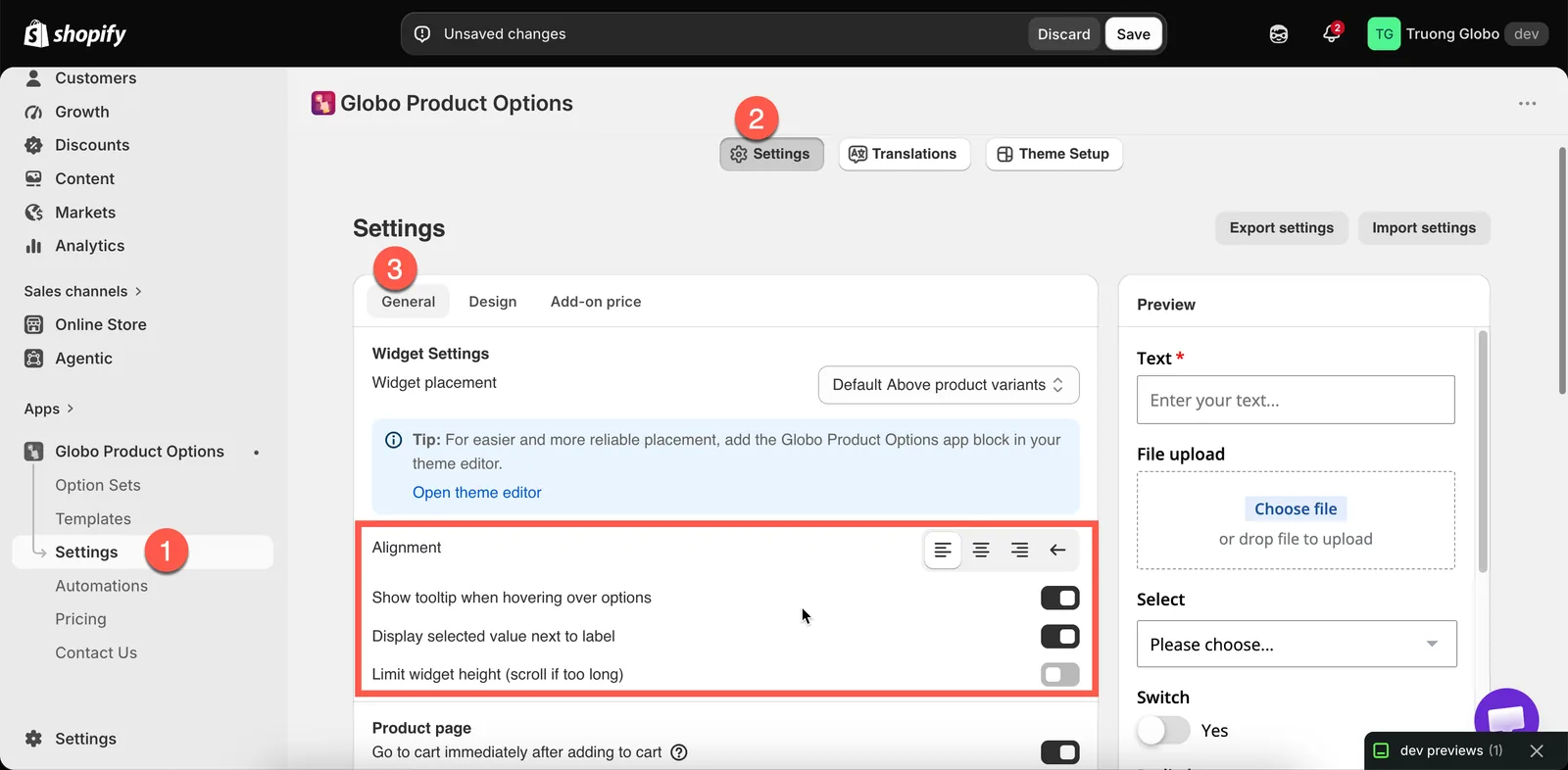
四項行為設定,全部適用於整間商店。
兩項相關設定
以下兩項位於同一個區段:
| 設定 | 用途 |
|---|---|
| Auto-scroll to first error message(自動捲動至第一則錯誤訊息) | 位於 Product page(商品頁面)下方,預設為開啟。當加入購物車被阻擋時,將頁面捲動到第一個問題處。請保持開啟,否則顧客會看到沒有任何反應 |
| File preview(檔案預覽) | 位於 Product page 下方。決定上傳的圖片要顯示為縮圖還是連結。請參閱檔案上傳 |
注意事項
- 這四項設定全部適用於整間商店,並套用到每個選項組。
- 對齊方式無法依語言個別設定。如果您同時以由左至右與由右至左的語言銷售,請使用自訂 CSS。
- 這些是行為設定,外觀設定位於 Design(設計)中。請參閱顏色與邊框與字體排版。
這個頁面有幫助嗎?
感謝您的意見回饋! 告訴我們缺少了什麼
回報問題