
Comportamiento del widget
La alineación, las descripciones emergentes, mostrar el valor seleccionado y limitar la altura del widget.
Cuatro ajustes en Ajustes > Ajustes > General > Ajustes del widget controlan cómo se comporta el widget, no qué aspecto tiene. Todos se aplican a toda la tienda.
Alineación
| Pestaña | General > Ajustes del widget |
|---|---|
| Predeterminado | Izquierda |
| Elección | Comportamiento |
|---|---|
| Izquierda | Alineado a la izquierda. Lo correcto para idiomas que se leen de izquierda a derecha |
| Centro | Centrado, en cualquier sentido de lectura |
| Derecha | Alineado a la derecha sin cambiar el sentido de lectura |
| De derecha a izquierda | Diseño completo de derecha a izquierda, para tiendas en árabe y hebreo |
De derecha a izquierda cambia el diseño de todo el widget, no solo la alineación del texto. Consulta Texto de derecha a izquierda y no latino.
Mostrar información sobre herramientas al pasar el cursor sobre las opciones
| Predeterminado | Activado |
|---|
Muestra el nombre del valor de opción cuando un cliente pasa el cursor sobre una muestra. Sin este ajuste, los nombres de las muestras no se muestran en ninguna parte.
Mantenlo activado. En una cuadrícula de muestras de color, la información sobre herramientas es la única forma de que un cliente vea cómo se llama cada color.
La Muestra de imagen también puede mostrar una imagen ampliada en su información sobre herramientas, configurable por opción. Consulta Estilo de la información sobre herramientas.
Mostrar el valor seleccionado junto a la etiqueta
| Predeterminado | Activado |
|---|
Muestra el valor seleccionado junto a la etiqueta de la opción, por ejemplo Color: Sage en lugar de solo Color.
Mantenlo activado, sobre todo para las muestras. Confirma la selección con palabras y no solo resaltando una muestra, así que los clientes pueden revisar lo que eligieron antes de agregar al carrito.
Limitar la altura del widget
| Predeterminado | Desactivado |
|---|
Al activarlo se muestra Altura fija, un valor en píxeles. El widget se limita a esa altura y se desplaza por dentro.
| Úsalo cuando | Evítalo cuando |
|---|---|
| Un conjunto de opciones muy largo empuja Agregar al carrito muy abajo en la página | El widget ya tiene una longitud razonable |
| El diseño de tu tema necesita una altura predecible | No has probado antes las Secciones y la lógica condicional |
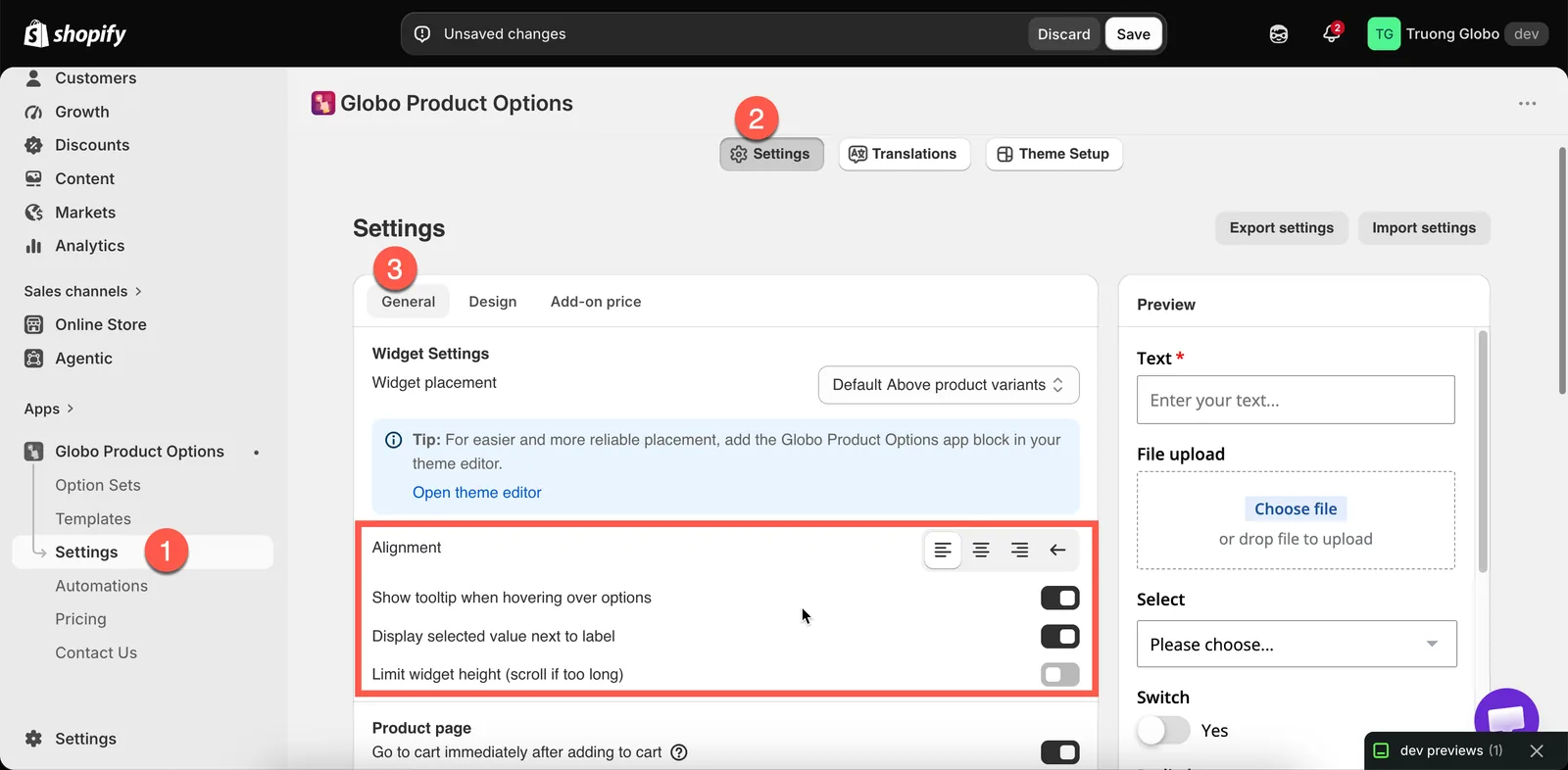
Cuatro ajustes de comportamiento, todos para toda la tienda.
Dos ajustes relacionados
Estos dos están en la misma sección:
| Ajuste | Qué hace |
|---|---|
| Desplazamiento automático al primer mensaje de error | En Página de producto. Activado de forma predeterminada. Desplaza la página hasta el primer problema cuando se bloquea la acción de agregar al carrito. Mantenlo activado: sin él, el cliente ve que no pasa nada |
| Vista previa del archivo | En Página de producto. Si una imagen subida se muestra como miniatura o como enlace. Consulta Carga de archivos |
Notas
- Los cuatro ajustes se aplican a toda la tienda y a todos los conjuntos de opciones.
- La alineación no se puede configurar por idioma. Si vendes en idiomas que se leen de izquierda a derecha y en idiomas que se leen de derecha a izquierda, usa CSS personalizado.
- Estos son ajustes de comportamiento. Los ajustes de aspecto están en Diseño. Consulta Colores y Bordes y tipografía.
¿Te ha sido útil?
¡Gracias por tu opinión! Cuéntanos qué faltaba
Informar de un problema