
Widget-Verhalten
Ausrichtung, Tooltips, Anzeige des ausgewählten Werts und Begrenzung der Widgethöhe.
Vier Einstellungen unter Einstellungen > Einstellungen > Allgemein > Widget-Einstellungen steuern, wie sich das Widget verhält, nicht, wie es aussieht. Alle gelten shopweit.
Ausrichtung
| Tab | Allgemein > Widget-Einstellungen |
|---|---|
| Standard | Links |
| Auswahl | Verhalten |
|---|---|
| Links | Linksbündig. Richtig für Sprachen, die von links nach rechts geschrieben werden |
| Zentriert | Zentriert, in beiden Leserichtungen |
| Rechts | Rechtsbündig, ohne die Leserichtung zu ändern |
| Von rechts nach links | Vollständiges Rechts-nach-links-Layout, für Shops auf Arabisch und Hebräisch |
Von rechts nach links ändert das Layout des gesamten Widgets, nicht nur die Textausrichtung. Siehe Rechts-nach-links- und nicht-lateinische Schrift.
Tooltip anzeigen, wenn mit der Maus über Optionen gefahren wird
| Standard | An |
|---|
Zeigt den Namen des Optionswerts an, wenn ein Kunde mit der Maus über ein Muster fährt. Ohne diese Einstellung werden die Namen der Muster nirgends angezeigt.
Lassen Sie sie aktiviert. In einem Raster aus Farbmustern ist der Tooltip die einzige Möglichkeit für Kunden, zu sehen, wie jede Farbe heißt.
Bildmuster können in ihrem Tooltip außerdem ein vergrößertes Bild anzeigen, einstellbar pro Option. Siehe Tooltip-Stil.
Ausgewählten Wert neben der Beschriftung anzeigen
| Standard | An |
|---|
Zeigt den ausgewählten Wert neben der Beschriftung der Option an, zum Beispiel Color: Sage statt nur Color.
Lassen Sie diese Einstellung aktiviert, besonders bei Mustern. Sie bestätigt die Auswahl in Worten statt nur durch die Hervorhebung eines Musters, sodass Kunden ihre Auswahl prüfen können, bevor sie das Produkt in den Warenkorb legen.
Widgethöhe begrenzen
| Standard | Aus |
|---|
Wenn Sie diese Einstellung aktivieren, erscheint Feste Höhe, ein Wert in Pixeln. Das Widget wird auf diese Höhe begrenzt und scrollt innerhalb davon.
| Verwenden Sie sie, wenn | Vermeiden Sie sie, wenn |
|---|---|
| Ein sehr langer Optionssatz In den Warenkorb weit nach unten schiebt | Das Widget bereits eine vernünftige Länge hat |
| Das Layout Ihres Themes eine vorhersehbare Höhe benötigt | Sie Abschnitte und bedingte Logik noch nicht ausprobiert haben |
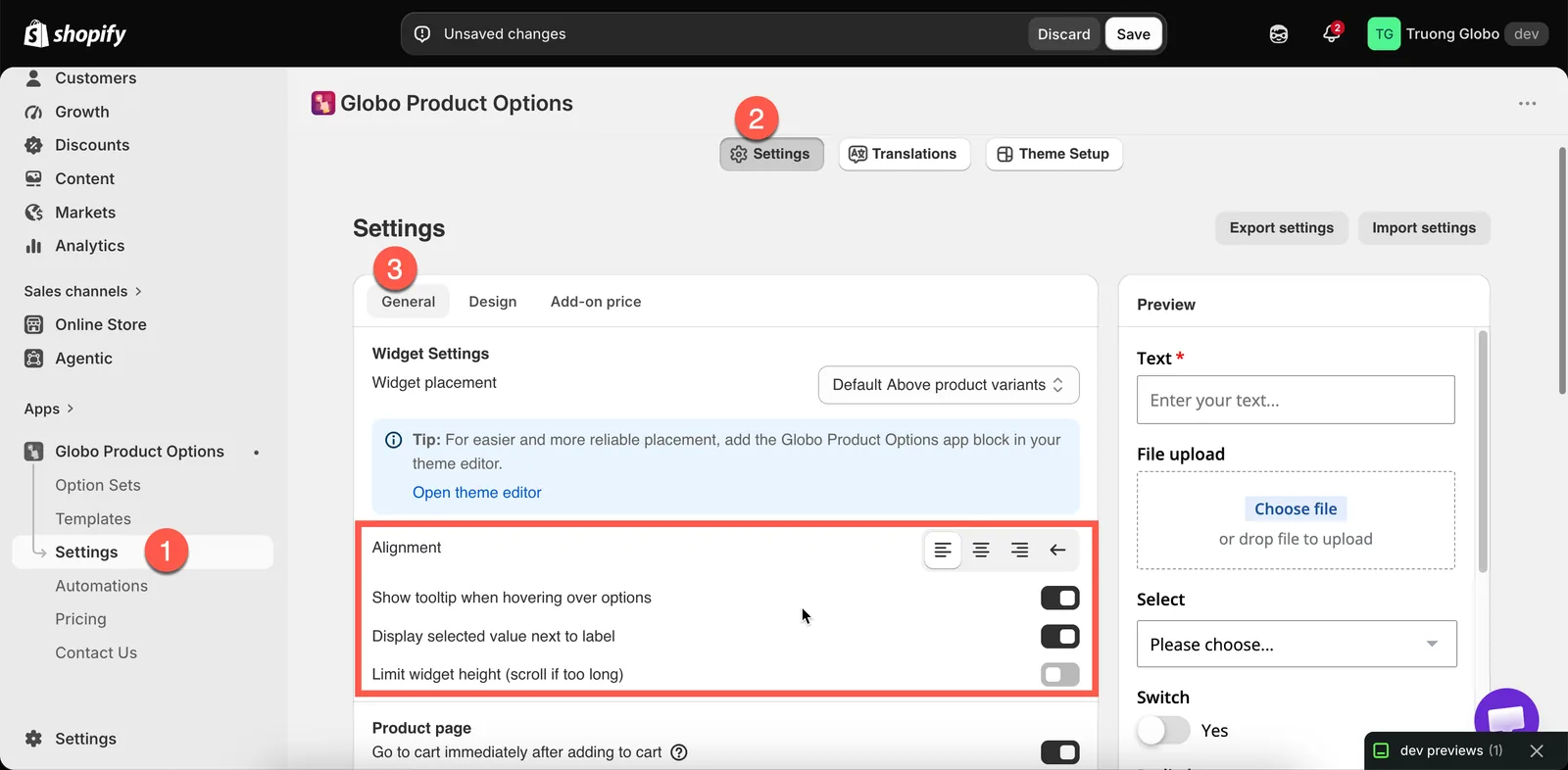
Vier Verhaltenseinstellungen, alle shopweit.
Zwei verwandte Einstellungen
Diese beiden befinden sich im selben Bereich:
| Einstellung | Funktion |
|---|---|
| Automatisch zur ersten Fehlermeldung scrollen | Unter Produktseite. Standardmäßig aktiviert. Scrollt die Seite zum ersten Problem, wenn das Hinzufügen zum Warenkorb blockiert ist. Lassen Sie sie aktiviert – ohne sie sieht ein Kunde, dass nichts passiert |
| Dateivorschau | Unter Produktseite. Ob ein hochgeladenes Bild als Miniaturansicht oder als Link angezeigt wird. Siehe Datei-Upload |
Hinweise
- Alle vier Einstellungen gelten shopweit und für jeden Optionssatz.
- Die Ausrichtung lässt sich nicht pro Sprache festlegen. Wenn Sie sowohl in Sprachen mit Links-nach-rechts- als auch mit Rechts-nach-links-Schrift verkaufen, verwenden Sie benutzerdefiniertes CSS.
- Dies sind Verhaltenseinstellungen. Die Einstellungen zum Erscheinungsbild befinden sich unter Design. Siehe Farben und Rahmen und Typografie.
War diese Seite hilfreich?
Danke für Ihr Feedback! Sagen Sie uns, was gefehlt hat
Problem melden