
ウィジェットの動作
整列、ツールチップ、選択された値の表示、ウィジェットの高さの制限について説明します。
設定 > 設定 > 一般 > ウィジェット設定にある4つの設定で、ウィジェットの見た目ではなく動作を制御します。どれもストア全体に適用されます。
整列
| タブ | 一般 > ウィジェット設定 |
|---|---|
| デフォルト | 左 |
| 選択肢 | 動作 |
|---|---|
| 左 | 左揃え。左から右に書く言語に適しています |
| 中央 | 中央揃え。どちらの読み方向でも使えます |
| 右 | 読み方向を変えずに右揃えにします |
| 右から左 | アラビア語やヘブライ語のストアフロント向けの、完全な右から左のレイアウト |
右から左は、テキストの整列だけでなく、ウィジェット全体のレイアウトを変更します。右から左に書く言語と非ラテン文字を参照してください。
オプションにカーソルを合わせたときにツールチップを表示
| デフォルト | オン |
|---|
顧客がスウォッチにカーソルを合わせたときに、オプション値の名前を表示します。これがオフの場合、スウォッチの名前はどこにも表示されません。
オンのままにしてください。カラースウォッチのグリッドでは、各色の名前を顧客が確認できる唯一の方法がツールチップです。
画像スウォッチでは、オプションごとの設定で、ツールチップに拡大画像を表示することもできます。ツールチップのスタイルを参照してください。
ラベルの横に選択された値を表示
| デフォルト | オン |
|---|
オプションのラベルの横に選択された値を表示します。たとえば、Color だけでなく Color: Sage と表示されます。
特にスウォッチでは、オンのままにしてください。スウォッチのハイライトだけでなく言葉でも選択内容を確認できるため、顧客はカートに追加する前に選択内容をチェックできます。
ウィジェットの高さを制限
| デフォルト | オフ |
|---|
オンにすると、ピクセル単位の値である固定の高さが表示されます。ウィジェットはその高さに制限され、内部でスクロールします。
| 使用するべき場合 | 避けるべき場合 |
|---|---|
| 非常に長いオプションセットによって、カートに追加がページのかなり下に押し下げられている場合 | ウィジェットがすでに適度な長さである場合 |
| テーマのレイアウトで、高さを一定にする必要がある場合 | 先にセクションや条件付きロジックを試していない場合 |
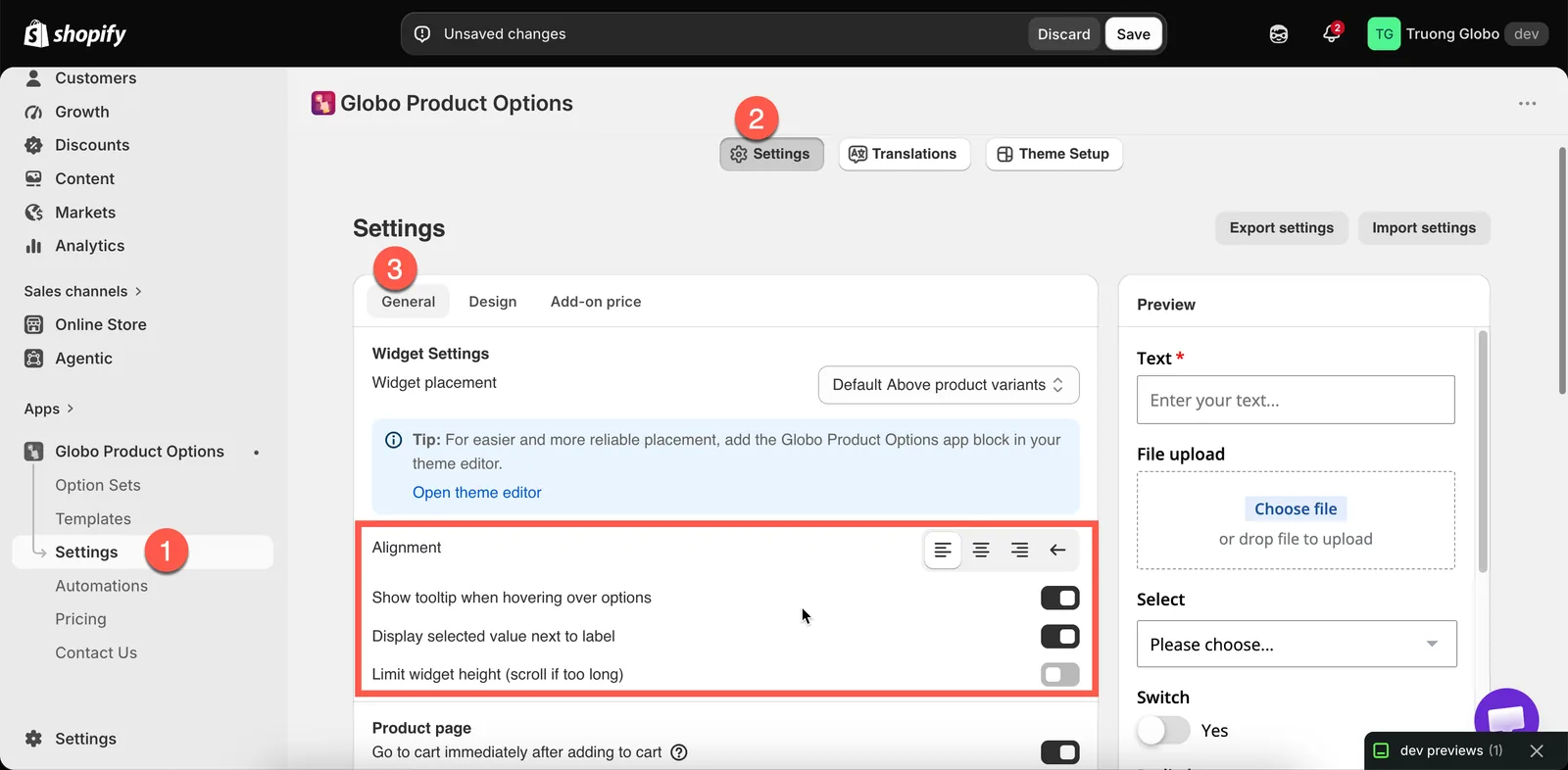
4つの動作の設定。すべてストア全体に適用されます。
関連する2つの設定
次の2つは同じセクションにあります。
| 設定 | 機能 |
|---|---|
| 最初のエラーメッセージまで自動スクロール | 商品ページの下にあります。デフォルトでオンです。カートへの追加がブロックされたときに、最初の問題箇所までページをスクロールします。オンのままにしてください。オフにすると、顧客には何も起きていないように見えます |
| ファイルプレビュー | 商品ページの下にあります。アップロードされた画像をサムネイルで表示するか、リンクで表示するかを設定します。ファイルアップロードを参照してください |
注意事項
- 4つの設定はすべてストア全体に適用され、すべてのオプションセットに反映されます。
- 整列は言語ごとに設定できません。左から右に書く言語と右から左に書く言語の両方で販売している場合は、カスタムCSS を使用してください。
- これらは動作の設定です。外観の設定はデザインにあります。色と枠線とタイポグラフィを参照してください。
このページは役に立ちましたか?
フィードバックありがとうございます。 足りなかった情報を教える
問題を報告