
Lettertypekiezer
Laat klanten de belettering kiezen uit een lijst met Google-lettertypen en je eigen geüploade lettertypen, elk weergegeven in het eigen lettertype.
Een lijst met lettertypen waarmee klanten het lettertype voor hun tekst kiezen. Met Lettertypevoorbeeld ingeschakeld wordt elke lettertypenaam in het eigen lettertype getoond, zodat klanten zien wat ze kiezen.
Gebruik het als de tekst van de klant wordt gemaakt in een lettertype dat die selecteert, zoals bij graveren, borduren, gedrukte namen of bewegwijzering.
Wat klanten zien
Een vervolgkeuzelijst of een rij knoppen met je lettertypen. Met Lettertypevoorbeeld aan wordt elk item in dat lettertype weergegeven.
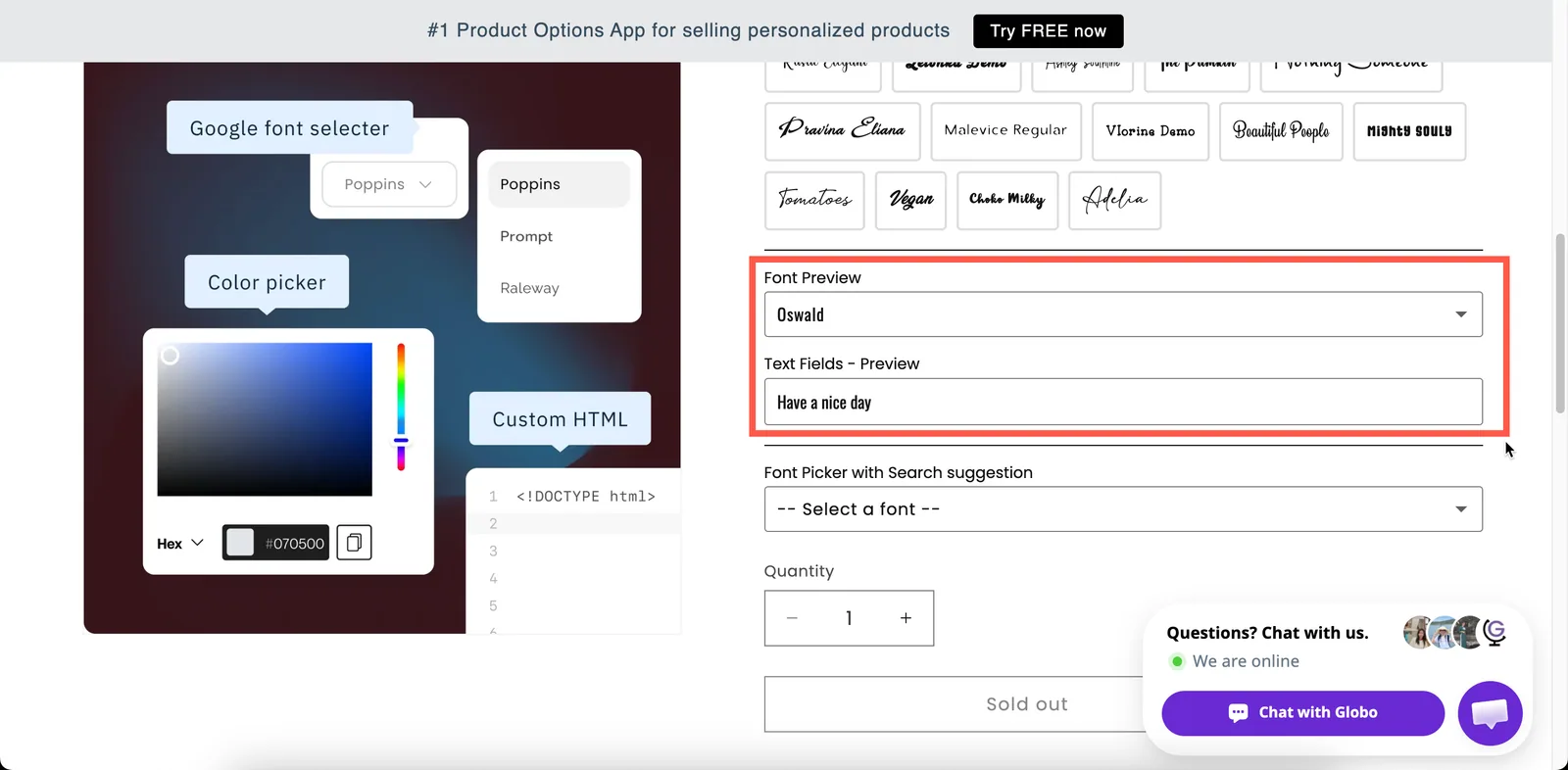
Met Lettertypevoorbeeld aan zien klanten de belettering, in plaats van dat ze die moeten voorstellen.
Basis
| Instelling | Wat het doet |
|---|---|
| Label / Naam | De tekst die klanten zien, en de naam op de bestelling. |
| Verplicht veld | Blokkeert toevoegen aan winkelwagen tot er een lettertype is gekozen. |
| Verborgen label | Verbergt het label. |
| Google-lettertypen | De aangeboden Google-lettertypen. Begint met Roboto, Open Sans, Montserrat, Poppins en Oswald. Maximaal 30 lettertypen. |
| Aangepaste lettertypen | Lettertypen die je zelf hebt geüpload, in Instellingen > Instellingen > Algemeen > Aangepaste lettertypen. Je kunt er meerdere aanbieden. |
| Tijdelijke tekst | De tekst als er niets is geselecteerd. Begint als -- Select a font --. |
| Helptekst | Uitleg die zichtbaar blijft. |
| Standaardwaarde | Selecteert vooraf een lettertype. |
| Voorwaardelijke logica | Weergeven of verbergen op basis van andere keuzes. |
Google-lettertypen en Aangepaste lettertypen
De twee lijsten stel je apart in, en voor de klant worden ze samengevoegd tot één lijst.
| Lijst | Waar de lettertypen vandaan komen |
|---|---|
| Google-lettertypen | Een doorzoekbare kiezer van de lettertypebibliotheek van Google. Voeg er maximaal 30 toe. De kiezer laat weten wanneer je de limiet hebt bereikt. |
| Aangepaste lettertypen | Lettertypebestanden die je naar de app hebt geüpload. Upload ze één keer in Instellingen en selecteer ze daarna hier. Zie Aangepaste lettertypen. |
Geavanceerd
| Instelling | Wat het doet |
|---|---|
| Stijl | Vervolgkeuzelijst of Knop. Vervolgkeuzelijst is een lijst; Knop toont de lettertypen als een rij knoppen om op te tikken. |
| Zoeksuggestie | Voegt een zoekvak toe. Handig bij een lange lijst. |
| Lettertypevoorbeeld | Geeft elke lettertypenaam in dat lettertype weer. |
| Tekstvak selecteren | Op welke tekstoptie het lettertypevoorbeeld van toepassing is. Verschijnt als Lettertypevoorbeeld aan staat. |
| Positie van helptekst | Waar de helptekst staat. |
| Voorvoegsel / Voorvoegselpictogram / Voorvoegseltekst | Een pictogram of tekst aan het begin van het veld. |
| HTML-klasse / Kolombreedte | Aanknopingspunt voor opmaak en breedte van het veld. |
Lettertypevoorbeeld en Tekstvak selecteren
Schakel Lettertypevoorbeeld in en stel Tekstvak selecteren in op je tekstoptie. De eigen woorden van de klant worden dan getoond in het lettertype dat die aanwijst of selecteert, en niet alleen de namen van de lettertypen.
Combineer dit met de Personalisator op de tekstoptie, dan worden de woorden ook in dat lettertype op de productfoto getoond.
Add-onprijzen
Lettertypekiezer kan geen prijs hebben, omdat een lettertype een weergavekeuze is en geen artikel op voorraad.
Kost een bepaald lettertype je meer, bijvoorbeeld een gelicentieerd schrijflettertype of een lettertype dat met de hand moet worden afgewerkt? Zet de kosten dan op een aparte Schakelaar of een apart Keuzerondje en gebruik voorwaardelijke logica om die te tonen als dat lettertype is geselecteerd.
Personalisator
Een Lettertypekiezer wordt zelf niet afgedrukt. Hij kiest het lettertype van een tekstelement dat wel wordt afgedrukt.
Zo laat je klanten een lettertype kiezen en hun tekst daarin op de productafbeelding zien:
-
Voeg een tekstoptie toe en schakel de Personalisator ervan in
-
Stel de Lettertypefamilie in
Selecteer Google of Aangepast en kies het lettertype. Klanten zien dat lettertype tot ze er zelf een kiezen. Zie Lettertypen.
-
Koppel de tekst aan de Lettertypekiezer
Vink op het tabblad Personalisator van de tekstoptie, onder Wat klanten mogen wijzigen, Lettertype uit een lettertypekiezer aan. Heb je nog geen Lettertypekiezer? Selecteer dan Lettertype-optie toevoegen om er een toe te voegen. Zie Klanten lettertype en kleur laten kiezen.
Door te koppelen wordt Lettertypevoorbeeld op de Lettertypekiezer ingeschakeld en wordt de tekstoptie toegevoegd aan Tekstvak selecteren. Wijzig je een van beide instellingen, dan wordt de andere bijgewerkt.
Voorbeelden
Vijf graveerlettertypen
| Instelling | Waarde |
|---|---|
| Label / Naam | Engraving font |
| Google-lettertypen | Vijf lettertypen die je machine kan snijden |
| Stijl | Knop |
| Lettertypevoorbeeld | Aan, gericht op Engraving text |
| Standaardwaarde | Je populairste lettertype |
| Verplicht veld | Aan |
Een lange lijst, doorzoekbaar
Dertig Google-lettertypen, met Stijl ingesteld op Vervolgkeuzelijst, Zoeksuggestie aan en Lettertypevoorbeeld aan.
Je eigen merklettertypen
Alleen geüploade aangepaste lettertypen, geen Google-lettertypen, en Stijl ingesteld op Knop, zodat alle drie altijd zichtbaar zijn.
Opmerkingen
- Beschikbaar in het Advanced-abonnement. Aangepaste lettertypen zijn mogelijk niet in alle abonnementen beschikbaar.
- Werkt in Shopify POS.
- Maximaal 30 Google-lettertypen per optie.
- Dit type kan geen add-onprijs hebben.
- Er is geen instelling Uitverkochte opties, omdat lettertypen geen voorraad hebben.
- De browser laadt elk lettertype in de lijst voor het voorbeeld, dus een lange lijst wordt trager getoond. Houd de lijst kort.
- De naam van het geselecteerde lettertype komt in de bestelling, zodat je team weet welk lettertype het moet gebruiken.
Was dit nuttig?
Bedankt voor je feedback! Vertel ons wat er ontbrak
Probleem melden