
字型選擇器
讓顧客從 Google 字型與您上傳的字型清單中選擇字體,每種字型都以其本身的字體呈現。
讓顧客為自己的文字選擇字體的字型清單。啟用 Font preview(字型預覽)後,每個字型名稱都會以其本身的字體顯示,讓顧客看清楚自己選的是什麼。
當顧客的文字會以他們選擇的字型製作時使用,例如刻字、刺繡、印刷姓名或招牌。
顧客看到的畫面
一個下拉式選單或一排按鈕,列出您的字型。開啟 Font preview 後,每個項目都會以該字型呈現。
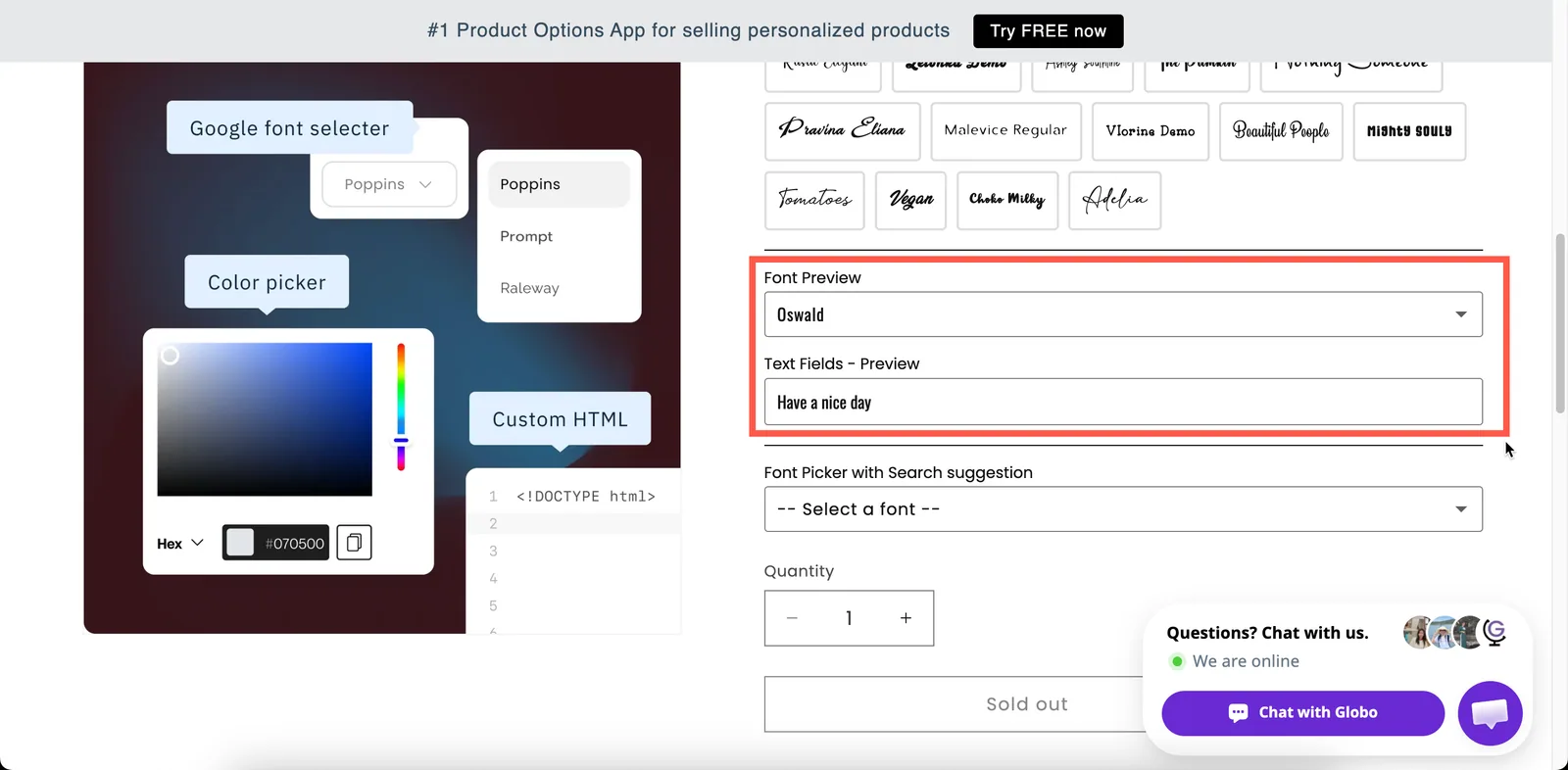
開啟字型預覽後,顧客能直接看到字體效果,而不必憑空想像。
基本
| 設定 | 作用 |
|---|---|
| Label(標籤)/ Name(名稱) | 顧客看到的文字,以及訂單上的名稱。 |
| Required field(必填欄位) | 在選擇字型之前,無法加入購物車。 |
| Hidden label(隱藏標籤) | 隱藏標籤。 |
| Google fonts(Google 字型) | 提供的 Google 字型。初始為 Roboto、Open Sans、Montserrat、Poppins 與 Oswald。最多 30 種字型。 |
| Custom fonts(自訂字型) | 您自行在 Settings > Settings > General > Custom fonts(設定 > 設定 > 一般 > 自訂字型)中上傳的字型。可以提供多種。 |
| Placeholder(預留位置文字) | 尚未選取時的提示文字。初始為 -- Select a font --。 |
| Help text(說明文字) | 持續顯示的指引說明。 |
| Default value(預設值) | 預先選取一種字型。 |
| Conditional logic(條件邏輯) | 依其他選擇顯示或隱藏。 |
Google 字型與自訂字型
這兩份清單分開設定,再合併成一份清單呈現給顧客。
| 清單 | 字型來源 |
|---|---|
| Google fonts | 可搜尋的 Google 字型庫選擇器。最多可新增 30 種。達到上限時,選擇器會提示您。 |
| Custom fonts | 您上傳到應用程式的字型檔案。在 Settings(設定)中上傳一次,再於此處選擇。請參閱自訂字型。 |
進階
| 設定 | 作用 |
|---|---|
| Style(樣式) | Dropdown(下拉式選單)或 Button(按鈕)。Dropdown 是清單;Button 則以一排可點按的按鈕顯示字型。 |
| Search suggestion(搜尋建議) | 加入搜尋框。清單很長時值得開啟。 |
| Font preview | 以各字型本身呈現每個字型名稱。 |
| Select text box(選擇文字方塊) | 字型預覽要套用到哪一個文字選項。開啟 Font preview 後才會出現。 |
| Help text position(說明文字位置) | 說明文字的顯示位置。 |
| Prefix(前綴)/ Prefix icon(前綴圖示)/ Prefix text(前綴文字) | 欄位開頭的圖示或文字。 |
| HTML class(HTML 類別)/ Column width(欄寬) | 樣式掛鉤與欄位寬度。 |
字型預覽與選擇文字方塊
開啟 Font preview,並將 Select text box 設為您的文字選項。如此一來,顧客自己輸入的文字就會以他們滑鼠移過或選取的字型顯示,而不只是顯示字型名稱。
搭配文字選項上的個人化工具,文字也會以該字型顯示在商品照片上。
附加項定價
字型選擇器無法設定價格,因為字型是呈現方式的選擇,而不是有庫存的品項。
如果某種字型的成本較高,例如需授權的手寫字體或需要手工修飾的字型,請將費用加在另一個開關或選項按鈕上,並使用條件邏輯在選取該字型時顯示它。
個人化工具
字型選擇器本身不會被列印。它負責選擇要列印之文字元素的字型。
若要讓顧客選擇字型,並在商品圖片上看到以該字型呈現的文字:
-
新增文字選項並開啟其個人化工具
請參閱設定個人化工具。
-
設定其字型家族
選擇 Google 或 Custom(自訂),然後選擇字型。在顧客選擇字型之前,會看到這個字型。請參閱字型。
-
將文字連結到字型選擇器
在文字選項的 Personalizer(個人化工具)分頁中,於 What customers can change(顧客可變更的項目)下勾選 Font from a Font Picker option(來自字型選擇器選項的字型)。如果您還沒有字型選擇器,請選擇 Add font option(新增字型選項)來新增一個。請參閱讓顧客選擇字型與顏色。
連結後,字型選擇器上的 Font preview 會開啟,並將該文字選項加入其 Select text box。變更其中任一項設定,另一項也會隨之更新。
範例
五種刻字字型
| 設定 | 值 |
|---|---|
| Label / Name | Engraving font |
| Google fonts | 您的機器能刻的五種字型 |
| Style | Button |
| Font preview | 開啟,指向 Engraving text |
| Default value | 您最受歡迎的字型 |
| Required field | 開啟 |
可搜尋的長清單
三十種 Google 字型,將 Style 設為 Dropdown,開啟 Search suggestion 與 Font preview。
您自己的品牌字型
只使用上傳的自訂字型,不使用 Google 字型,並將 Style 設為 Button,讓三種字型隨時都能看到。
注意事項
- 適用於 Advanced 方案。自訂字型可能並非所有方案都提供。
- 可在 Shopify POS 中使用。
- 每個選項最多 30 種 Google 字型。
- 此類型無法設定附加項價格。
- 沒有 Out of stock options(缺貨選項)設定,因為字型沒有庫存。
- 預覽時,瀏覽器會載入清單中的每一種字型,因此清單越長,顯示所需時間越久。請讓清單保持簡短。
- 所選的字型名稱會包含在訂單中,讓您的團隊知道要使用哪一種字型。
這個頁面有幫助嗎?
感謝您的意見回饋! 告訴我們缺少了什麼
回報問題