
Selettore di font
Consenti ai clienti di scegliere il carattere della scritta da un elenco di font Google e di font caricati da te, ognuno scritto nel proprio font.
Un elenco di font che consente ai clienti di scegliere il carattere per il loro testo. Con Anteprima font attivata, il nome di ogni font viene mostrato nel font stesso, così i clienti vedono cosa stanno scegliendo.
Usalo quando il testo del cliente verrà realizzato in un font da lui selezionato, ad esempio per incisioni, ricami, nomi stampati o insegne.
Cosa vedono i clienti
Un menu a discesa o una riga di pulsanti con l’elenco dei tuoi font. Con Anteprima font attivata, ogni voce è scritta in quel font.
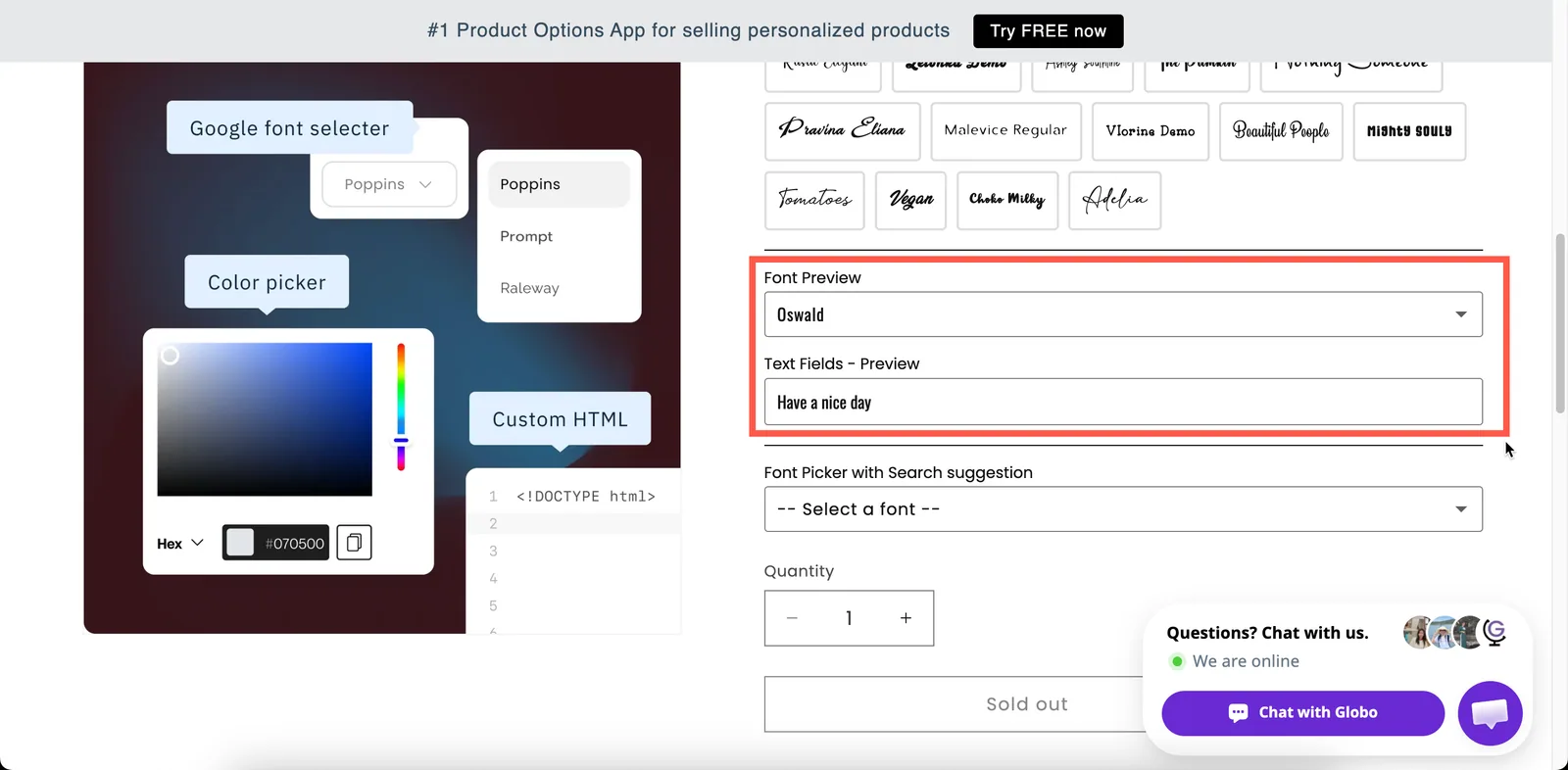
Con Anteprima font attivata, i clienti vedono la scritta invece di immaginarla.
Base
| Impostazione | Cosa fa |
|---|---|
| Etichetta / Nome | Il testo mostrato al cliente e il nome nell’ordine. |
| Campo obbligatorio | Blocca l’aggiunta al carrello finché non viene scelto un font. |
| Etichetta nascosta | Nasconde l’etichetta. |
| Font Google | I font Google offerti. Inizialmente Roboto, Open Sans, Montserrat, Poppins e Oswald. Fino a 30 font. |
| Font personalizzati | I font che hai caricato tu, in Impostazioni > Impostazioni > Generale > Font personalizzati. Puoi offrirne più di uno. |
| Segnaposto | Il testo mostrato quando non è selezionato nulla. Inizialmente -- Select a font --. |
| Testo di aiuto | Indicazioni che restano visibili. |
| Valore predefinito | Preseleziona un font. |
| Logica condizionale | Mostra o nasconde l’opzione in base ad altre scelte. |
Font Google e Font personalizzati
I due elenchi si configurano separatamente e vengono uniti in un unico elenco per il cliente.
| Elenco | Da dove provengono i font |
|---|---|
| Font Google | Un selettore con ricerca della libreria di font di Google. Aggiungine fino a 30. Il selettore ti avvisa quando hai raggiunto il limite. |
| Font personalizzati | File di font che hai caricato nell’app. Caricali una sola volta in Impostazioni, poi selezionali qui. Consulta Font personalizzati. |
Avanzate
| Impostazione | Cosa fa |
|---|---|
| Stile | Menu a discesa o Pulsante. Menu a discesa è un elenco; Pulsante mostra i font come una riga di pulsanti da toccare. |
| Suggerimento di ricerca | Aggiunge una casella di ricerca. Conviene attivarla per un elenco lungo. |
| Anteprima font | Scrive il nome di ogni font nel font stesso. |
| Seleziona casella di testo | L’opzione di testo a cui si applica l’anteprima del font. Compare quando Anteprima font è attivata. |
| Posizione del testo di aiuto | Dove si trova il testo di aiuto. |
| Prefisso / Icona prefisso / Testo del prefisso | Un’icona o un testo all’inizio del campo. |
| Classe HTML / Larghezza colonna | Aggancio per lo stile e larghezza del campo. |
Anteprima font e Seleziona casella di testo
Attiva Anteprima font e imposta Seleziona casella di testo sulla tua opzione di testo. Le parole scritte dal cliente vengono così mostrate nel font su cui passa il mouse o che seleziona, invece dei soli nomi dei font.
Combinalo con il Personalizzatore sull’opzione di testo e le parole vengono mostrate in quel font anche sulla foto del prodotto.
Prezzi degli add-on
Selettore di font non può avere un prezzo, perché un font è una scelta di presentazione e non un articolo a magazzino.
Se un determinato font ti costa di più, ad esempio un corsivo su licenza o un font che richiede una finitura a mano, applica l’addebito a un Interruttore o a un Pulsante di opzione separati e usa la logica condizionale per mostrarlo quando quel font è selezionato.
Personalizzatore
Un Selettore di font non viene stampato. Sceglie il font di un elemento di testo che viene stampato.
Per consentire ai clienti di scegliere un font e vedere il loro testo in quel font sull’immagine del prodotto:
-
Aggiungi un’opzione di testo e attiva il suo Personalizzatore
Consulta Configura il Personalizzatore.
-
Imposta la sua Famiglia di font
Seleziona Google o Personalizzato e scegli il font. I clienti lo vedono finché non ne scelgono uno. Consulta Font.
-
Collega il testo al Selettore di font
Nella scheda Personalizzatore dell’opzione di testo, in Cosa possono modificare i clienti, spunta Font da un’opzione Selettore di font. Se non hai ancora un Selettore di font, seleziona Aggiungi opzione font per aggiungerne uno. Consulta Lascia scegliere font e colore ai clienti.
Il collegamento attiva Anteprima font sul Selettore di font e aggiunge l’opzione di testo alla sua impostazione Seleziona casella di testo. Modificando una delle due impostazioni si aggiorna anche l’altra.
Esempi
Cinque font per incisioni
| Impostazione | Valore |
|---|---|
| Etichetta / Nome | Engraving font |
| Font Google | Cinque font che la tua macchina può incidere |
| Stile | Pulsante |
| Anteprima font | Attivata, collegata a Engraving text |
| Valore predefinito | Il tuo font più richiesto |
| Campo obbligatorio | Attivato |
Un elenco lungo, con ricerca
Trenta font Google, con Stile impostato su Menu a discesa, Suggerimento di ricerca attivato e Anteprima font attivata.
I font del tuo brand
Solo font personalizzati caricati da te, nessun font Google e Stile impostato su Pulsante, così tutti e tre sono sempre visibili.
Note
- Disponibile nel piano Advanced. I font personalizzati potrebbero non essere disponibili in tutti i piani.
- Funziona in Shopify POS.
- Fino a 30 font Google per opzione.
- Questo tipo non può avere un prezzo dell’add-on.
- Non c’è l’impostazione Opzioni esaurite, perché i font non hanno inventario.
- Il browser carica ogni font dell’elenco per l’anteprima, quindi un elenco lungo richiede più tempo per essere mostrato. Mantieni l’elenco breve.
- Il nome del font selezionato viene incluso nell’ordine, così il tuo team sa quale font usare.
Questa pagina ti è stata utile?
Grazie per il feedback! Dicci cosa mancava
Segnala un problema