
Selector de fuentes
Permite a los clientes elegir el tipo de letra, de una lista de fuentes de Google y de tus propias fuentes subidas, cada una escrita en su propia tipografía.
Una lista de fuentes que permite a los clientes elegir la tipografía de su texto. Con Vista previa de fuente activado, el nombre de cada fuente se muestra en su propia tipografía para que los clientes vean lo que eligen.
Úsalo cuando el texto del cliente se vaya a producir en una fuente que él selecciona, por ejemplo para grabados, bordados, nombres impresos o rótulos.
Lo que ven los clientes
Un menú desplegable o una fila de botones con tus fuentes. Con Vista previa de fuente activado, cada entrada se muestra en esa fuente.
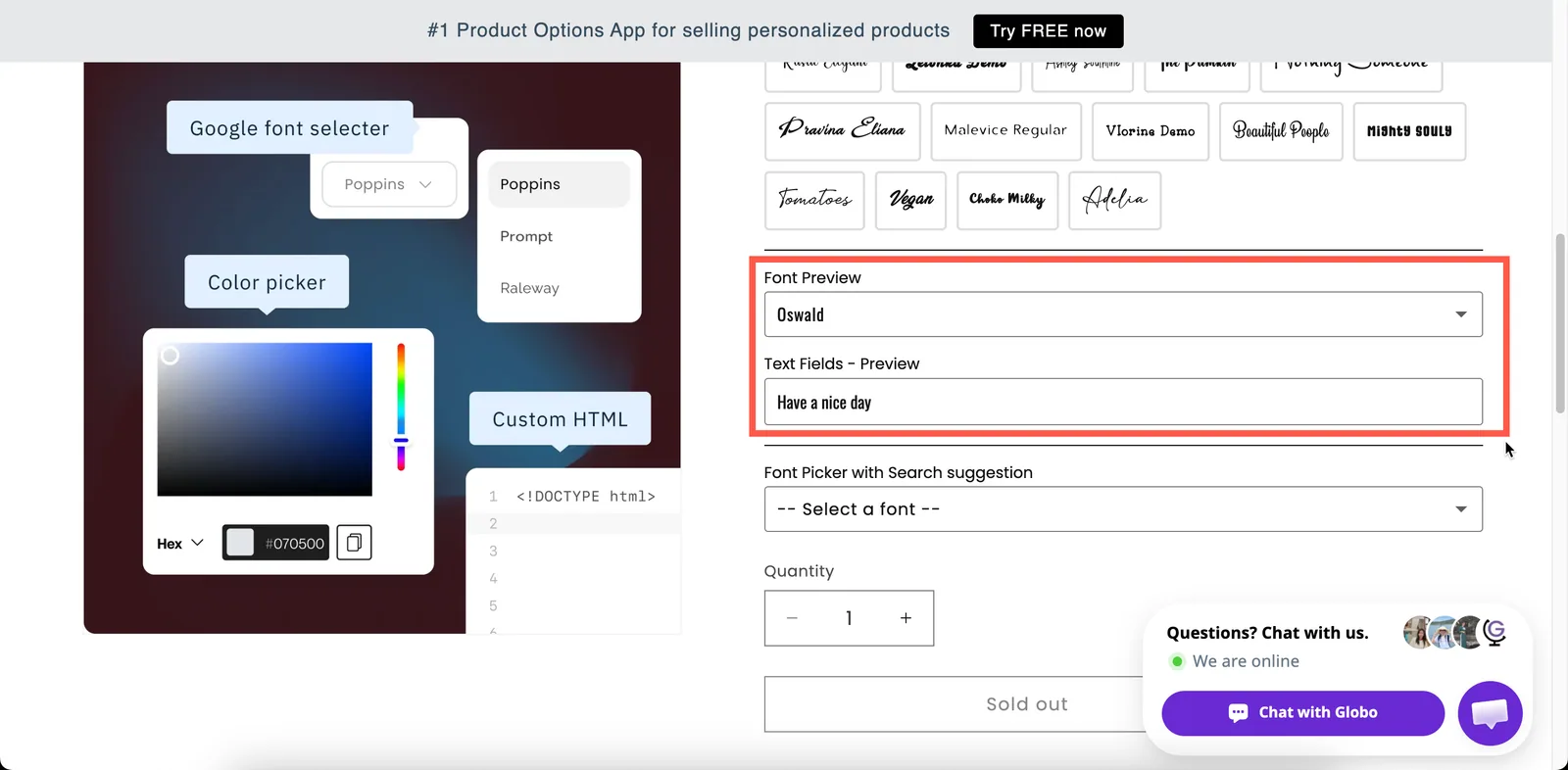
Con Vista previa de fuente activado, los clientes ven el tipo de letra en lugar de imaginárselo.
Básico
| Ajuste | Qué hace |
|---|---|
| Etiqueta / Nombre | El texto que ve el cliente y el nombre en el pedido. |
| Campo obligatorio | Impide agregar al carrito hasta que se elija una fuente. |
| Etiqueta oculta | Oculta la etiqueta. |
| Fuentes de Google | Las fuentes de Google que se ofrecen. Empieza con Roboto, Open Sans, Montserrat, Poppins y Oswald. Hasta 30 fuentes. |
| Fuentes personalizadas | Fuentes que has subido tú, en Ajustes > Ajustes > General > Fuentes personalizadas. Se pueden ofrecer varias. |
| Marcador de posición | El texto que se muestra cuando no hay nada seleccionado. Empieza como -- Select a font --. |
| Texto de ayuda | Indicaciones que permanecen visibles. |
| Valor predeterminado | Preselecciona una fuente. |
| Lógica condicional | Muestra u oculta la opción según otras elecciones. |
Fuentes de Google y Fuentes personalizadas
Las dos listas se configuran por separado y se combinan en una sola lista para el cliente.
| Lista | De dónde vienen las fuentes |
|---|---|
| Fuentes de Google | Un selector con búsqueda de la biblioteca de fuentes de Google. Agrega hasta 30. El selector te avisa cuando llegas al límite. |
| Fuentes personalizadas | Archivos de fuentes que has subido a la app. Súbelos una vez en Ajustes y después selecciónalos aquí. Consulta Fuentes personalizadas. |
Avanzado
| Ajuste | Qué hace |
|---|---|
| Estilo | Menú desplegable o Botón. Menú desplegable es una lista; Botón muestra las fuentes como una fila de botones que se pueden tocar. |
| Sugerencia de búsqueda | Agrega un cuadro de búsqueda. Conviene activarlo en una lista larga. |
| Vista previa de fuente | Escribe el nombre de cada fuente en esa misma fuente. |
| Seleccionar cuadro de texto | A qué opción de texto se aplica la vista previa de fuente. Aparece cuando Vista previa de fuente está activado. |
| Posición del texto de ayuda | Dónde se coloca el texto de ayuda. |
| Prefijo / Icono de prefijo / Texto de prefijo | Un icono o un texto al principio del campo. |
| Clase HTML / Ancho de columna | Gancho de estilo y ancho del campo. |
Vista previa de fuente y Seleccionar cuadro de texto
Activa Vista previa de fuente y configura Seleccionar cuadro de texto con tu opción de texto. Así, las propias palabras del cliente se muestran en la fuente sobre la que pasa el cursor o que selecciona, en lugar de mostrar solo los nombres de las fuentes.
Combínalo con el Personalizador en la opción de texto, y las palabras también se mostrarán sobre la foto del producto en esa fuente.
Precios de complementos
Selector de fuentes no puede tener precio, porque una fuente es una elección de presentación y no un artículo en inventario.
Si una fuente concreta te cuesta más, por ejemplo una caligrafía con licencia o una fuente que requiere acabado a mano, pon el cargo en un Interruptor o un Botón de opción aparte y usa la lógica condicional para mostrarlo cuando se seleccione esa fuente.
Personalizador
Un Selector de fuentes no se imprime. Elige la fuente de un elemento de texto que sí se imprime.
Para permitir que los clientes elijan una fuente y vean su texto en ella sobre la imagen del producto:
-
Agrega una opción de texto y activa su Personalizador
Consulta Configurar el Personalizador.
-
Define su Familia de fuentes
Selecciona Google o Personalizada y elige la fuente. Los clientes la ven hasta que eligen otra. Consulta Fuentes.
-
Vincula el texto al Selector de fuentes
En la pestaña Personalizador de la opción de texto, en Lo que los clientes pueden cambiar, marca Fuente desde un selector de fuentes. Si todavía no tienes un Selector de fuentes, selecciona Agregar opción de fuente para agregar uno. Consulta Deja que los clientes elijan la fuente y el color.
Al vincularlos, se activa Vista previa de fuente en el Selector de fuentes y la opción de texto se agrega a su Seleccionar cuadro de texto. Si cambias cualquiera de los dos ajustes, el otro se actualiza.
Ejemplos
Cinco fuentes de grabado
| Ajuste | Valor |
|---|---|
| Etiqueta / Nombre | Engraving font |
| Fuentes de Google | Cinco fuentes que tu máquina puede grabar |
| Estilo | Botón |
| Vista previa de fuente | Activado, apuntando a Engraving text |
| Valor predeterminado | Tu fuente más popular |
| Campo obligatorio | Activado |
Una lista larga, con búsqueda
Treinta fuentes de Google, con Estilo configurado en Menú desplegable, Sugerencia de búsqueda activado y Vista previa de fuente activado.
Las fuentes propias de tu marca
Solo fuentes personalizadas subidas, sin fuentes de Google, y Estilo configurado en Botón para que las tres estén siempre visibles.
Notas
- Disponible en el plan Advanced. Es posible que las fuentes personalizadas no estén disponibles en todos los planes.
- Funciona en Shopify POS.
- Hasta 30 fuentes de Google por opción.
- Este tipo no puede tener precio de complemento.
- No hay ajuste Opciones agotadas, porque las fuentes no tienen inventario.
- El navegador carga cada fuente de la lista al mostrar la vista previa, así que una lista larga tarda más en mostrarse. Mantén la lista corta.
- El nombre de la fuente seleccionada se incluye en el pedido, para que tu equipo sepa qué fuente usar.
¿Te ha sido útil?
¡Gracias por tu opinión! Cuéntanos qué faltaba
Informar de un problema