
フォントピッカー
Googleフォントとアップロードした独自のフォントのリストから、顧客が文字のデザインを選べます。各フォントはそのフォント自体で表示されます。
顧客がテキストの書体を選べるフォントのリストです。フォントプレビューを有効にすると、各フォント名がそのフォントで表示されるため、顧客は選ぶ前に見た目を確認できます。
刻印、刺しゅう、名前の印刷、看板など、顧客が選んだフォントでテキストを製作する場合に使います。
顧客に表示される内容
フォントを一覧表示するドロップダウンまたはボタンの列です。フォントプレビューをオンにすると、各項目がそのフォントで表示されます。
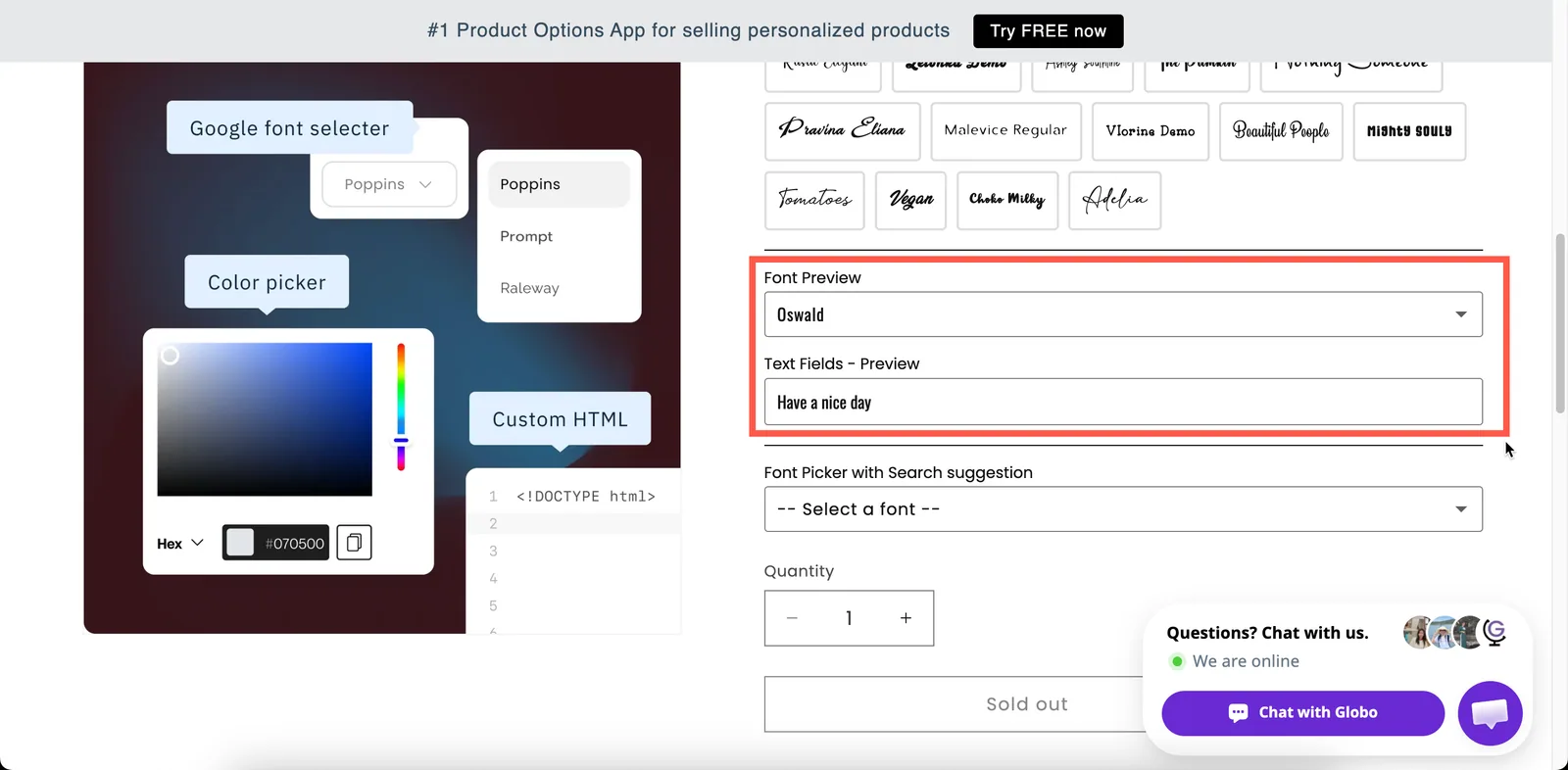
フォントプレビューをオンにすると、顧客は文字の見た目を想像するのではなく、実際に確認できます。
基本
| 設定 | 機能 |
|---|---|
| ラベル / 名前 | 顧客に表示されるテキストと、注文に記載される名前。 |
| 必須項目 | フォントが選ばれるまでカートに追加できないようにします。 |
| ラベルを非表示 | ラベルを非表示にします。 |
| Googleフォント | 提供するGoogleフォント。最初はRoboto、Open Sans、Montserrat、Poppins、Oswaldが設定されています。最大30フォントです。 |
| カスタムフォント | 設定 > 設定 > 一般 > カスタムフォントで自分でアップロードしたフォント。複数を提供できます。 |
| プレースホルダー | 未選択時に表示される案内。初期値は-- Select a font --です。 |
| ヘルプテキスト | 常に表示される案内。 |
| デフォルト値 | フォントをあらかじめ選択しておきます。 |
| 条件付きロジック | 他の選択に応じて表示・非表示を切り替えます。 |
Googleフォントとカスタムフォント
2つのリストは別々に設定し、顧客には1つのリストにまとめて表示されます。
| リスト | フォントの提供元 |
|---|---|
| Googleフォント | Googleのフォントライブラリーを検索できるピッカーです。最大30まで追加できます。上限に達すると、ピッカーに表示されます。 |
| カスタムフォント | アプリにアップロードしたフォントファイルです。設定で一度アップロードし、ここで選択します。カスタムフォントを参照してください。 |
詳細設定
| 設定 | 機能 |
|---|---|
| スタイル | ドロップダウンまたはボタン。ドロップダウンはリストで、ボタンはフォントをタップできるボタンの列で表示します。 |
| 検索候補 | 検索ボックスを追加します。リストが長い場合はオンにすることをおすすめします。 |
| フォントプレビュー | 各フォント名をそのフォントで表示します。 |
| テキストボックスを選択 | フォントプレビューを適用するテキストオプション。フォントプレビューをオンにすると表示されます。 |
| ヘルプテキストの位置 | ヘルプテキストを表示する位置。 |
| プレフィックス / プレフィックスアイコン / プレフィックステキスト | フィールドの先頭に表示するアイコンまたはテキスト。 |
| HTMLクラス / 列幅 | スタイル設定用のフックとフィールドの幅。 |
フォントプレビューとテキストボックスを選択
フォントプレビューをオンにし、テキストボックスを選択でテキストオプションを指定します。これで、フォント名だけでなく、顧客自身が入力した文字が、ホバーまたは選択したフォントで表示されます。
テキストオプションでパーソナライザーと組み合わせると、その文字がそのフォントで商品写真の上にも表示されます。
アドオン価格設定
フォントは在庫を持つ品物ではなく表示上の選択なので、フォントピッカーには価格を設定できません。
ライセンスが必要な筆記体や手仕上げが必要なフォントなど、特定のフォントにコストがかかる場合は、別のスイッチまたはラジオボタンに料金を設定し、条件付きロジックを使って、そのフォントが選択されたときに表示します。
パーソナライザー
フォントピッカー自体は印刷されません。印刷されるテキスト要素のフォントを選ぶためのものです。
顧客がフォントを選び、そのフォントで自分のテキストを商品画像上に表示できるようにするには、次の手順に従います。
-
テキストオプションを追加し、パーソナライザーをオンにする
パーソナライザーを設定するを参照してください。
-
フォントファミリーを設定する
Googleまたはカスタムを選び、フォントを選択します。顧客がフォントを選ぶまでは、このフォントが表示されます。フォントを参照してください。
-
テキストをフォントピッカーにリンクする
テキストオプションのパーソナライザータブにある顧客が変更できる項目で、フォントピッカーオプションのフォントにチェックを入れます。フォントピッカーがまだない場合は、フォントオプションを追加を選んで追加します。顧客にフォントとカラーを選ばせるを参照してください。
リンクすると、フォントピッカーのフォントプレビューがオンになり、そのテキストボックスを選択にテキストオプションが追加されます。どちらかの設定を変更すると、もう一方も更新されます。
例
5種類の刻印用フォント
| 設定 | 値 |
|---|---|
| ラベル / 名前 | Engraving font |
| Googleフォント | 刻印機で彫れる5種類のフォント |
| スタイル | ボタン |
| フォントプレビュー | オン、Engraving textを指定 |
| デフォルト値 | 最も人気のあるフォント |
| 必須項目 | オン |
検索可能な長いリスト
30種類のGoogleフォントで、スタイルをドロップダウンにし、検索候補とフォントプレビューをオンにします。
自社ブランドのフォント
アップロードしたカスタムフォントのみを使い、Googleフォントは使わず、スタイルをボタンにして3つすべてが常に表示されるようにします。
注意事項
- Advancedプランで使用できます。カスタムフォントは、プランによっては使用できない場合があります。
- Shopify POSで動作します。
- 1つのオプションにつき最大30のGoogleフォントを設定できます。
- このタイプにはアドオン価格を設定できません。
- フォントには在庫がないため、在庫切れのオプションの設定はありません。
- プレビュー時にブラウザーがリスト内の各フォントを読み込むため、リストが長いと表示に時間がかかります。リストは短くしてください。
- 選択されたフォント名は注文に含まれるため、チームはどのフォントを使えばよいかがわかります。
このページは役に立ちましたか?
フィードバックありがとうございます。 足りなかった情報を教える
問題を報告