
Schriftartauswahl
Lassen Sie Kunden die Schrift wählen, aus einer Liste von Google-Schriftarten und Ihren eigenen hochgeladenen Schriftarten, jeweils in der eigenen Schrift dargestellt.
Eine Liste von Schriftarten, mit der Kunden die Schrift für ihren Text wählen. Wenn Schriftvorschau aktiviert ist, wird jeder Schriftartname in seiner eigenen Schrift angezeigt, sodass Kunden sehen, was sie auswählen.
Verwenden Sie sie, wenn der Text des Kunden in einer von ihm gewählten Schriftart hergestellt wird, etwa bei Gravuren, Stickereien, gedruckten Namen oder Schildern.
Was Kunden sehen
Ein Drop-down-Menü oder eine Reihe von Schaltflächen, die Ihre Schriftarten auflisten. Wenn Schriftvorschau aktiviert ist, wird jeder Eintrag in seiner Schriftart dargestellt.
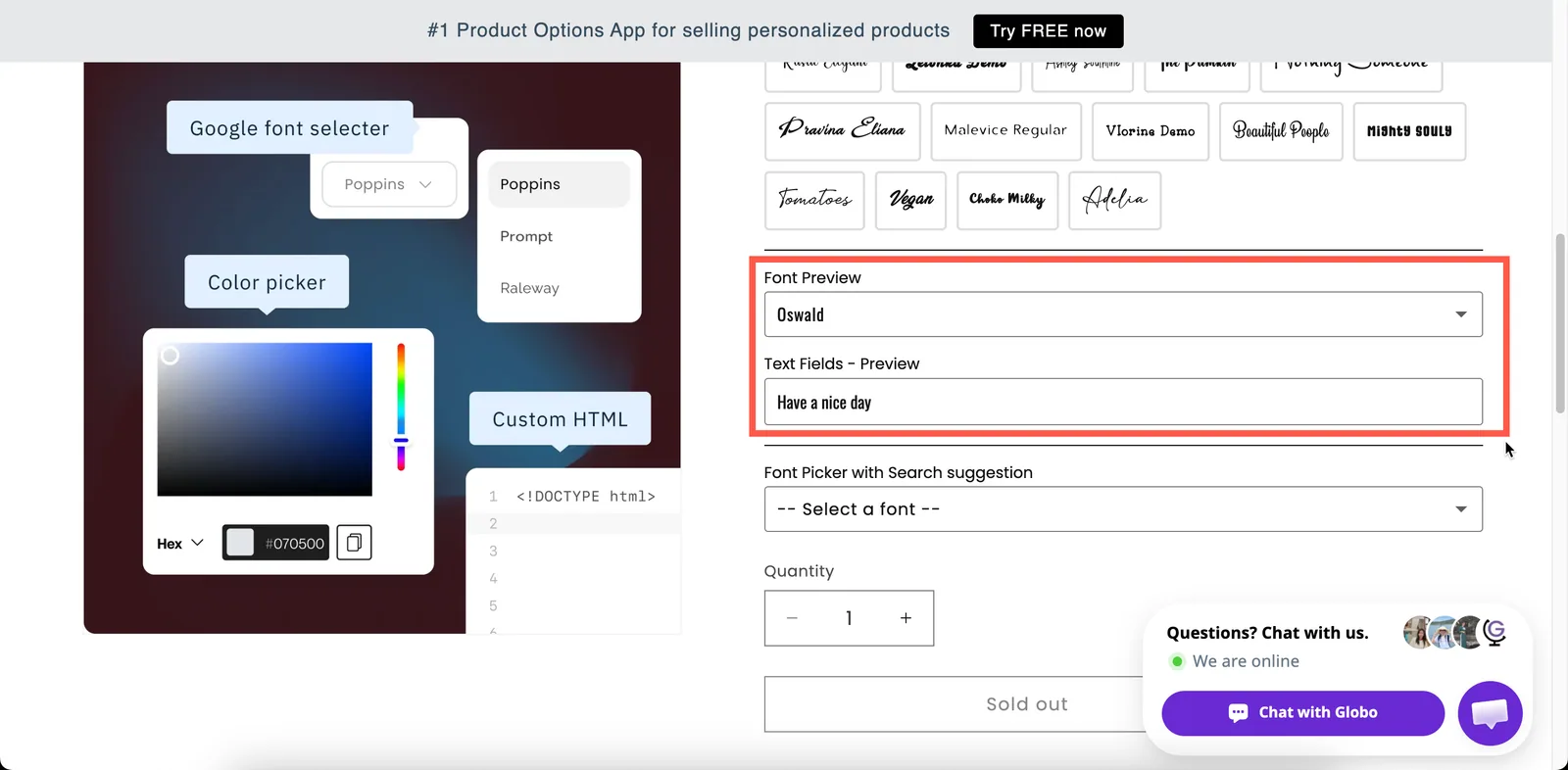
Mit aktivierter Schriftvorschau sehen Kunden die Schrift, statt sie sich vorstellen zu müssen.
Allgemein
| Einstellung | Funktion |
|---|---|
| Beschriftung / Name | Der für Kunden sichtbare Text und der Name in der Bestellung. |
| Pflichtfeld | Verhindert das Hinzufügen zum Warenkorb, bis eine Schriftart gewählt wurde. |
| Ausgeblendete Beschriftung | Blendet die Beschriftung aus. |
| Google-Schriftarten | Die angebotenen Google-Schriftarten. Anfangs Roboto, Open Sans, Montserrat, Poppins und Oswald. Bis zu 30 Schriftarten. |
| Benutzerdefinierte Schriftarten | Schriftarten, die Sie selbst unter Einstellungen > Einstellungen > Allgemein > Benutzerdefinierte Schriftarten hochgeladen haben. Es können mehrere angeboten werden. |
| Platzhalter | Die Aufforderung, solange nichts ausgewählt ist. Anfangs -- Select a font --. |
| Hilfetext | Ein Hinweis, der sichtbar bleibt. |
| Standardwert | Wählt eine Schriftart vorab aus. |
| Bedingte Logik | Abhängig von anderen Auswahlen anzeigen oder ausblenden. |
Google-Schriftarten und benutzerdefinierte Schriftarten
Die beiden Listen werden getrennt konfiguriert und für den Kunden zu einer Liste zusammengeführt.
| Liste | Herkunft der Schriftarten |
|---|---|
| Google-Schriftarten | Eine durchsuchbare Auswahl aus der Schriftbibliothek von Google. Fügen Sie bis zu 30 hinzu. Die Auswahl weist Sie darauf hin, wenn Sie das Limit erreicht haben. |
| Benutzerdefinierte Schriftarten | Schriftdateien, die Sie in die App hochgeladen haben. Laden Sie sie einmal unter Einstellungen hoch und wählen Sie sie dann hier aus. Siehe Benutzerdefinierte Schriftarten. |
Erweitert
| Einstellung | Funktion |
|---|---|
| Stil | Drop-down-Menü oder Schaltfläche. Drop-down-Menü ist eine Liste; Schaltfläche zeigt die Schriftarten als Reihe antippbarer Schaltflächen. |
| Suchvorschlag | Fügt ein Suchfeld hinzu. Bei einer langen Liste empfehlenswert. |
| Schriftvorschau | Stellt jeden Schriftartnamen in der jeweiligen Schriftart dar. |
| Textfeld auswählen | Auf welche Textoption sich die Schriftvorschau bezieht. Erscheint, sobald Schriftvorschau aktiviert ist. |
| Position des Hilfetextes | Wo der Hilfetext steht. |
| Präfix / Präfixsymbol / Präfixtext | Ein Symbol oder Text am Anfang des Feldes. |
| HTML-Klasse / Spaltenbreite | Ansatzpunkt für Styling und Feldbreite. |
Schriftvorschau und Textfeld auswählen
Aktivieren Sie Schriftvorschau und stellen Sie Textfeld auswählen auf Ihre Textoption ein. Die eigenen Worte des Kunden werden dann in der Schriftart angezeigt, über die er mit der Maus fährt oder die er auswählt, statt nur der Schriftartnamen.
Kombinieren Sie dies mit dem Personalisierer für die Textoption, dann werden die Worte zusätzlich in dieser Schriftart auf dem Produktfoto angezeigt.
Add-on-Preisgestaltung
Die Schriftartauswahl kann keinen Preis haben, da eine Schriftart eine Gestaltungsentscheidung und kein Lagerartikel ist.
Wenn eine bestimmte Schriftart Sie mehr kostet, etwa eine lizenzierte Schreibschrift oder eine Schrift, die von Hand nachbearbeitet werden muss, legen Sie die Gebühr auf einen separaten Schalter oder ein separates Optionsfeld und verwenden Sie bedingte Logik, um diese Option anzuzeigen, wenn die Schriftart ausgewählt ist.
Personalisierer
Eine Schriftartauswahl wird nicht selbst gedruckt. Sie bestimmt die Schriftart eines Textelements, das gedruckt wird.
So lassen Sie Kunden eine Schriftart wählen und ihren Text darin auf dem Produktbild sehen:
-
Eine Textoption hinzufügen und ihren Personalisierer aktivieren
Siehe Personalisierer einrichten.
-
Ihre Schriftfamilie festlegen
Wählen Sie Google oder Benutzerdefiniert und wählen Sie die Schriftart. Kunden sehen sie, bis sie selbst eine auswählen. Siehe Schriftarten.
-
Den Text mit der Schriftartauswahl verknüpfen
Haken Sie auf dem Tab Personalisierer der Textoption unter Was Kunden ändern dürfen die Option Schriftart aus einer Schriftartauswahl an. Wenn Sie noch keine Schriftartauswahl haben, wählen Sie Schriftart-Option hinzufügen, um eine hinzuzufügen. Siehe Kunden Schriftart und Farbe wählen lassen.
Durch das Verknüpfen wird Schriftvorschau bei der Schriftartauswahl aktiviert und die Textoption unter Textfeld auswählen eingetragen. Wenn Sie eine der beiden Einstellungen ändern, wird die andere aktualisiert.
Beispiele
Fünf Gravurschriften
| Einstellung | Wert |
|---|---|
| Beschriftung / Name | Engraving font |
| Google-Schriftarten | Fünf Schriftarten, die Ihre Maschine schneiden kann |
| Stil | Schaltfläche |
| Schriftvorschau | An, verweist auf Engraving text |
| Standardwert | Ihre beliebteste Schriftart |
| Pflichtfeld | An |
Eine lange, durchsuchbare Liste
Dreißig Google-Schriftarten, mit Stil auf Drop-down-Menü eingestellt, aktiviertem Suchvorschlag und aktivierter Schriftvorschau.
Ihre eigenen Markenschriften
Nur hochgeladene benutzerdefinierte Schriftarten, keine Google-Schriftarten, und Stil auf Schaltfläche eingestellt, damit alle drei immer sichtbar sind.
Hinweise
- Im Tarif Advanced verfügbar. Benutzerdefinierte Schriftarten sind möglicherweise nicht in allen Tarifen verfügbar.
- Funktioniert in Shopify POS.
- Bis zu 30 Google-Schriftarten pro Option.
- Dieser Typ kann keinen Add-on-Preis haben.
- Es gibt keine Einstellung Nicht vorrätige Optionen, da Schriftarten keinen Lagerbestand haben.
- Der Browser lädt für die Vorschau jede Schriftart der Liste, sodass die Anzeige einer langen Liste länger dauert. Halten Sie die Liste kurz.
- Der Name der ausgewählten Schriftart wird in die Bestellung übernommen, sodass Ihr Team weiß, welche Schriftart verwendet werden soll.
War diese Seite hilfreich?
Danke für Ihr Feedback! Sagen Sie uns, was gefehlt hat
Problem melden