
Selektor czcionki
Pozwól klientom wybrać krój liter z listy czcionek Google i twoich przesłanych czcionek, z których każda jest wyświetlana własnym krojem.
Lista czcionek, która pozwala klientom wybrać krój pisma dla ich tekstu. Po włączeniu Podglądu czcionki nazwa każdej czcionki wyświetla się jej własnym krojem, więc klienci widzą, co wybierają.
Używaj go, gdy tekst klienta będzie wykonany wybraną przez niego czcionką, np. przy grawerunku, hafcie, nadruku imion lub szyldach.
Co widzą klienci
Lista rozwijana lub rząd przycisków z twoimi czcionkami. Po włączeniu Podglądu czcionki każda pozycja jest wyświetlana daną czcionką.
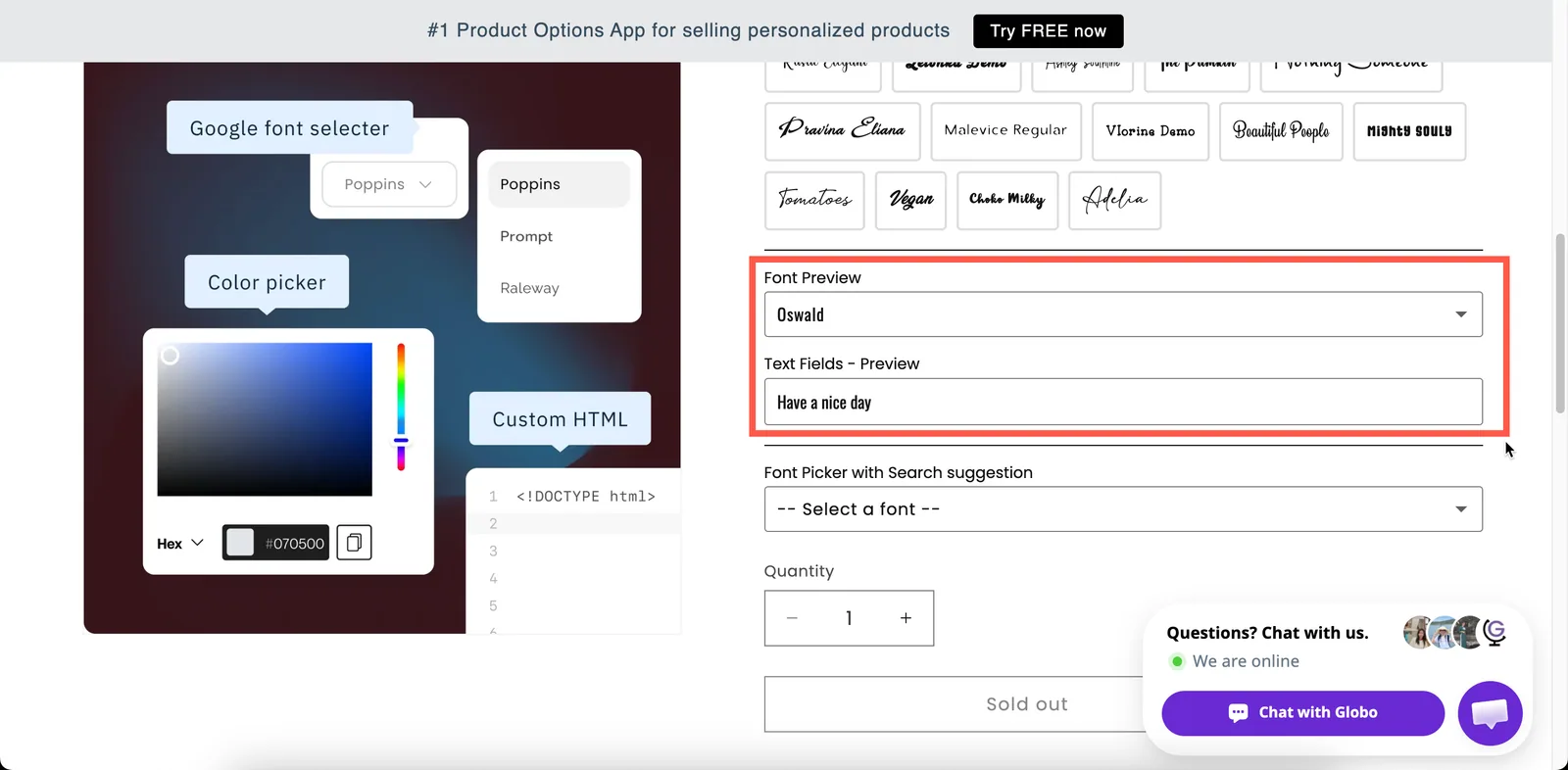
Z włączonym Podglądem czcionki klienci widzą krój liter, zamiast go sobie wyobrażać.
Podstawowe
| Ustawienie | Co robi |
|---|---|
| Etykieta / Nazwa | Tekst widoczny dla klienta i nazwa w zamówieniu. |
| Pole wymagane | Blokuje dodanie do koszyka, dopóki czcionka nie zostanie wybrana. |
| Ukryta etykieta | Ukrywa etykietę. |
| Czcionki Google | Oferowane czcionki Google. Na początku Roboto, Open Sans, Montserrat, Poppins i Oswald. Do 30 czcionek. |
| Własne czcionki | Czcionki przesłane przez ciebie w Ustawienia > Ustawienia > Ogólne > Własne czcionki. Możesz zaoferować kilka. |
| Tekst zastępczy | Komunikat, gdy nic nie wybrano. Na początku -- Select a font --. |
| Tekst pomocy | Wskazówka, która pozostaje widoczna. |
| Wartość domyślna | Wstępnie wybiera czcionkę. |
| Logika warunkowa | Pokazuje lub ukrywa opcję w zależności od innych wyborów. |
Czcionki Google i Własne czcionki
Obie listy konfiguruje się osobno, a klient widzi je połączone w jedną listę.
| Lista | Skąd pochodzą czcionki |
|---|---|
| Czcionki Google | Selektor z wyszukiwaniem w bibliotece czcionek Google. Dodaj do 30. Selektor poinformuje cię, gdy osiągniesz limit. |
| Własne czcionki | Pliki czcionek przesłane do aplikacji. Prześlij je raz w Ustawieniach, a potem wybierz tutaj. Zobacz Własne czcionki. |
Zaawansowane
| Ustawienie | Co robi |
|---|---|
| Styl | Lista rozwijana lub Przycisk. Lista rozwijana to lista; Przycisk pokazuje czcionki jako rząd przycisków do kliknięcia. |
| Sugestie wyszukiwania | Dodaje pole wyszukiwania. Warto je włączyć przy długiej liście. |
| Podgląd czcionki | Wyświetla nazwę każdej czcionki tą czcionką. |
| Wybierz pole tekstowe | Do której opcji tekstowej stosuje się podgląd czcionki. Pojawia się po włączeniu Podglądu czcionki. |
| Pozycja tekstu pomocy | Gdzie znajduje się tekst pomocy. |
| Prefiks / Ikona prefiksu / Tekst prefiksu | Ikona lub tekst na początku pola. |
| Klasa HTML / Szerokość kolumny | Zaczep do stylów i szerokość pola. |
Podgląd czcionki i Wybierz pole tekstowe
Włącz Podgląd czcionki i ustaw Wybierz pole tekstowe na twoją opcję tekstową. Własne słowa klienta wyświetlą się wtedy czcionką, na którą najeżdża lub którą wybiera, a nie tylko same nazwy czcionek.
Połącz to z Personalizatorem w opcji tekstowej, a słowa wyświetlą się tą czcionką także na zdjęciu produktu.
Ceny dodatków
Selektor czcionki nie może mieć ceny, bo czcionka to wybór sposobu prezentacji, a nie towar na stanie.
Jeśli jakaś czcionka kosztuje cię więcej, np. licencjonowany krój pisany lub czcionka wymagająca ręcznego wykończenia, przypisz opłatę do osobnego Przełącznika lub Przycisku opcji i użyj logiki warunkowej, żeby wyświetlać go po wybraniu tej czcionki.
Personalizator
Selektor czcionki sam nie jest nanoszony na produkt. Wybiera czcionkę elementu tekstowego, który jest nanoszony.
Aby klienci mogli wybrać czcionkę i zobaczyć w niej swój tekst na zdjęciu produktu:
-
Dodaj opcję tekstową i włącz w niej Personalizator
Zobacz Konfiguracja Personalizatora.
-
Ustaw jej Rodzinę czcionek
Wybierz Google lub Własna i wskaż czcionkę. Klienci widzą ją, dopóki sami nie wybiorą innej. Zobacz Czcionki.
-
Powiąż tekst z Selektorem czcionki
Na karcie Personalizator opcji tekstowej, w sekcji Co klienci mogą zmieniać, zaznacz Czcionka z opcji Selektor czcionki. Jeśli nie masz jeszcze Selektora czcionki, wybierz Dodaj opcję czcionki, żeby go dodać. Zobacz Wybór czcionki i koloru przez klientów.
Powiązanie włącza Podgląd czcionki w Selektorze czcionki i dodaje opcję tekstową do jego pola Wybierz pole tekstowe. Zmiana jednego z tych ustawień aktualizuje drugie.
Przykłady
Pięć czcionek do grawerunku
| Ustawienie | Wartość |
|---|---|
| Etykieta / Nazwa | Engraving font |
| Czcionki Google | Pięć czcionek, które obsługuje twoja maszyna |
| Styl | Przycisk |
| Podgląd czcionki | Wł., wskazuje Engraving text |
| Wartość domyślna | Twoja najpopularniejsza czcionka |
| Pole wymagane | Wł. |
Długa lista z wyszukiwaniem
Trzydzieści czcionek Google, Styl ustawiony na Lista rozwijana, Sugestie wyszukiwania włączone i Podgląd czcionki włączony.
Twoje własne czcionki firmowe
Tylko przesłane własne czcionki, bez czcionek Google, a Styl ustawiony na Przycisk, żeby wszystkie trzy były zawsze widoczne.
Uwagi
- Dostępne w planie Advanced. Własne czcionki mogą nie być dostępne we wszystkich planach.
- Działa w Shopify POS.
- Do 30 czcionek Google na opcję.
- Ten typ nie może mieć ceny dodatku.
- Nie ma ustawienia Opcje niedostępne, bo czcionki nie mają stanów magazynowych.
- Przy podglądzie przeglądarka ładuje każdą czcionkę z listy, więc długa lista wyświetla się wolniej. Utrzymuj krótką listę.
- Nazwa wybranej czcionki trafia do zamówienia, więc twój zespół wie, której czcionki użyć.
Czy to było pomocne?
Dziękujemy za opinię! Powiedz nam, czego zabrakło
Zgłoś problem