
Sélecteur de police
Laissez les clients choisir le lettrage, parmi des polices Google et vos propres polices téléversées, chacune affichée dans son propre style.
Une liste de polices qui permet aux clients de choisir la police de leur texte. Lorsque Aperçu de la police est activé, chaque nom de police s’affiche dans sa propre police, pour que les clients voient ce qu’ils choisissent.
Utilisez-le lorsque le texte du client sera produit dans une police qu’il sélectionne, par exemple pour une gravure, une broderie, des noms imprimés ou une signalétique.
Ce que voient les clients
Une liste déroulante ou une rangée de boutons qui présente vos polices. Lorsque Aperçu de la police est activé, chaque entrée s’affiche dans sa police.
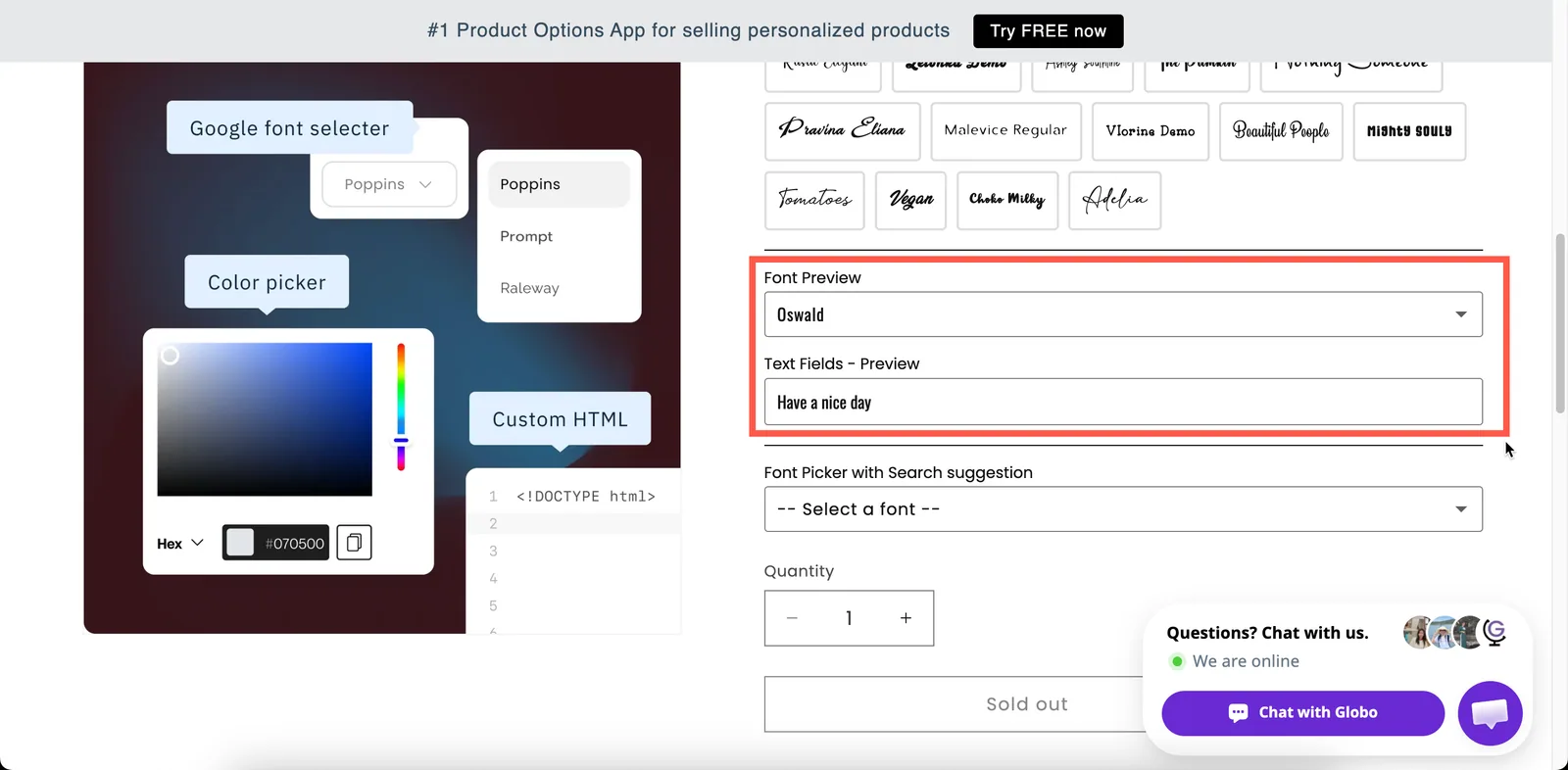
Avec Aperçu de la police activé, les clients voient le lettrage au lieu de devoir l’imaginer.
De base
| Paramètre | Rôle |
|---|---|
| Étiquette / Nom | Le texte présenté au client et le nom qui figure sur la commande. |
| Champ obligatoire | Bloque l’ajout au panier tant qu’aucune police n’est choisie. |
| Étiquette masquée | Masque l’étiquette. |
| Polices Google | Les polices Google proposées. Valeurs de départ : Roboto, Open Sans, Montserrat, Poppins et Oswald. Jusqu’à 30 polices. |
| Polices personnalisées | Les polices que vous avez téléversées vous-même, dans Paramètres > Paramètres > Général > Polices personnalisées. Vous pouvez en proposer plusieurs. |
| Espace réservé | L’invite affichée lorsque rien n’est sélectionné. Valeur de départ : -- Select a font --. |
| Texte d’aide | Des indications qui restent visibles. |
| Valeur par défaut | Présélectionne une police. |
| Logique conditionnelle | Affiche ou masque l’option selon les autres choix. |
Polices Google et Polices personnalisées
Les deux listes se configurent séparément et sont combinées en une seule liste pour le client.
| Liste | Provenance des polices |
|---|---|
| Polices Google | Un sélecteur avec recherche dans la bibliothèque de polices de Google. Ajoutez-en jusqu’à 30. Le sélecteur vous indique quand vous avez atteint la limite. |
| Polices personnalisées | Les fichiers de police que vous avez téléversés dans l’app. Téléversez-les une fois dans Paramètres, puis sélectionnez-les ici. Consultez Polices personnalisées. |
Avancé
| Paramètre | Rôle |
|---|---|
| Style | Liste déroulante ou Bouton. Liste déroulante affiche une liste ; Bouton affiche les polices sous forme de rangée de boutons sur lesquels appuyer. |
| Suggestion de recherche | Ajoute un champ de recherche. Utile pour une longue liste. |
| Aperçu de la police | Affiche chaque nom de police dans cette police. |
| Sélectionner la zone de texte | L’option de texte à laquelle s’applique l’aperçu de la police. Apparaît lorsque Aperçu de la police est activé. |
| Position du texte d’aide | L’emplacement du texte d’aide. |
| Préfixe / Icône de préfixe / Texte de préfixe | Une icône ou un texte au début du champ. |
| Classe HTML / Largeur de la colonne | Point d’accroche pour le style et largeur du champ. |
Aperçu de la police et Sélectionner la zone de texte
Activez Aperçu de la police et définissez Sélectionner la zone de texte sur votre option de texte. Ce sont alors les propres mots du client qui s’affichent dans la police qu’il survole ou sélectionne, et non plus seulement les noms des polices.
Combinez cette fonctionnalité avec le Personnaliseur sur l’option de texte : les mots s’affichent aussi sur la photo du produit dans cette police.
Tarification des suppléments
Le Sélecteur de police ne peut pas avoir de prix, car une police est un choix de présentation et non un article en stock.
Si une police vous coûte plus cher, par exemple une police d’écriture sous licence ou une police qui nécessite une finition à la main, placez les frais sur un Interrupteur ou un Bouton radio distinct, et utilisez la logique conditionnelle pour l’afficher lorsque cette police est sélectionnée.
Personnaliseur
Un Sélecteur de police n’est pas imprimé lui-même. Il choisit la police d’un élément de texte qui, lui, est imprimé.
Pour permettre aux clients de choisir une police et de voir leur texte dans cette police sur l’image du produit :
-
Ajoutez une option de texte et activez son Personnaliseur
Consultez Configurer le personnaliseur.
-
Définissez sa famille de police
Sélectionnez Google ou Personnalisée et choisissez la police. Les clients la voient tant qu’ils n’en ont pas choisi une autre. Consultez Polices.
-
Associez le texte au Sélecteur de police
Dans l’onglet Personnaliseur de l’option de texte, sous Ce que les clients peuvent modifier, cochez Police depuis un sélecteur de police. Si vous n’avez pas encore de Sélecteur de police, sélectionnez Ajouter une option de police pour en ajouter un. Consultez Permettre aux clients de choisir la police et la couleur.
L’association active Aperçu de la police sur le Sélecteur de police et ajoute l’option de texte à son paramètre Sélectionner la zone de texte. Modifier l’un de ces paramètres met l’autre à jour.
Exemples
Cinq polices de gravure
| Paramètre | Valeur |
|---|---|
| Étiquette / Nom | Engraving font |
| Polices Google | Cinq polices que votre machine peut graver |
| Style | Bouton |
| Aperçu de la police | Activé, associé à Engraving text |
| Valeur par défaut | Votre police la plus populaire |
| Champ obligatoire | Activé |
Une longue liste, avec recherche
Trente polices Google, avec Style défini sur Liste déroulante, Suggestion de recherche activé et Aperçu de la police activé.
Vos propres polices de marque
Uniquement des polices personnalisées téléversées, aucune police Google, et Style défini sur Bouton pour que les trois polices soient toujours visibles.
Remarques
- Disponible avec le forfait Advanced. Les polices personnalisées ne sont pas forcément disponibles avec tous les forfaits.
- Fonctionne dans Shopify POS.
- Jusqu’à 30 polices Google par option.
- Ce type ne peut pas avoir de prix de supplément.
- Il n’y a pas de paramètre Options en rupture de stock, car les polices n’ont pas de stock.
- Le navigateur charge chaque police de la liste lors de l’aperçu : une longue liste met donc plus de temps à s’afficher. Gardez une liste courte.
- Le nom de la police sélectionnée figure dans la commande, pour que votre équipe sache quelle police utiliser.
Cette page vous a-t-elle aidé ?
Merci pour votre retour ! Dites-nous ce qui manquait
Signaler un problème