
Bordi e tipografia
Spessore del bordo e raggio degli angoli per le tre famiglie di controlli, e i quattro stili di testo.
Due gruppi in Impostazioni > Impostazioni > Design. Entrambi valgono per tutto il negozio.
Bordi
Tre famiglie di controlli, ognuna con una dimensione e un raggio.
| Famiglia | Comprende |
|---|---|
| Campo di input | Campi di testo, campi numerici, aree di testo |
| Menu a discesa | Menu a discesa e campi Elenco di selezione |
| Campione | Campioni di colore e campioni immagine, e pulsanti |
Ognuna accetta:
| Valore | Predefinito | Cosa fa |
|---|---|---|
| Dimensione | 1 | Spessore del bordo in pixel |
| Raggio | 2 | Arrotondamento degli angoli in pixel |
Adattarsi al tema
Il raggio del bordo è l’impostazione che più spesso fa sembrare il widget separato dalla pagina. Pulsanti completamente arrotondati nel tuo tema accanto a campi squadrati nel widget stonano anche quando i colori corrispondono.
| I controlli del tuo tema | Imposta il raggio a circa |
|---|---|
| Angoli vivi e squadrati | 0 |
| Leggermente smussati | da 2 a 4 |
| Visibilmente arrotondati | da 8 a 12 |
| A forma di pillola | Un valore alto, intorno a 50 |
Copia i valori dalle impostazioni del tuo tema.
Un bordo Campione più spesso rende più visibile lo stato selezionato. Consulta Colori.
Tipografia
Quattro stili di testo, ognuno con un font, uno spessore o variante e una dimensione.
| Stile | Si applica a |
|---|---|
| Testo dell'etichetta | Le etichette delle opzioni |
| Testo principale | Ciò che digita il cliente e i valori delle opzioni |
| Testo di aiuto | Il testo di aiuto ovunque |
| Il quarto stile | La riga del totale degli add-on |
Ogni stile offre:
| Controllo | Cosa fa |
|---|---|
| Famiglia di font | Un font dall'elenco dell'app |
| Variante del font | Lo spessore o lo stile: regular, 600 e così via. Le varianti disponibili dipendono dal font |
| Dimensione del font | In pixel |
| Font personalizzato | Passa invece a uno dei font che hai caricato. Consulta Font personalizzati |
Configurare la tipografia
-
Usa i font del tuo tema, non font simili
Due font sans-serif simili sulla stessa pagina sembrano un errore. Usa esattamente i font del tuo tema oppure un solo font ovunque.
-
Rendi le etichette più marcate dei valori
Un’etichetta più marcata con un valore normale dà al modulo un ordine di lettura chiaro. Per questo lo stile delle etichette usa per impostazione predefinita una variante più spessa degli altri.
-
Mantieni il testo di aiuto più piccolo, ma non troppo
Imposta il testo di aiuto uno o due punti sotto il testo principale. Sotto i 12 pixel circa, la maggior parte dei clienti smette di leggerlo.
-
Controlla gli alfabeti non latini
Molti font non includono i glifi arabi, ebraici, thailandesi o CJK, e i glifi mancanti vengono sostituiti da un font di sistema. Consulta Testo da destra a sinistra e non latino.
-
Controlla su uno smartphone
Un testo comodo da leggere su un monitor può risultare compresso su uno smartphone.
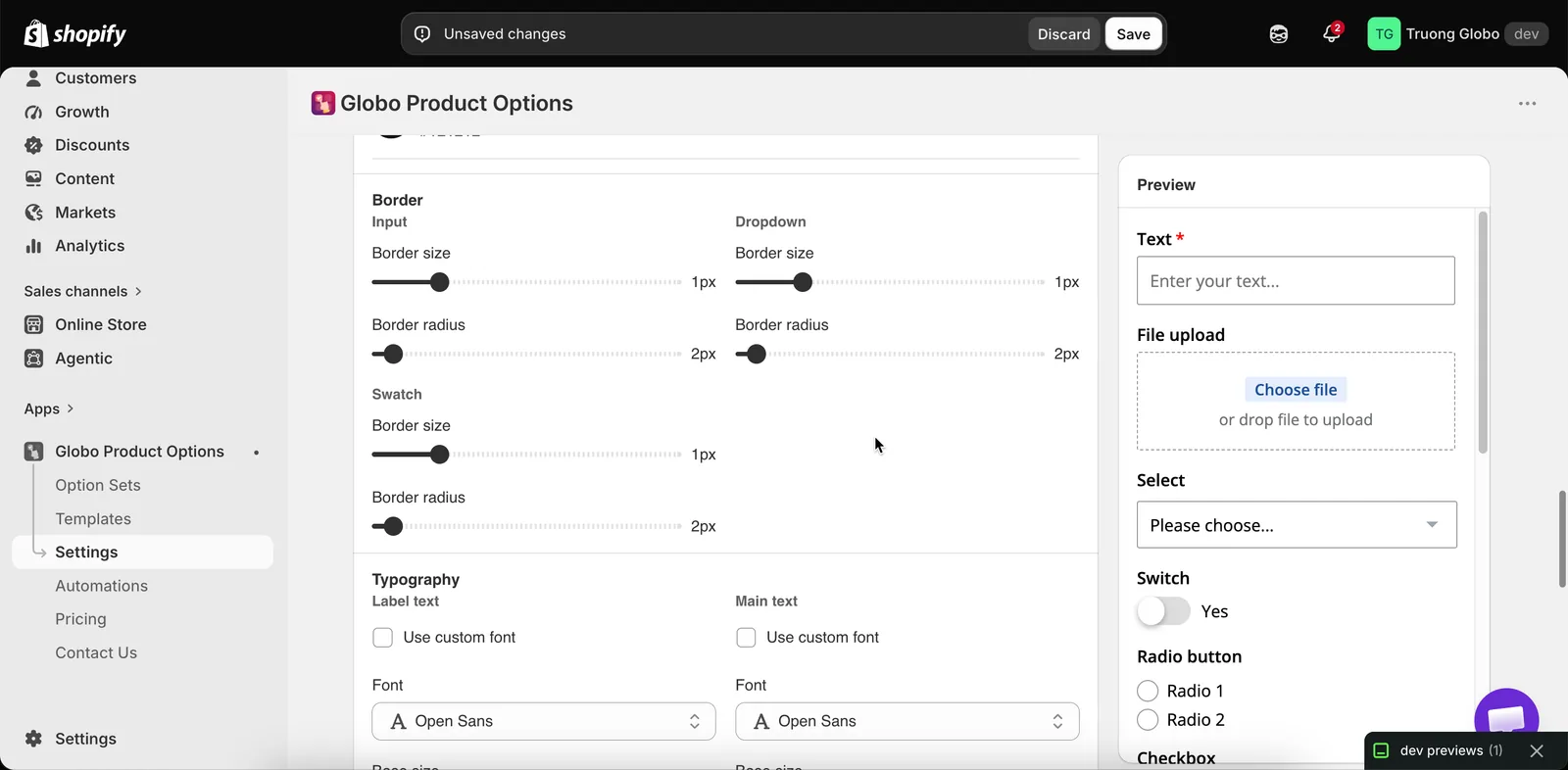
Le famiglie di bordi e le impostazioni degli stili di testo, tutte valide per l’intero negozio.
Note
- Entrambi i gruppi funzionano insieme ad Adatta allo stile del tema Shopify, quindi puoi attivare l’interruttore e poi regolare i valori qui.
- Queste impostazioni valgono per tutto il negozio, senza possibilità di sovrascriverle per singolo set di opzioni. Per dare uno stile diverso a un set di opzioni, usa una classe HTML e il CSS personalizzato.
- I font del Personalizzatore si impostano per livello e sono separati da questi. Consulta Font.
- I font personalizzati devono essere caricati prima di comparire qui. Consulta Font personalizzati.
Questa pagina ti è stata utile?
Grazie per il feedback! Dicci cosa mancava
Segnala un problema