
Obramowania i typografia
Grubość obramowania i zaokrąglenie narożników dla trzech rodzin elementów oraz cztery style tekstu.
Dwie grupy w Ustawienia > Ustawienia > Wygląd. Obie dotyczą całego sklepu.
Obramowania
Trzy rodziny elementów, każda z rozmiarem i promieniem.
| Rodzina | Obejmuje |
|---|---|
| Pole | Pola tekstowe, pola liczbowe, obszary tekstowe |
| Lista rozwijana | Listy rozwijane i pola wyboru z listy |
| Próbka | Próbki kolorów i obrazów oraz przyciski |
Każda przyjmuje:
| Wartość | Domyślnie | Co robi |
|---|---|---|
| Rozmiar | 1 | Grubość obramowania w pikselach |
| Promień | 2 | Zaokrąglenie narożników w pikselach |
Dopasowanie do motywu
Promień obramowania to ustawienie, przez które widżet najczęściej wygląda na oderwany od strony. W pełni zaokrąglone przyciski motywu obok kwadratowych pól widżetu wyglądają źle, nawet gdy kolory się zgadzają.
| Elementy Twojego motywu | Ustaw promień na około |
|---|---|
| Ostre, kwadratowe narożniki | 0 |
| Lekko złagodzone | 2 do 4 |
| Wyraźnie zaokrąglone | 8 do 12 |
| W kształcie pigułki | Dużą wartość, około 50 |
Skopiuj wartości z ustawień swojego motywu.
Grubsze obramowanie Próbka sprawia, że stan wybrania jest lepiej widoczny. Zobacz Kolory.
Typografia
Cztery style tekstu, każdy z czcionką, grubością lub wariantem i rozmiarem.
| Styl | Dotyczy |
|---|---|
| Tekst etykiety | Etykiet opcji |
| Tekst główny | Tego, co wpisuje klient, i wartości opcji |
| Tekst pomocy | Tekstu pomocy we wszystkich miejscach |
| Czwarty styl | Wiersza sumy dodatków |
Każdy styl oferuje:
| Element | Co robi |
|---|---|
| Rodzina czcionki | Czcionka z listy aplikacji |
| Wariant czcionki | Grubość lub styl — regular, 600 itd. Dostępne warianty zależą od czcionki |
| Rozmiar czcionki | W pikselach |
| Własna czcionka | Przełącza na jedną z przesłanych przez Ciebie czcionek. Zobacz Własne czcionki |
Konfiguracja typografii
-
Użyj czcionek motywu, a nie podobnych
Dwie podobne czcionki bezszeryfowe na jednej stronie wyglądają jak pomyłka. Dopasuj dokładnie czcionki motywu albo używaj jednej czcionki wszędzie.
-
Etykiety grubsze niż wartości
Grubsza etykieta przy zwykłej wartości daje formularzowi czytelną kolejność. Dlatego styl etykiety domyślnie ma grubszy wariant niż pozostałe.
-
Tekst pomocy mniejszy, ale nie za mały
Ustaw tekst pomocy o jeden lub dwa punkty mniejszy niż tekst główny. Poniżej około 12 pikseli większość klientów przestaje go czytać.
-
Sprawdź pisma niełacińskie
Wiele czcionek nie zawiera znaków arabskich, hebrajskich, tajskich ani CJK, a brakujące znaki są zastępowane czcionką systemową. Zobacz Tekst od prawej do lewej i pisma niełacińskie.
-
Sprawdź na telefonie
Tekst wygodny na monitorze może być ściśnięty na telefonie.
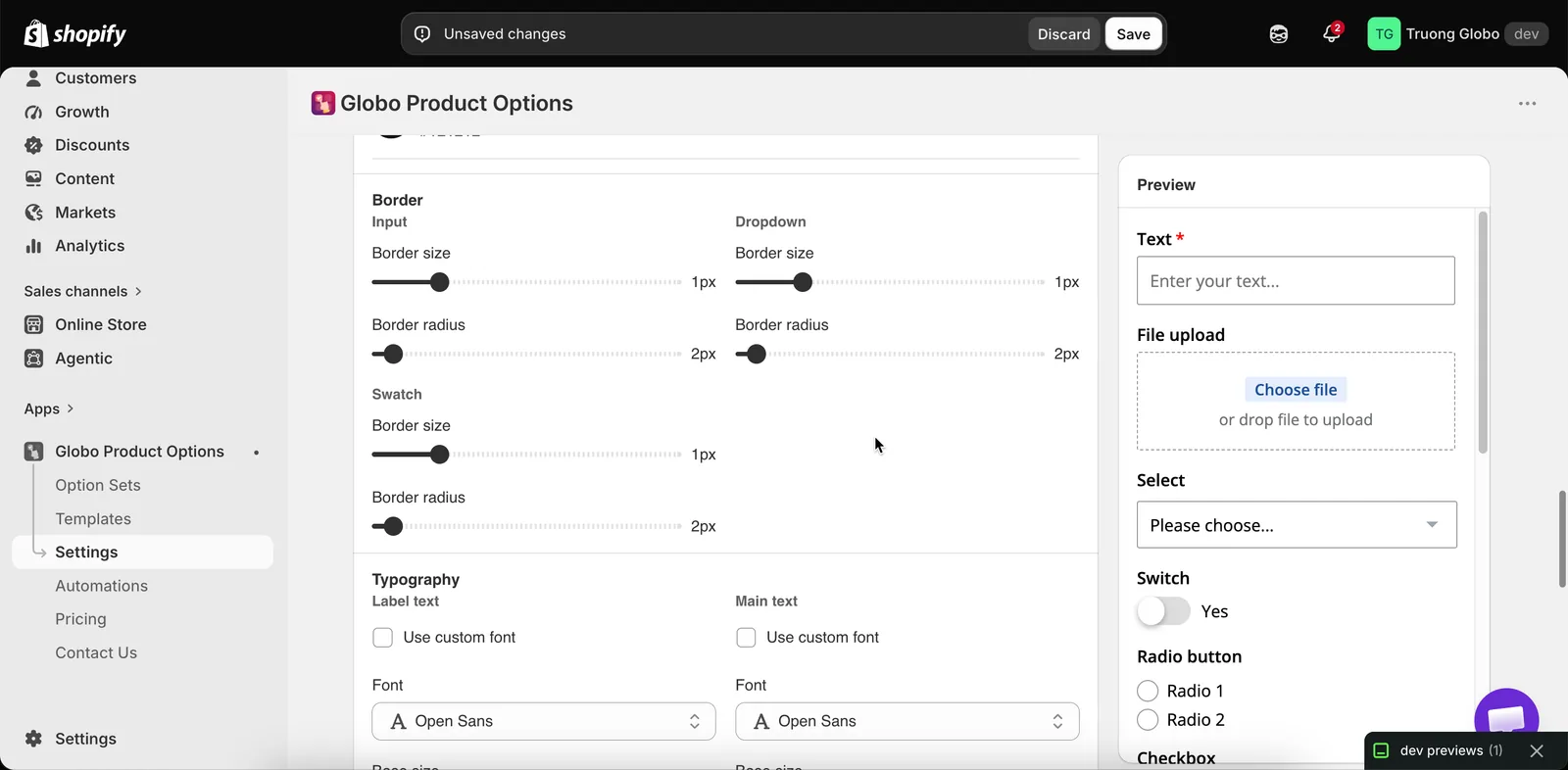
Rodziny obramowań i ustawienia stylów tekstu, wszystkie dla całego sklepu.
Uwagi
- Obie grupy działają razem z Dopasuj do stylu motywu Shopify, więc możesz włączyć przełącznik, a potem dostroić wartości tutaj.
- Te ustawienia dotyczą całego sklepu i nie da się ich nadpisać dla zestawu opcji. Aby inaczej ostylować jeden zestaw opcji, użyj klasy HTML i własnego CSS.
- Czcionki Personalizatora ustawia się dla każdej warstwy osobno, niezależnie od tych ustawień. Zobacz Czcionki.
- Własne czcionki trzeba przesłać, zanim pojawią się tutaj. Zobacz Własne czcionki.
Czy to było pomocne?
Dziękujemy za opinię! Powiedz nam, czego zabrakło
Zgłoś problem