
Bordures et typographie
Épaisseur de bordure et rayon des angles pour les trois familles de contrôles, et les quatre styles de texte.
Deux groupes dans Paramètres > Paramètres > Design. Tous deux s’appliquent à toute la boutique.
Bordures
Trois familles de contrôles, chacune avec une taille et un rayon.
| Famille | Couvre |
|---|---|
| Saisie | Champs de texte, champs numériques, zones de texte |
| Liste déroulante | Listes déroulantes et champs de sélection |
| Échantillon | Échantillons de couleur et d’image, et boutons |
Chacune accepte :
| Valeur | Par défaut | Ce qu’elle fait |
|---|---|---|
| Taille | 1 | Épaisseur de la bordure en pixels |
| Rayon | 2 | Arrondi des angles en pixels |
S’aligner sur votre thème
Le rayon de bordure est le paramètre qui donne le plus souvent l’impression que le widget est détaché de la page. Des boutons entièrement arrondis dans votre thème à côté de champs carrés dans le widget détonnent, même si les couleurs correspondent.
| Contrôles de votre thème | Rayon approximatif à définir |
|---|---|
| Angles vifs et carrés | 0 |
| Légèrement adoucis | 2 à 4 |
| Nettement arrondis | 8 à 12 |
| En forme de pilule | Une valeur élevée, autour de 50 |
Reprenez les valeurs des paramètres de votre thème.
Une bordure d’Échantillon plus épaisse rend l’état sélectionné plus visible. Consultez Couleurs.
Typographie
Quatre styles de texte, chacun avec une police, une graisse ou variante, et une taille.
| Style | S’applique à |
|---|---|
| Texte de l’étiquette | Étiquettes des options |
| Texte principal | Ce que le client saisit, et les valeurs d’option |
| Texte d’aide | Tous les textes d’aide |
| Le quatrième style | La ligne du total des suppléments |
Chaque style propose :
| Contrôle | Ce qu’il fait |
|---|---|
| Police | Une police de la liste de l’application |
| Variante de police | La graisse ou le style : normal, 600, etc. Les variantes disponibles dépendent de la police |
| Taille de police | En pixels |
| Police personnalisée | Utilise plutôt l’une de vos polices téléversées. Consultez Polices personnalisées |
Configurer la typographie
-
Utilisez les polices de votre thème, pas des polices similaires
Deux polices sans empattement similaires sur une même page ressemblent à une erreur. Reprenez exactement les polices de votre thème, ou utilisez une seule police partout.
-
Donnez aux étiquettes une graisse plus forte qu’aux valeurs
Une étiquette plus grasse associée à une valeur normale donne au formulaire un ordre de lecture clair. C’est pourquoi le style des étiquettes utilise par défaut une variante plus grasse que les autres.
-
Gardez le texte d’aide plus petit, mais pas trop
Réglez le texte d’aide un ou deux points en dessous du texte principal. En dessous d’environ 12 pixels, la plupart des clients cessent de le lire.
-
Vérifiez les écritures non latines
De nombreuses polices n’incluent pas les glyphes arabes, hébreux, thaïs ou CJK, et les glyphes manquants sont remplacés par une police système. Consultez Texte de droite à gauche et non latin.
-
Vérifiez sur un téléphone
Un texte confortable sur un écran d’ordinateur peut être à l’étroit sur un téléphone.
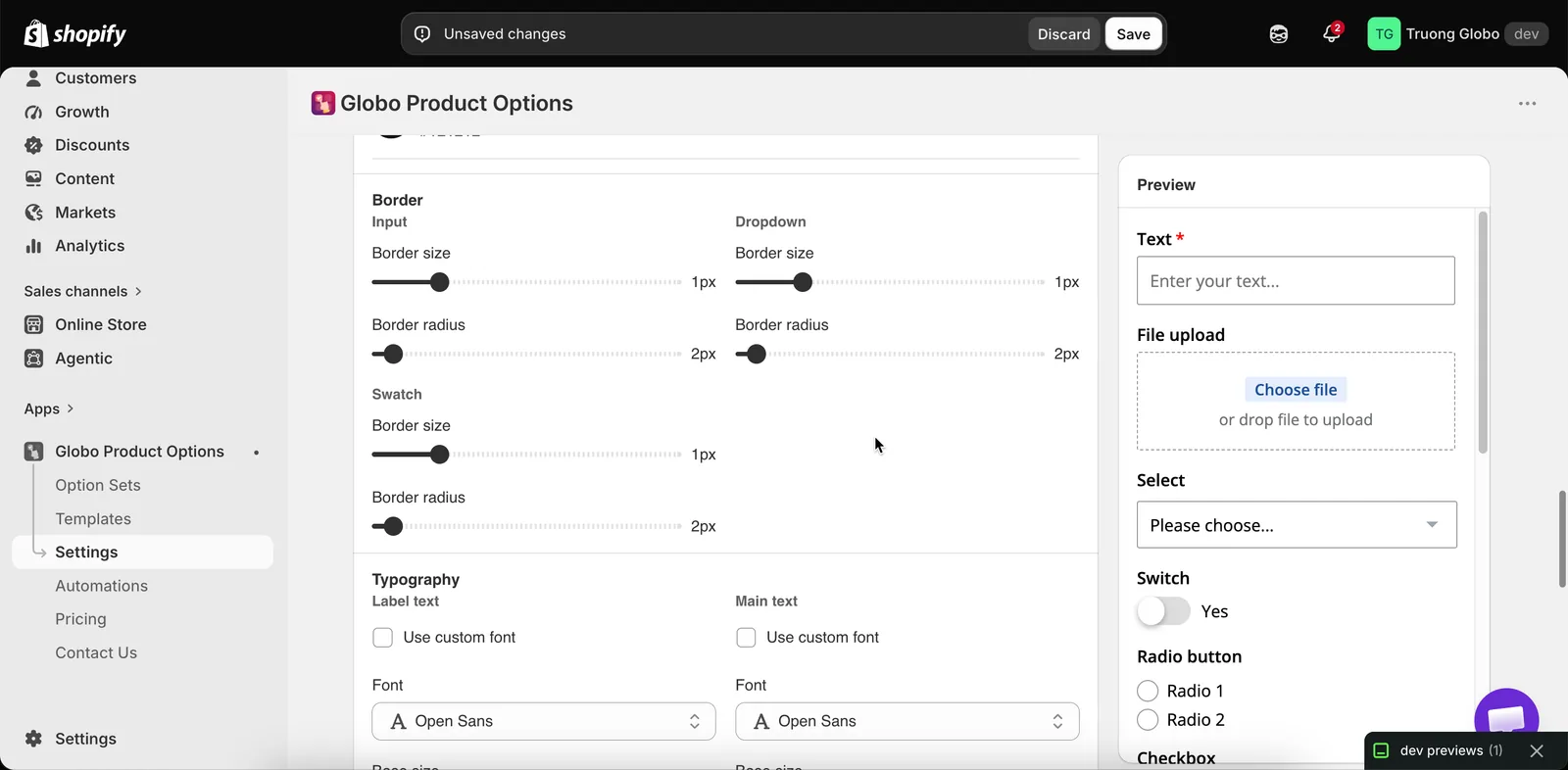
Les familles de bordures et les paramètres de style de texte, tous applicables à toute la boutique.
Remarques
- Les deux groupes fonctionnent avec Adopter le style du thème Shopify : vous pouvez activer cet interrupteur, puis ajuster les valeurs ici.
- Ces paramètres s’appliquent à toute la boutique, sans possibilité de les remplacer par ensemble d’options. Pour styliser différemment un ensemble d’options, utilisez une classe HTML et du CSS personnalisé.
- Les polices du Personnaliseur sont définies par calque et sont distinctes de celles-ci. Consultez Polices.
- Les polices personnalisées doivent être téléversées avant d’apparaître ici. Consultez Polices personnalisées.
Cette page vous a-t-elle aidé ?
Merci pour votre retour ! Dites-nous ce qui manquait
Signaler un problème