
Bordes y tipografía
Grosor del borde y radio de las esquinas para las tres familias de controles, y los cuatro estilos de texto.
Dos grupos en Ajustes > Ajustes > Diseño. Ambos se aplican a toda la tienda.
Bordes
Tres familias de controles, cada una con un tamaño y un radio.
| Familia | Abarca |
|---|---|
| Entrada | Campos de texto, campos numéricos y áreas de texto |
| Menú desplegable | Menús desplegables y campos de selección |
| Muestra | Muestras de color y de imagen, y botones |
Cada una admite:
| Valor | Predeterminado | Qué hace |
|---|---|---|
| Tamaño | 1 | Grosor del borde en píxeles |
| Radio | 2 | Redondeo de las esquinas en píxeles |
Adaptarlo a tu tema
El radio del borde es el ajuste que con más frecuencia hace que el widget parezca separado de la página. Los botones totalmente redondeados de tu tema junto a campos cuadrados en el widget se ven mal aunque los colores coincidan.
| Los controles de tu tema | Establece el radio aproximadamente en |
|---|---|
| Esquinas rectas y cuadradas | 0 |
| Ligeramente suavizadas | De 2 a 4 |
| Claramente redondeadas | De 8 a 12 |
| En forma de píldora | Un valor alto, alrededor de 50 |
Copia los valores de los propios ajustes de tu tema.
Un borde de Muestra más grueso hace que el estado seleccionado se vea mejor. Consulta Colores.
Tipografía
Cuatro estilos de texto, cada uno con una fuente, un grosor o variante y un tamaño.
| Estilo | Se aplica a |
|---|---|
| Texto de etiqueta | Las etiquetas de las opciones |
| Texto principal | Lo que escribe el cliente y los valores de opción |
| Texto de ayuda | El texto de ayuda en todo el widget |
| El cuarto estilo | La línea del total de complementos |
Cada estilo ofrece:
| Control | Qué hace |
|---|---|
| Familia de fuentes | Una fuente de la lista de la app |
| Variante de fuente | El grosor o el estilo: normal, 600, etc. Las variantes disponibles dependen de la fuente |
| Tamaño de fuente | En píxeles |
| Fuente personalizada | Cambia a una de tus fuentes subidas. Consulta Fuentes personalizadas |
Configurar la tipografía
-
Usa las fuentes de tu tema, no otras parecidas
Dos fuentes sans serif parecidas en una misma página parecen un error. Usa exactamente las fuentes de tu tema o una sola fuente en todo.
-
Haz que las etiquetas sean más gruesas que los valores
Una etiqueta más gruesa con un valor normal da al formulario un orden de lectura claro. Por eso el estilo de etiqueta usa de forma predeterminada una variante más gruesa que los demás.
-
Mantén el texto de ayuda más pequeño, pero no demasiado
Pon el texto de ayuda uno o dos puntos por debajo del texto principal. Por debajo de unos 12 píxeles, la mayoría de los clientes dejan de leerlo.
-
Comprueba los alfabetos no latinos
Muchas fuentes no incluyen glifos árabes, hebreos, tailandeses ni CJK, y los glifos que faltan se sustituyen por una fuente del sistema. Consulta Texto de derecha a izquierda y no latino.
-
Compruébalo en un teléfono
Un texto que resulta cómodo en un monitor puede quedar apretado en un teléfono.
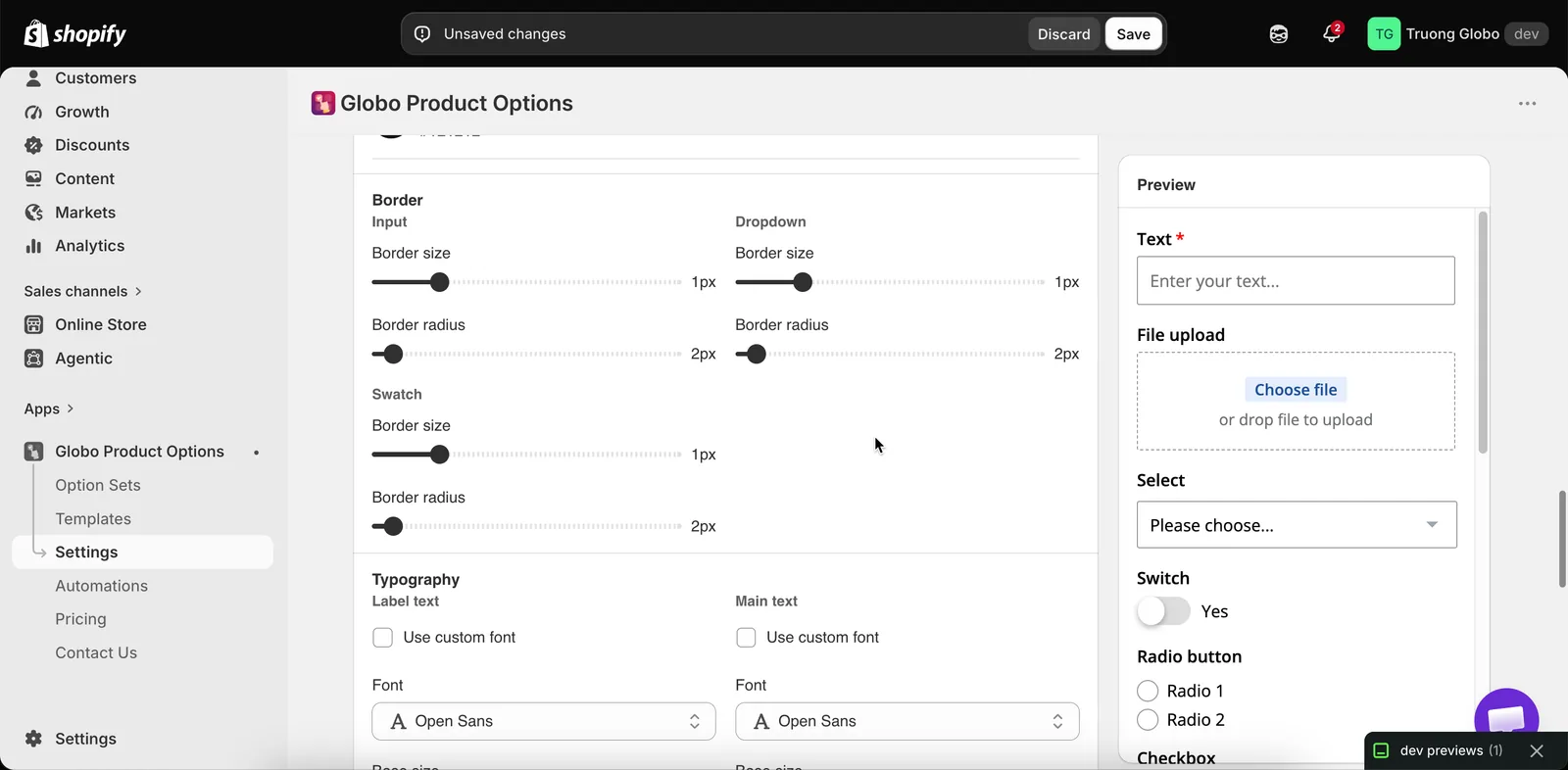
Las familias de bordes y los ajustes de estilos de texto, todos para toda la tienda.
Notas
- Ambos grupos funcionan junto con Coincidir con el estilo del tema de Shopify, así que puedes activar el interruptor y luego ajustar los valores aquí.
- Estos ajustes se aplican a toda la tienda, sin posibilidad de cambiarlos por conjunto de opciones. Para dar un estilo diferente a un conjunto de opciones, usa una clase HTML y CSS personalizado.
- Las fuentes del Personalizador se definen por capa y son independientes de estas. Consulta Fuentes.
- Las fuentes personalizadas deben subirse antes de que aparezcan aquí. Consulta Fuentes personalizadas.
¿Te ha sido útil?
¡Gracias por tu opinión! Cuéntanos qué faltaba
Informar de un problema