
枠線とタイポグラフィ
3つのコントロール系統の境界線の太さと角の丸み、および4つのテキストスタイルです。
設定 > 設定 > デザインにある2つのグループです。どちらもストア全体に適用されます。
境界線
3つのコントロール系統があり、それぞれにサイズと半径があります。
| 系統 | 対象 |
|---|---|
| 入力 | テキストフィールド、数値フィールド、テキストエリア |
| ドロップダウン | ドロップダウンとセレクトフィールド |
| スウォッチ | カラースウォッチ、画像スウォッチ、ボタン |
それぞれ次の値を設定します。
| 値 | デフォルト | 機能 |
|---|---|---|
| サイズ | 1 | 境界線の太さ(ピクセル) |
| 半径 | 2 | 角の丸み(ピクセル) |
テーマに合わせる
ウィジェットがページから浮いて見える原因として最も多いのが、境界線の半径です。色が合っていても、テーマの完全に丸いボタンの隣にウィジェットの四角いフィールドがあると、不自然に見えます。
| テーマのコントロール | 半径の目安 |
|---|---|
| 鋭い四角い角 | 0 |
| わずかに丸い | 2~4 |
| はっきりと丸い | 8~12 |
| ピル型 | 大きな値(50 程度) |
テーマの設定から値をコピーしてください。
スウォッチの境界線を太くすると、選択状態が見やすくなります。色を参照してください。
タイポグラフィ
4つのテキストスタイルがあり、それぞれにフォント、ウェイトまたはバリアント、サイズがあります。
| スタイル | 適用先 |
|---|---|
| ラベルテキスト | オプションのラベル |
| 本文 | 顧客が入力する内容とオプション値 |
| ヘルプテキスト | すべてのヘルプテキスト |
| 4つ目のスタイル | アドオンの合計の行 |
各スタイルには次の項目があります。
| コントロール | 機能 |
|---|---|
| フォントファミリー | アプリの一覧から選ぶフォント |
| フォントバリアント | ウェイトまたはスタイル(regular、600など)。利用できるバリアントはフォントによって異なります |
| フォントサイズ | ピクセル単位 |
| カスタムフォント | 代わりにアップロードしたフォントに切り替えます。カスタムフォントを参照してください |
タイポグラフィを設定する
-
似たフォントではなく、テーマのフォントを使用する
似たサンセリフフォントが1つのページに2つあると、間違いのように見えます。テーマのフォントに正確に合わせるか、全体で1つのフォントを使用してください。
-
ラベルを値より太くする
ラベルを太く、値を標準にすると、フォームを読む順序が明確になります。そのため、ラベルのスタイルはデフォルトで他より太いバリアントになっています。
-
ヘルプテキストは小さめに、ただし小さすぎないようにする
ヘルプテキストは本文より1~2ポイント小さく設定します。約12ピクセルを下回ると、ほとんどの顧客は読まなくなります。
-
ラテン文字以外の文字を確認する
多くのフォントにはアラビア文字、ヘブライ文字、タイ文字、CJKの字形が含まれておらず、字形がない場合はシステムフォントで表示されます。右から左に書く言語と非ラテン文字を参照してください。
-
スマートフォンで確認する
モニターでは読みやすいテキストも、スマートフォンでは窮屈になることがあります。
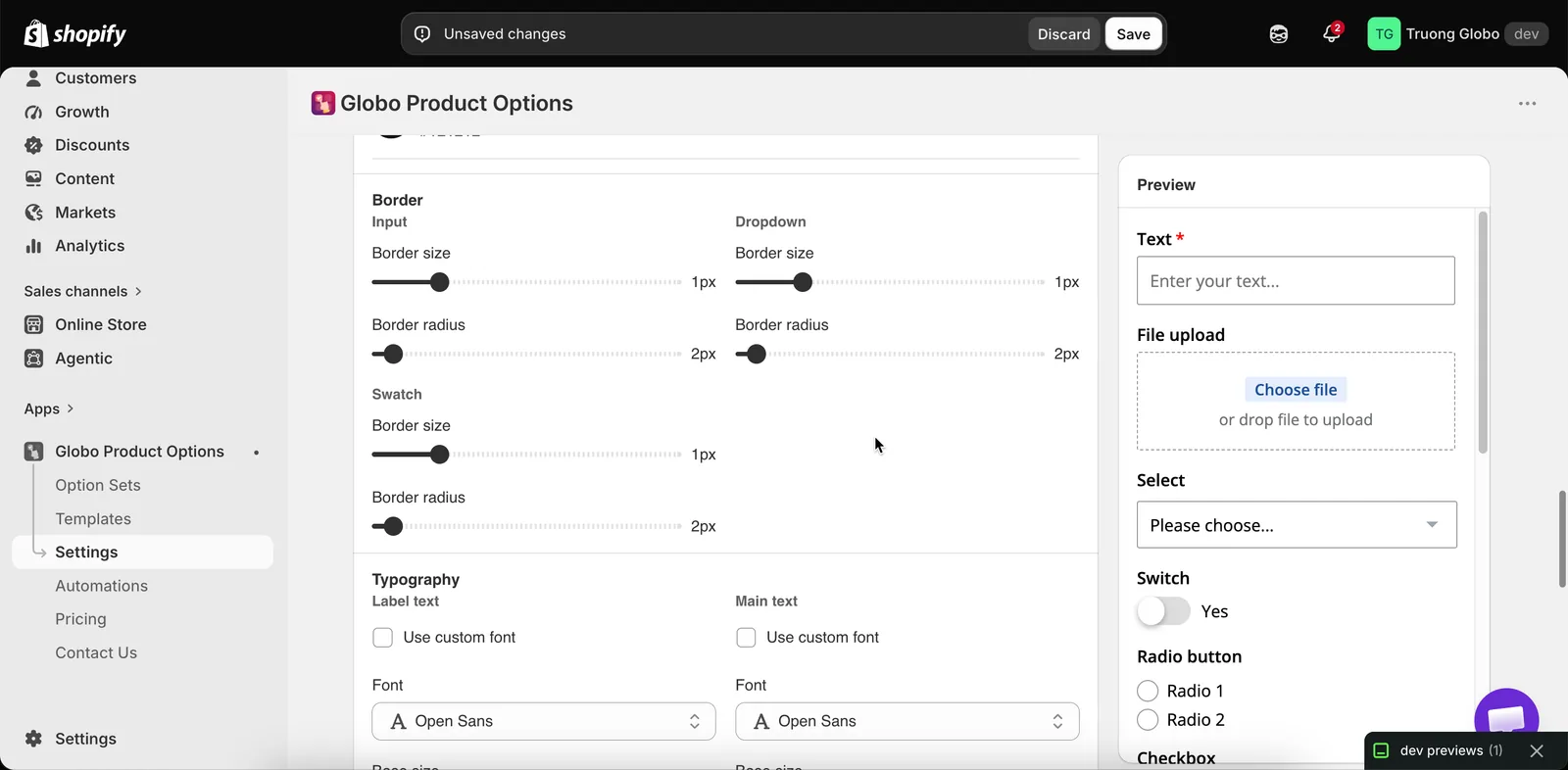
境界線の系統とテキストスタイルの設定。すべてストア全体に適用されます。
注意事項
- どちらのグループも Shopifyテーマのスタイルに合わせると併用できるため、スイッチをオンにしてから、ここで値を調整できます。
- これらの設定はストア全体に適用され、オプションセットごとに上書きすることはできません。1つのオプションセットだけスタイルを変えるには、HTMLクラスとカスタムCSS を使用してください。
- パーソナライザーのフォントはレイヤーごとに設定され、これらとは別です。フォントを参照してください。
- カスタムフォントは、アップロードしないとここに表示されません。カスタムフォントを参照してください。
このページは役に立ちましたか?
フィードバックありがとうございます。 足りなかった情報を教える
問題を報告