
邊框與字體排版
三種控制項類別的邊框粗細與圓角,以及四種文字樣式。
位於 Settings(設定)> Settings > Design(設計)中的兩個群組,兩者都適用於整間商店。
邊框
三種控制項類別,每種都有尺寸與圓角。
| 類別 | 涵蓋範圍 |
|---|---|
| Input(輸入欄位) | 文字欄位、數字欄位、多行文字方塊 |
| Dropdown(下拉式選單) | 下拉式選單與選擇欄位 |
| Swatch(色票) | 顏色色票、圖片色票與按鈕 |
每種類別可設定:
| 值 | 預設值 | 用途 |
|---|---|---|
| Size(尺寸) | 1 | 邊框粗細,以像素為單位 |
| Radius(圓角) | 2 | 圓角大小,以像素為單位 |
配合您的佈景主題
邊框圓角是最常讓小工具看起來和頁面格格不入的設定。佈景主題中是全圓角的按鈕,旁邊卻是小工具中的方角欄位,即使顏色相符看起來也不對勁。
| 您佈景主題的控制項 | 將圓角大約設為 |
|---|---|
| 銳利的方角 | 0 |
| 稍微柔和 | 2 到 4 |
| 明顯的圓角 | 8 到 12 |
| 膠囊形 | 較大的值,約 50 |
請從佈景主題本身的設定中複製這些值。
較粗的 Swatch 邊框可讓選取狀態更容易辨識。請參閱顏色。
字體排版
四種文字樣式,每種都有字型、粗細或樣式,以及大小。
| 樣式 | 套用於 |
|---|---|
| Label text(標籤文字) | 選項標籤 |
| Main text(主要文字) | 顧客輸入的內容與選項值 |
| Help text(說明文字) | 所有說明文字 |
| 第四種樣式 | 附加項總計那一行 |
每種樣式提供:
| 控制項 | 用途 |
|---|---|
| Font family(字型系列) | 從應用程式清單中選擇字型 |
| Font variant(字型樣式) | 粗細或樣式,例如 regular、600 等。可用的樣式取決於字型 |
| Font size(字型大小) | 以像素為單位 |
| Custom font(自訂字型) | 改用您上傳的字型。請參閱自訂字型 |
設定字體排版
-
使用佈景主題的字型,而不是相似的字型
同一頁面上出現兩種相似的無襯線字型,看起來會像是出錯。請完全配合佈景主題的字型,或全部使用同一種字型。
-
讓標籤比選項值更粗
較粗的標籤搭配一般粗細的值,能讓表單有清楚的閱讀順序。這也是標籤樣式預設比其他樣式更粗的原因。
-
說明文字要小一點,但不要太小
將說明文字設定為比主要文字小一到兩級。小於約 12 像素時,大多數顧客就不會去讀了。
-
檢查非拉丁文字
許多字型不包含阿拉伯文、希伯來文、泰文或中日韓文字的字符,缺少的字符會改用系統字型顯示。請參閱由右至左與非拉丁文字。
-
在手機上檢查
在電腦螢幕上看起來舒適的文字,在手機上可能會顯得擁擠。
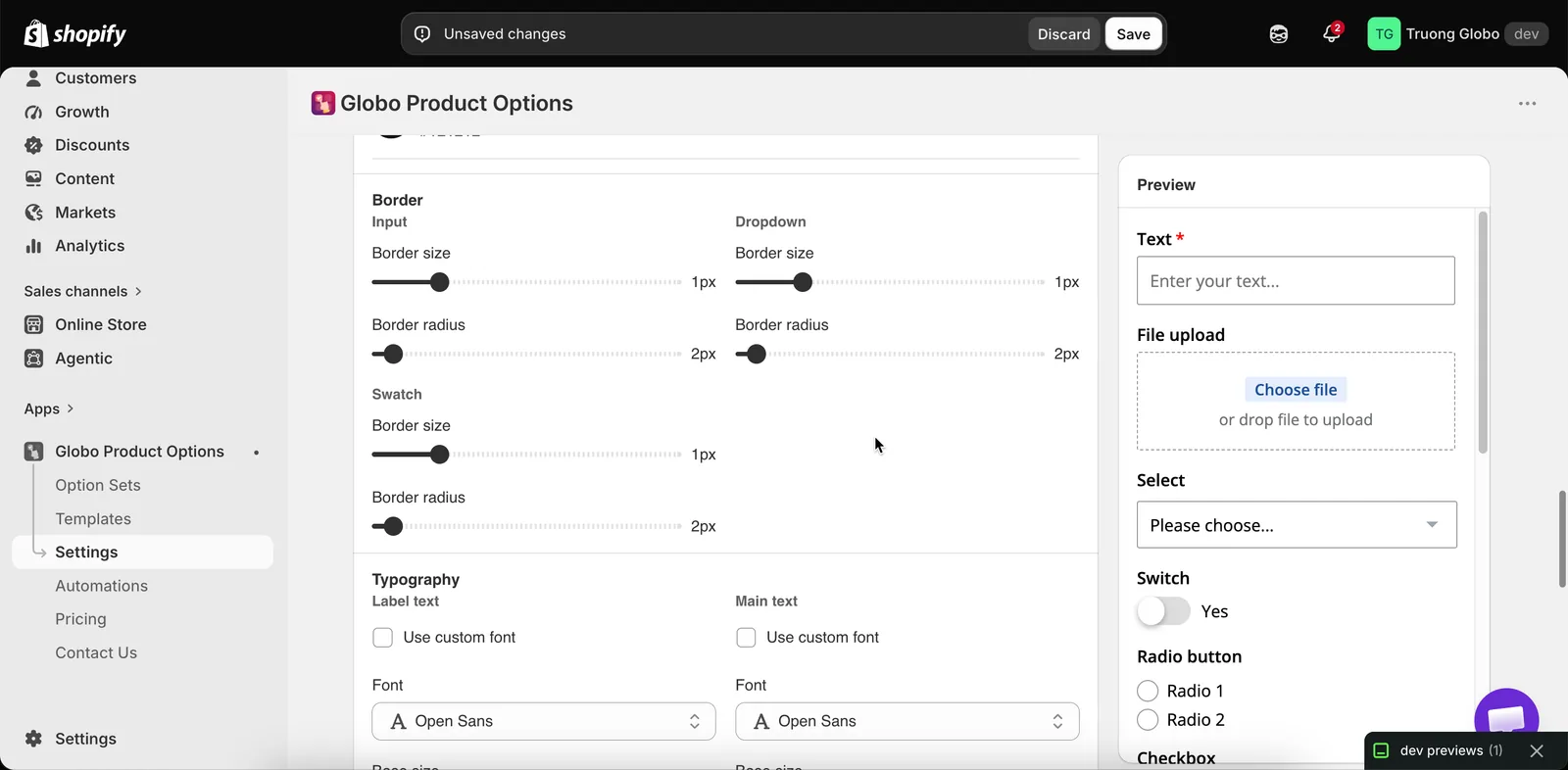
邊框類別與文字樣式設定,全部適用於整間商店。
注意事項
- 這兩個群組都可與配合佈景主題樣式搭配使用,您可以先開啟該開關,再於此處調整數值。
- 這些設定適用於整間商店,無法針對個別選項組覆寫。若要讓某個選項組使用不同樣式,請使用 HTML 類別與自訂 CSS。
- 個人化工具的字型是依圖層個別設定的,與這些設定分開。請參閱字型。
- 自訂字型必須先上傳才會出現在這裡。請參閱自訂字型。
這個頁面有幫助嗎?
感謝您的意見回饋! 告訴我們缺少了什麼
回報問題