
Randen en typografie
Randdikte en hoekradius voor de drie soorten bedieningselementen, en de vier tekststijlen.
Twee groepen in Instellingen > Instellingen > Ontwerp. Beide gelden voor de hele winkel.
Randen
Drie soorten bedieningselementen, elk met een grootte en een radius.
| Soort | Omvat |
|---|---|
| Invoer | Tekstvelden, getalvelden, tekstvakken |
| Vervolgkeuzelijst | Vervolgkeuzelijsten en keuzelijsten |
| Staal | Kleur- en afbeeldingsstalen, en knoppen |
Elk heeft:
| Waarde | Standaard | Wat het doet |
|---|---|---|
| Grootte | 1 | Randdikte in pixels |
| Radius | 2 | Afronding van de hoeken in pixels |
Aansluiten bij je thema
De randradius is de instelling die de widget het vaakst los van de pagina laat lijken. Volledig ronde knoppen in je thema naast vierkante velden in de widget zien er verkeerd uit, ook als de kleuren kloppen.
| Bedieningselementen van je thema | Zet de radius op ongeveer |
|---|---|
| Scherpe, vierkante hoeken | 0 |
| Licht afgerond | 2 tot 4 |
| Duidelijk afgerond | 8 tot 12 |
| Pilvormig | Een hoge waarde, rond 50 |
Neem de waarden over uit de eigen instellingen van je thema.
Een dikkere rand voor Staal maakt de geselecteerde staat beter zichtbaar. Zie Kleuren.
Typografie
Vier tekststijlen, elk met een lettertype, een gewicht of variant en een grootte.
| Stijl | Geldt voor |
|---|---|
| Labeltekst | Optielabels |
| Hoofdtekst | Wat de klant typt, en optiewaarden |
| Helptekst | Alle helpteksten |
| De vierde stijl | De regel met het add-ontotaal |
Elke stijl biedt:
| Bedieningselement | Wat het doet |
|---|---|
| Lettertypefamilie | Een lettertype uit de lijst van de app |
| Lettertypevariant | Het gewicht of de stijl — regular, 600 enzovoort. Welke varianten er zijn, hangt af van het lettertype |
| Lettergrootte | In pixels |
| Aangepast lettertype | Schakel in plaats daarvan over naar een van je geüploade lettertypen. Zie Aangepaste lettertypen |
Typografie instellen
-
Gebruik de lettertypen van je thema, geen vergelijkbare
Twee vergelijkbare schreefloze lettertypen op één pagina zien eruit als een vergissing. Neem de lettertypen van je thema exact over, of gebruik overal één lettertype.
-
Maak labels zwaarder dan waarden
Een zwaarder label met een normale waarde geeft het formulier een duidelijke leesvolgorde. Daarom staat de labelstijl standaard op een zwaardere variant dan de andere.
-
Houd helptekst kleiner, maar niet te klein
Zet helptekst een of twee punten onder de hoofdtekst. Onder ongeveer 12 pixels lezen de meeste klanten hem niet meer.
-
Controleer niet-Latijnse schriften
Veel lettertypen bevatten geen Arabische, Hebreeuwse, Thaise of CJK-tekens, en ontbrekende tekens vallen terug op een systeemlettertype. Zie Tekst van rechts naar links en niet-Latijnse tekst.
-
Controleer op een telefoon
Tekst die prettig leest op een monitor, kan op een telefoon krap zijn.
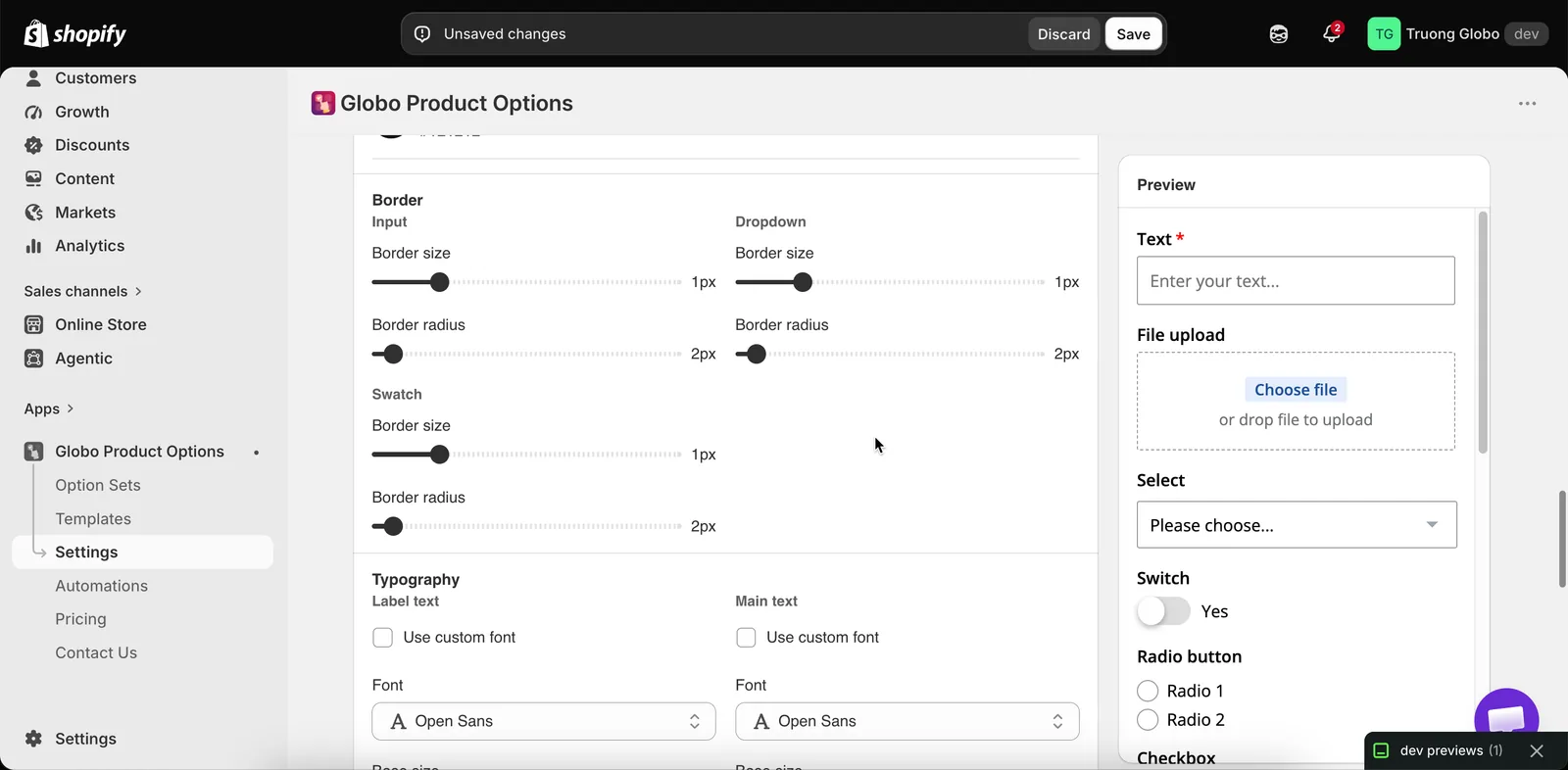
Randsoorten en tekststijlen, allemaal voor de hele winkel.
Opmerkingen
- Beide groepen werken samen met Stijl van het Shopify-thema overnemen. Je kunt de schakelaar dus aanzetten en de waarden hier daarna bijstellen.
- Deze instellingen gelden voor de hele winkel, zonder uitzondering per optieset. Wil je één optieset anders opmaken, gebruik dan een HTML-klasse en aangepaste CSS.
- De lettertypen van de Personalisator stel je per laag in, los van deze instellingen. Zie Lettertypen.
- Aangepaste lettertypen moeten zijn geüpload voordat ze hier verschijnen. Zie Aangepaste lettertypen.
Was dit nuttig?
Bedankt voor je feedback! Vertel ons wat er ontbrak
Probleem melden