
Rahmen und Typografie
Rahmenstärke und Eckenradius für die drei Steuerelement-Familien sowie die vier Textstile.
Zwei Gruppen unter Einstellungen > Einstellungen > Design. Beide gelten shopweit.
Rahmen
Drei Steuerelement-Familien, jeweils mit Stärke und Radius.
| Familie | Umfasst |
|---|---|
| Eingabefeld | Textfelder, Zahlenfelder, mehrzeilige Textfelder |
| Drop-down-Menü | Drop-down-Menüs und Auswahllisten |
| Muster | Farb- und Bildmuster sowie Schaltflächen |
Jede hat folgende Werte:
| Wert | Standard | Funktion |
|---|---|---|
| Stärke | 1 | Rahmenstärke in Pixeln |
| Radius | 2 | Eckenrundung in Pixeln |
An Ihr Theme anpassen
Der Rahmenradius ist die Einstellung, die am häufigsten dafür sorgt, dass das Widget wie ein Fremdkörper auf der Seite wirkt. Vollständig abgerundete Schaltflächen in Ihrem Theme neben eckigen Feldern im Widget wirken falsch, selbst wenn die Farben passen.
| Steuerelemente Ihres Themes | Radius ungefähr auf |
|---|---|
| Scharfe, eckige Ecken | 0 |
| Leicht abgerundet | 2 bis 4 |
| Deutlich abgerundet | 8 bis 12 |
| Pillenförmig | Ein großer Wert, etwa 50 |
Übernehmen Sie die Werte aus den Einstellungen Ihres Themes.
Ein stärkerer Rahmen bei Muster macht den ausgewählten Zustand besser sichtbar. Siehe Farben.
Typografie
Vier Textstile, jeweils mit Schriftart, Schriftstärke oder Schriftschnitt und Größe.
| Stil | Gilt für |
|---|---|
| Beschriftungstext | Beschriftungen der Optionen |
| Haupttext | Was der Kunde eingibt, und Optionswerte |
| Hilfetext | Hilfetexte überall |
| Der vierte Stil | Die Zeile mit der Add-on-Gesamtsumme |
Jeder Stil bietet:
| Steuerelement | Funktion |
|---|---|
| Schriftfamilie | Eine Schriftart aus der Liste der App |
| Schriftschnitt | Die Stärke oder der Stil – Regular, 600 usw. Die verfügbaren Schriftschnitte hängen von der Schriftart ab |
| Schriftgröße | In Pixeln |
| Benutzerdefinierte Schriftart | Wechseln Sie stattdessen zu einer Ihrer hochgeladenen Schriftarten. Siehe Benutzerdefinierte Schriftarten |
Typografie einrichten
-
Die Schriftarten Ihres Themes verwenden, keine ähnlichen
Zwei ähnliche serifenlose Schriftarten auf einer Seite sehen wie ein Fehler aus. Übernehmen Sie die Schriftarten Ihres Themes exakt oder verwenden Sie durchgehend eine Schriftart.
-
Beschriftungen kräftiger als Werte setzen
Eine kräftigere Beschriftung mit einem normalen Wert gibt dem Formular eine klare Lesereihenfolge. Deshalb ist der Beschriftungsstil standardmäßig kräftiger als die anderen.
-
Hilfetext kleiner halten, aber nicht zu klein
Setzen Sie den Hilfetext ein bis zwei Punkte kleiner als den Haupttext. Unter etwa 12 Pixeln lesen ihn die meisten Kunden nicht mehr.
-
Nicht-lateinische Schriften prüfen
Viele Schriftarten enthalten keine arabischen, hebräischen, thailändischen oder CJK-Zeichen, und fehlende Zeichen werden durch eine Systemschrift ersetzt. Siehe Rechts-nach-links- und nicht-lateinische Schrift.
-
Auf einem Smartphone prüfen
Text, der auf einem Monitor angenehm zu lesen ist, kann auf einem Smartphone gedrängt wirken.
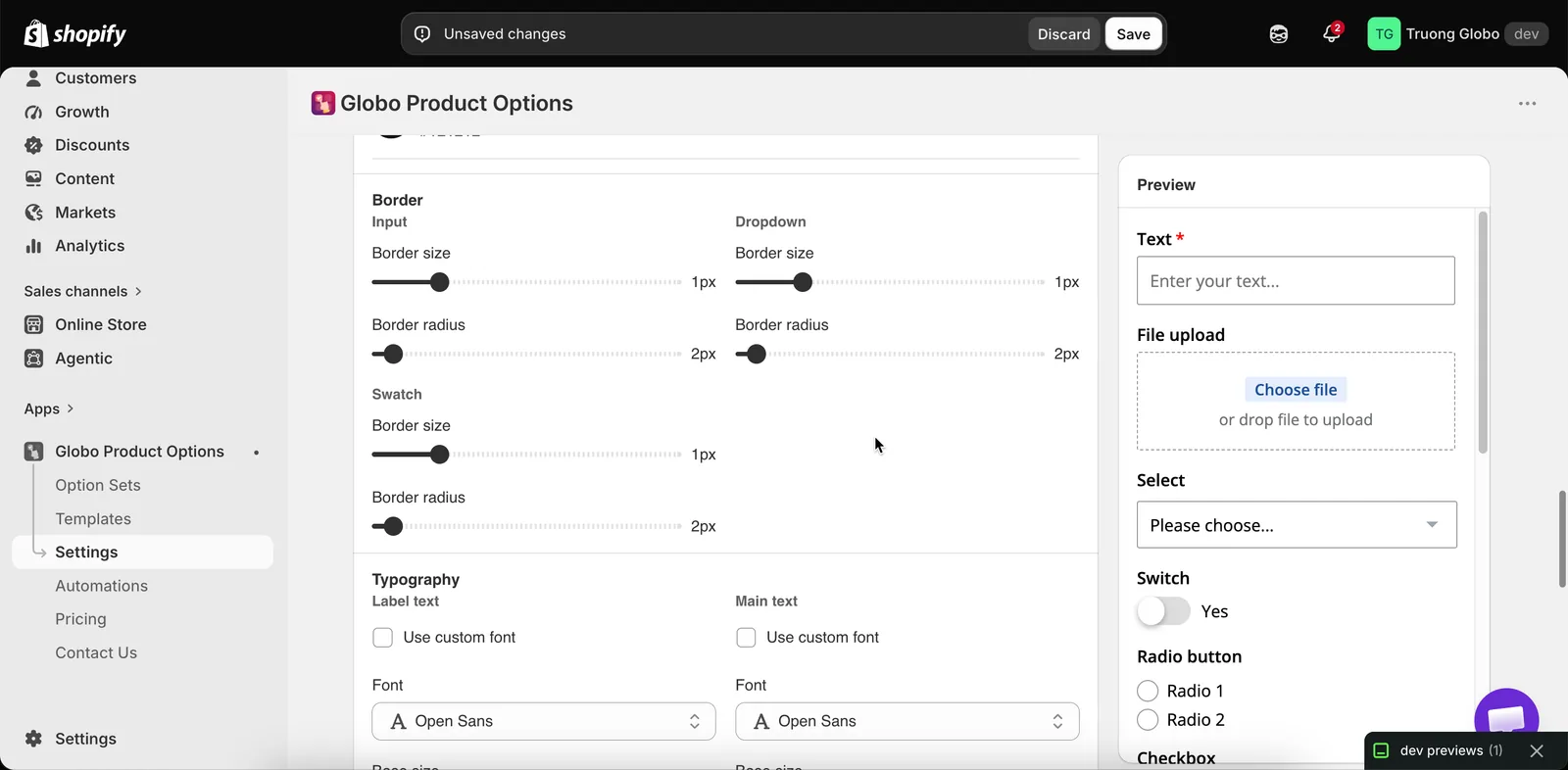
Rahmenfamilien und Textstil-Einstellungen, alle shopweit.
Hinweise
- Beide Gruppen wirken mit Stil des Shopify-Themes übernehmen zusammen. Sie können den Schalter also aktivieren und die Werte anschließend hier anpassen.
- Diese Einstellungen gelten shopweit, ohne Überschreibung pro Optionssatz. Um einen Optionssatz anders zu gestalten, verwenden Sie eine HTML-Klasse und benutzerdefiniertes CSS.
- Die Schriftarten des Personalisierers werden pro Ebene festgelegt und sind von diesen getrennt. Siehe Schriftarten.
- Benutzerdefinierte Schriftarten müssen hochgeladen werden, bevor sie hier erscheinen. Siehe Benutzerdefinierte Schriftarten.
War diese Seite hilfreich?
Danke für Ihr Feedback! Sagen Sie uns, was gefehlt hat
Problem melden