
Cursore di intervallo
Un numero che il cliente seleziona trascinando un cursore, entro un minimo, un massimo e un passo che definisci tu.
Una barra su cui il cliente trascina il cursore per selezionare un numero. Registra lo stesso tipo di valore di un campo Numero, ma con un metodo di inserimento diverso.
Usalo quando il valore può essere approssimativo e l’intervallo conta più della precisione, come un budget, una lunghezza o una quantità entro un intervallo definito.
Cosa vedono i clienti
Un cursore che mostra il valore corrente, con un minimo e un massimo fissi. Puoi aggiungere un prefisso e un suffisso così il valore viene mostrato con la sua unità di misura.
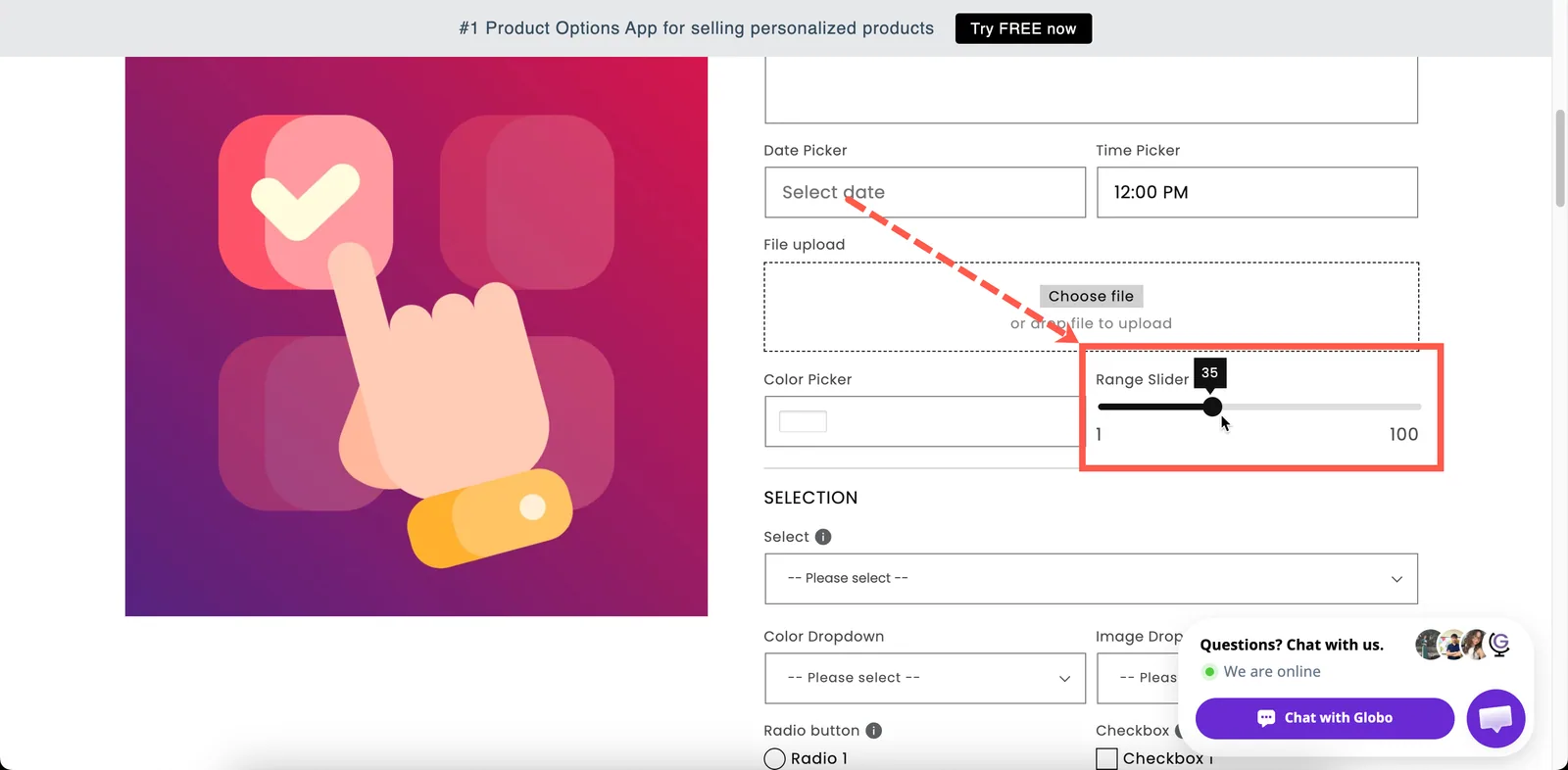
Un cursore comunica a colpo d’occhio l’intervallo disponibile.
Base
| Impostazione | Cosa fa |
|---|---|
| Etichetta / Nome | Il testo mostrato al cliente e il nome nell’ordine. |
| Campo obbligatorio | Blocca l’aggiunta al carrello finché non viene impostato un valore. |
| Etichetta nascosta | Nasconde l’etichetta. |
| Valore minimo | L’estremità sinistra della barra. Inizialmente 0. |
| Valore massimo | L’estremità destra della barra. Inizialmente 100. |
| Passo | L’incremento con cui si sposta il cursore. Inizialmente 1. |
| Testo di aiuto | Indicazioni che restano visibili. |
| Valore predefinito | La posizione iniziale della maniglia. |
| Logica condizionale | Mostra o nasconde l’opzione in base ad altre scelte. |
A differenza di Numero, Valore minimo e Valore massimo sono obbligatori, perché definiscono la lunghezza della barra.
Passo
Passo stabilisce quali valori può selezionare il cliente.
| Min / Max | Passo | Valori selezionabili |
|---|---|---|
| 0 / 100 | 1 | 0, 1, 2, … 100 |
| 0 / 100 | 5 | 0, 5, 10, … 100 |
| 0 / 10 | 0.5 | 0; 0,5; 1; … 10 |
| 10 / 240 | 10 | 10, 20, 30, … 240 |
Su un dispositivo touch è difficile impostare con precisione un intervallo ampio con passo 1. Scegli un passo adatto alla precisione che ti serve. Se ti serve un valore esatto, usa invece un campo Numero.
Avanzate
| Impostazione | Cosa fa |
|---|---|
| Prefisso | Un testo fisso prima del valore, come il simbolo di una valuta. Su questo tipo è un semplice campo di testo: non c’è la scelta tra icona e testo. |
| Suffisso | Un testo fisso dopo il valore, come cm o %. |
| Posizione del testo di aiuto | Dove si trova il testo di aiuto. |
| Classe HTML / Larghezza colonna | Aggancio per lo stile e larghezza del campo. |
Aggiungi un suffisso quando il valore ha un’unità di misura. Un cursore che mostra 180 cm è più chiaro di uno che mostra 180.
Prezzi degli add-on e Personalizzatore
Nessuno dei due è supportato. Il cursore non può avere un prezzo e non viene mostrato nell’anteprima dal vivo.
Usa Numero quando il valore deve determinare un addebito. Le sue modalità Quantità fissa (dal cliente) e Quantità dinamica (dal cliente) usano il numero inserito come quantità dell’add-on. Cursore di intervallo non lo supporta.
Per calcolare un prezzo a partire da due o tre misure, usa Dimensioni, che supporta una formula.
Design
I colori del cursore si impostano per tutto il negozio in Impostazioni > Design: Maniglia del cursore di intervallo, Sfondo del cursore di intervallo e Sfondo attivo del cursore di intervallo. Consulta Colori.
Esempi
Lunghezza entro un intervallo comodo
| Impostazione | Valore |
|---|---|
| Etichetta / Nome | Chain length |
| Min / Max | 40 / 60 |
| Passo | 2 |
| Valore predefinito | 45 |
| Suffisso | cm |
Un budget per una commissione su misura
Valore minimo 100, Valore massimo 2000, Passo 50, prefisso $, testo di aiuto We will come back to you with options in this range.
Rigidità o intensità
Valore minimo 1, Valore massimo 5, Passo 1, suffisso / 5, nessun prezzo.
Una donazione aggiunta all’ordine
Usa invece un campo Numero, così il valore può determinare la quantità dell’add-on. Un Cursore di intervallo non può avere un prezzo.
Note
- Disponibile nel piano Advanced.
- Funziona in Shopify POS.
- Non può avere un prezzo dell’add-on; nessun supporto del Personalizzatore.
- Valore minimo e Valore massimo sono entrambi obbligatori, perché definiscono la barra.
- Non adatto a inserimenti precisi, soprattutto sui dispositivi touch. Usa Numero per i valori esatti.
- Il numero selezionato viene salvato nell’ordine senza prefisso né suffisso.
Questa pagina ti è stata utile?
Grazie per il feedback! Dicci cosa mancava
Segnala un problema