
範圍滑桿
顧客透過拖曳滑桿選擇數字,範圍與間隔由您設定的最小值、最大值與步進值決定。
讓顧客拖曳以選擇數字的軌道。它記錄的值與數字欄位相同,但輸入方式不同。
當數值可以是大概值,且範圍比精確度更重要時使用,例如預算、長度,或在既定範圍內的數量。
顧客看到的畫面
一個顯示目前數值的滑桿,具有固定的最小值與最大值。您可以加上前綴與後綴,讓數值連同單位一起顯示。
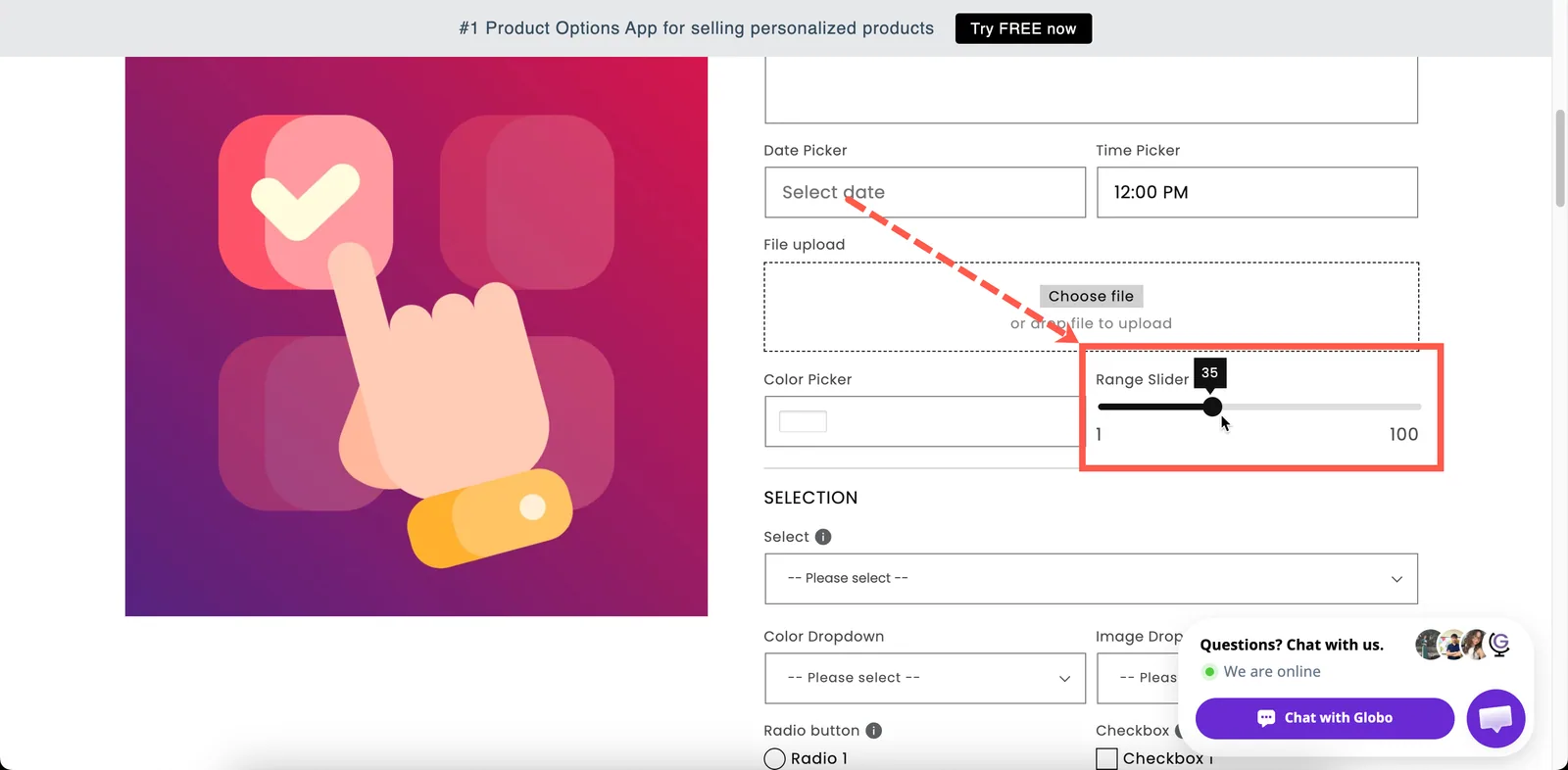
滑桿能讓顧客一眼看出可選擇的範圍。
基本
| 設定 | 作用 |
|---|---|
| Label(標籤)/ Name(名稱) | 顧客看到的文字,以及訂單上的名稱。 |
| Required field(必填欄位) | 在設定數值之前,無法加入購物車。 |
| Hidden label(隱藏標籤) | 隱藏標籤。 |
| Min value(最小值) | 軌道的左端。初始為 0。 |
| Max value(最大值) | 軌道的右端。初始為 100。 |
| Step(步進值) | 滑桿每次移動的增量。初始為 1。 |
| Help text(說明文字) | 持續顯示的指引說明。 |
| Default value(預設值) | 滑桿把手的起始位置。 |
| Conditional logic(條件邏輯) | 依其他選擇顯示或隱藏。 |
與數字類型不同,Min value 與 Max value 為必填,因為它們決定了軌道的長度。
步進值
Step 決定顧客可以選擇哪些數值。
| 最小值 / 最大值 | 步進值 | 可選擇的數值 |
|---|---|---|
| 0 / 100 | 1 | 0, 1, 2, … 100 |
| 0 / 100 | 5 | 0, 5, 10, … 100 |
| 0 / 10 | 0.5 | 0, 0.5, 1, … 10 |
| 10 / 240 | 10 | 10, 20, 30, … 240 |
範圍很大而步進值為 1 時,在觸控裝置上很難精確設定。請選擇符合您所需精確度的步進值。如果需要精確的數值,請改用數字欄位。
進階
| 設定 | 作用 |
|---|---|
| Prefix(前綴) | 數值前方的固定文字,例如貨幣符號。在此類型中是一般文字欄位,沒有圖示或文字的選擇。 |
| Suffix(後綴) | 數值後方的固定文字,例如 cm 或 %。 |
| Help text position(說明文字位置) | 說明文字的顯示位置。 |
| HTML class(HTML 類別)/ Column width(欄寬) | 樣式掛鉤與欄位寬度。 |
數值有單位時請加上後綴。顯示 180 cm 的滑桿比只顯示 180 的更清楚。
附加項定價與個人化工具
兩者皆不支援。滑桿無法設定價格,也不會顯示在即時預覽中。
當數值必須決定費用時,請使用數字。它的 Fixed quantity (by customer)(固定數量,由顧客決定)與 Dynamic quantity (by customer)(動態數量,由顧客決定)模式會將輸入的數字作為附加項數量。範圍滑桿不支援此功能。
若要依兩到三個尺寸計算價格,請使用支援公式的尺寸。
設計
滑桿的顏色在 Settings > Design(設定 > 設計)中全店統一設定:Range slider thumb(範圍滑桿把手)、Range slider background(範圍滑桿背景)與 Range slider active background(範圍滑桿作用中背景)。請參閱顏色。
範例
舒適範圍內的長度
| 設定 | 值 |
|---|---|
| Label / Name | Chain length |
| Min / Max | 40 / 60 |
| Step | 2 |
| Default value | 45 |
| Suffix | cm |
客製委託的預算
Min value 設為 100、Max value 設為 2000、Step 設為 50,前綴為 $,說明文字為 We will come back to you with options in this range.
軟硬度或強度
Min value 設為 1、Max value 設為 5、Step 設為 1,後綴為 / 5,不設定價格。
加入訂單的捐款
請改用數字欄位,讓數值能決定附加項數量。範圍滑桿無法設定價格。
注意事項
- 適用於 Advanced 方案。
- 可在 Shopify POS 中使用。
- 無法設定附加項價格;不支援個人化工具。
- Min value 與 Max value 皆為必填,因為它們定義了軌道。
- 不適合精確輸入,特別是在觸控裝置上。需要精確數值時請使用數字類型。
- 所選數字儲存在訂單中時不含前綴或後綴。
這個頁面有幫助嗎?
感謝您的意見回饋! 告訴我們缺少了什麼
回報問題