
範囲スライダー
設定した最小値、最大値、ステップの範囲内で、顧客がスライダーをドラッグして数値を選びます。
顧客がドラッグして数値を選ぶトラックです。数値フィールドと同じ種類の値を記録しますが、入力方法が異なります。
予算、長さ、決まった範囲内の数量など、値がおおよそでよく、正確さよりも範囲が重要な場合に使います。
顧客に表示される内容
現在の値が表示され、最小値と最大値が固定されたスライダーです。プレフィックスとサフィックスを追加すると、値を単位付きで表示できます。
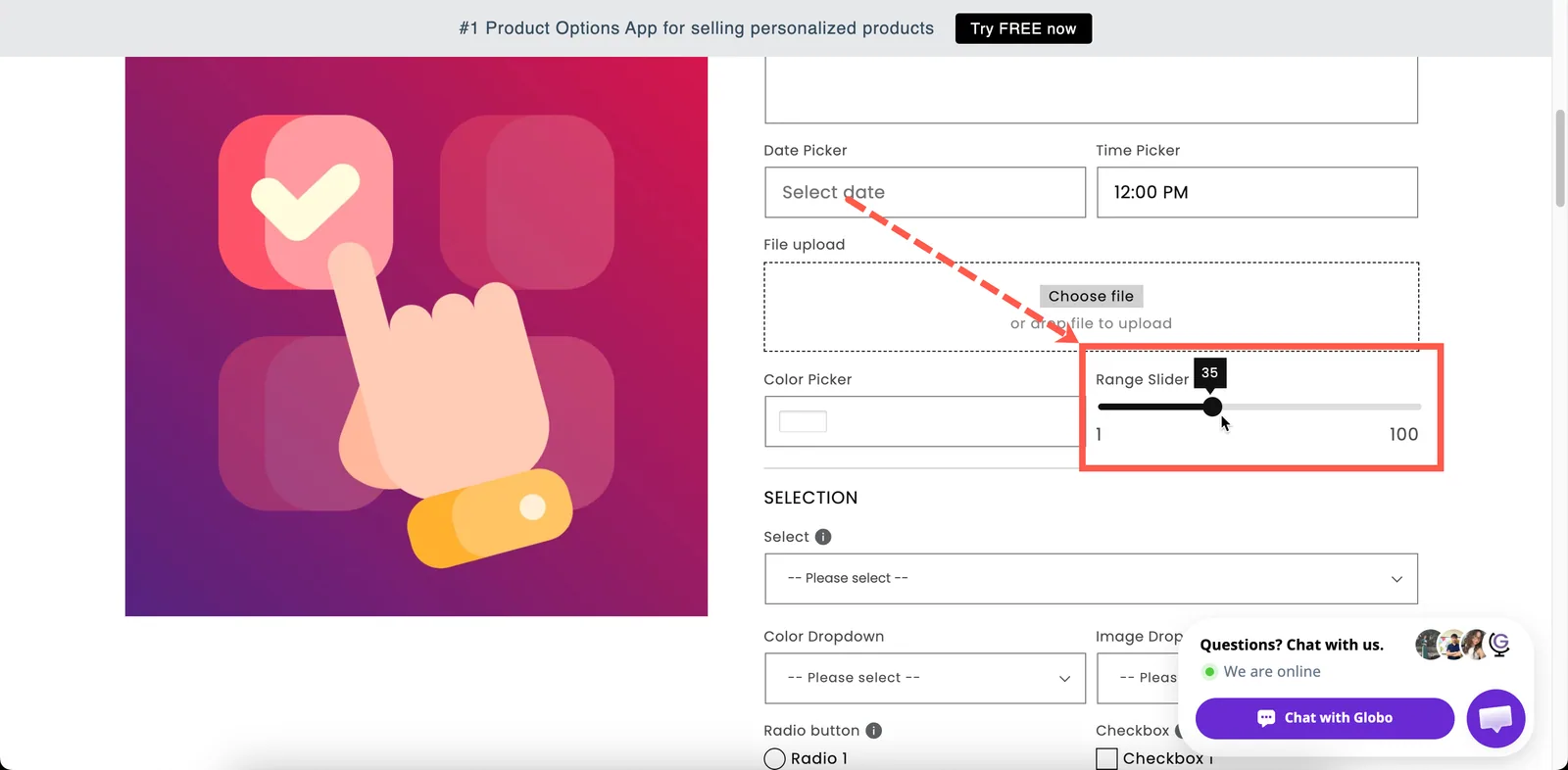
スライダーなら、選べる範囲がひと目でわかります。
基本
| 設定 | 機能 |
|---|---|
| ラベル / 名前 | 顧客に表示されるテキストと、注文に記載される名前。 |
| 必須項目 | 値が設定されるまでカートに追加できないようにします。 |
| ラベルを非表示 | ラベルを非表示にします。 |
| 最小値 | トラックの左端。初期値は0です。 |
| 最大値 | トラックの右端。初期値は100です。 |
| ステップ | スライダーが動く刻み幅。初期値は1です。 |
| ヘルプテキスト | 常に表示される案内。 |
| デフォルト値 | つまみの初期位置。 |
| 条件付きロジック | 他の選択に応じて表示・非表示を切り替えます。 |
数値とは異なり、最小値と最大値はトラックの長さを決めるため必須です。
ステップ
ステップは、顧客が選べる値を決めます。
| 最小値 / 最大値 | ステップ | 選べる値 |
|---|---|---|
| 0 / 100 | 1 | 0、1、2、… 100 |
| 0 / 100 | 5 | 0、5、10、… 100 |
| 0 / 10 | 0.5 | 0、0.5、1、… 10 |
| 10 / 240 | 10 | 10、20、30、… 240 |
範囲が広くステップが1の場合、タッチデバイスでは正確に設定するのが難しくなります。必要な精度に合ったステップを選んでください。正確な値が必要な場合は、代わりに数値フィールドを使います。
詳細設定
| 設定 | 機能 |
|---|---|
| プレフィックス | 通貨記号など、値の前に表示する固定テキスト。このタイプでは単純なテキストフィールドで、アイコンかテキストかの選択はありません。 |
| サフィックス | cmや%など、値の後ろに表示する固定テキスト。 |
| ヘルプテキストの位置 | ヘルプテキストを表示する位置。 |
| HTMLクラス / 列幅 | スタイル設定用のフックとフィールドの幅。 |
値に単位がある場合は、サフィックスを追加します。180と表示するより、180 cmと表示するほうがわかりやすくなります。
アドオン価格設定とパーソナライザー
どちらにも対応していません。スライダーには価格を設定できず、ライブプレビューにも表示されません。
値で料金を決める必要がある場合は、数値を使います。数値の固定数量(顧客による)と動的数量(顧客による)モードでは、入力された数値がアドオンの数量になります。範囲スライダーはこれに対応していません。
2つまたは3つの寸法から価格を計算するには、計算式に対応した寸法を使います。
デザイン
スライダーの色は、設定 > デザインでストア全体に設定します:範囲スライダーのつまみ、範囲スライダーの背景、範囲スライダーのアクティブな背景。色を参照してください。
例
無理のない範囲で長さを選ぶ
| 設定 | 値 |
|---|---|
| ラベル / 名前 | Chain length |
| 最小値 / 最大値 | 40 / 60 |
| ステップ | 2 |
| デフォルト値 | 45 |
| サフィックス | cm |
オーダーメイド制作の予算
最小値100、最大値2000、ステップ50、プレフィックス$、ヘルプテキストはWe will come back to you with options in this range.にします。
硬さや強さ
最小値1、最大値5、ステップ1、サフィックス/ 5、価格なし。
注文に追加する寄付
値でアドオンの数量を決められるよう、代わりに数値フィールドを使います。範囲スライダーには価格を設定できません。
注意事項
- Advancedプランで使用できます。
- Shopify POSで動作します。
- アドオン価格を設定できず、パーソナライザーにも対応していません。
- 最小値と最大値はトラックを決めるため、どちらも必須です。
- 特にタッチデバイスでは、正確な入力には向きません。正確な値には数値を使ってください。
- 選択された数値は、プレフィックスやサフィックスを除いて注文に保存されます。
このページは役に立ちましたか?
フィードバックありがとうございます。 足りなかった情報を教える
問題を報告