
分頁
將多個內容面板整理成分頁,把保養說明、配送細節與退貨政策放在同一處,而不會拉長頁面。
多個內容區塊,一次只顯示一個。顧客點選分頁即可在面板之間切換。
當您有三、四類資訊要顯示,但又想讓頁面保持精簡時,請使用分頁,例如保養說明、配送細節、退貨政策或材質。
顧客看到的畫面
一列或一欄分頁標題,其中一個面板為開啟狀態。點選其他標題即可切換面板。
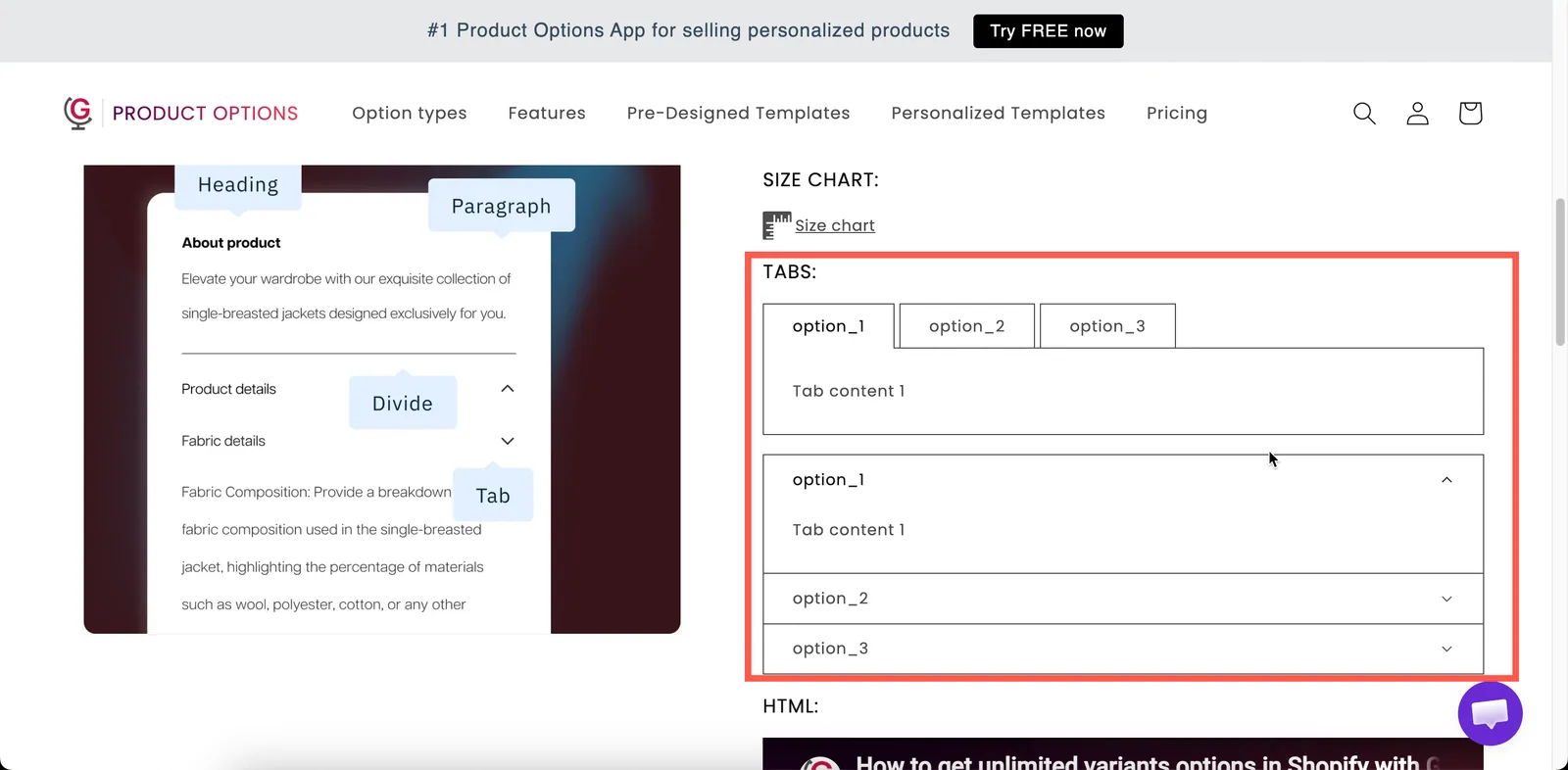
分頁標題,一次只開啟一個面板。
設定
| 設定 | 用途 |
|---|---|
| Tabs(分頁) | 分頁本身。每個分頁都有標題與自己的富文字內容。 |
| Direction style(排列方向) | Horizontal(水平):標題排成一列,位於內容上方。Vertical(垂直):標題排成一欄,位於內容旁邊。初始為 Horizontal。 |
| Conditional logic(條件邏輯) | 顯示或隱藏整組分頁。 |
| HTML class(HTML 類別)/ Column width(欄寬) | 樣式掛鉤與寬度。 |
建立分頁
分頁在值表格中管理,方式與選擇類型的選項值相同,但每個項目是一個面板,而不是一個選擇。
| 動作 | 方法 |
|---|---|
| 新增分頁 | 點選表格下方的 Add another tab(新增另一個分頁)。 |
| 設定分頁標題 | 該列上的值欄位。 |
| 撰寫分頁內容 | 開啟該列上的內容編輯器。富文字,與段落相同。 |
| 重新排序分頁 | 拖曳各列。第一個分頁就是預設開啟的分頁。 |
| 刪除分頁 | 該列上的移除動作。 |
| 全部重來 | 點選 Delete all tabs(刪除所有分頁),系統會要求您確認。 |
分頁標題遵循與選項值相同的字元規則。不允許使用 , : " ' 與 | 字元。請參閱使用選項值。
水平還是垂直
| 方向 | 適合 | 注意 |
|---|---|---|
| Horizontal | 二到四個標題簡短的分頁 | 較長的標題會換行,讓該列在行動裝置上顯得凌亂 |
| Vertical | 較長的標題,或五個以上的分頁 | 會佔用水平空間,因此需要較寬的欄位 |
標題請控制在一到兩個詞。Care、Delivery 與 Returns 比 How to care for your item 更好讀。
分頁順序
頁面載入時會開啟第一個分頁,因此請把最重要的內容放在那裡。顧客可能不會注意到其他分頁。例如,如果 Delivery 排在第一個,許多顧客就永遠不會打開 Care。
分頁、彈出視窗還是段落?
| 使用 | 當您有 |
|---|---|
| 段落 | 一段每個人都應該閱讀的簡短文字 |
| 彈出視窗 | 一段大多數顧客會略過的較長內容 |
| Tabs | 多段內容,其中至少有一段是大多數顧客會閱讀的 |
範例
保養、配送、退貨
| 設定 | 值 |
|---|---|
| Tabs | Care、Delivery、Returns |
| Direction style | Horizontal |
| 第一個分頁 | Care,也就是顧客最常詢問的內容 |
材質與規格
兩個分頁 Materials 與 Specification,各包含一份簡短的格式化清單。如果標題較長,請使用 Vertical。
個人化說明
分頁 How it works、Lead times 與 What we cannot engrave,透過條件邏輯只在顧客選擇個人化時才顯示。
注意事項
- 適用於 Advanced 方案。
- 可在 Shopify POS 中使用。
- 標題與內容可以針對每種店面語言翻譯。請參閱翻譯選項內容。
- 分頁顏色套用於整間商店。請在 Settings > Design 中設定 Tab title(分頁標題)、Tab title active(作用中分頁標題)、Tab title hover(游標懸停分頁標題)、Tab content(分頁內容)與 Tab border(分頁框線)。請參閱顏色。
- 分頁數量沒有限制,但超過五個會讓分頁列難以使用。如果內容更多,請使用 Vertical 版面配置,或將內容拆分到多個區段中。
這個頁面有幫助嗎?
感謝您的意見回饋! 告訴我們缺少了什麼
回報問題