
タブ
複数のコンテンツパネルをタブにまとめ、お手入れ方法、配送の詳細、返品ポリシーを、ページを長くせずに1か所に表示します。
複数のコンテンツブロックのうち、一度に1つだけを表示します。顧客はタブを選んでパネルを切り替えます。
お手入れ方法、配送の詳細、返品ポリシー、素材など、表示したい情報が3〜4種類あり、ページをコンパクトに保ちたい場合に使います。
顧客に表示される内容
タブのタイトルが横または縦に並び、1つのパネルが開いています。別のタイトルを選ぶと、パネルが切り替わります。
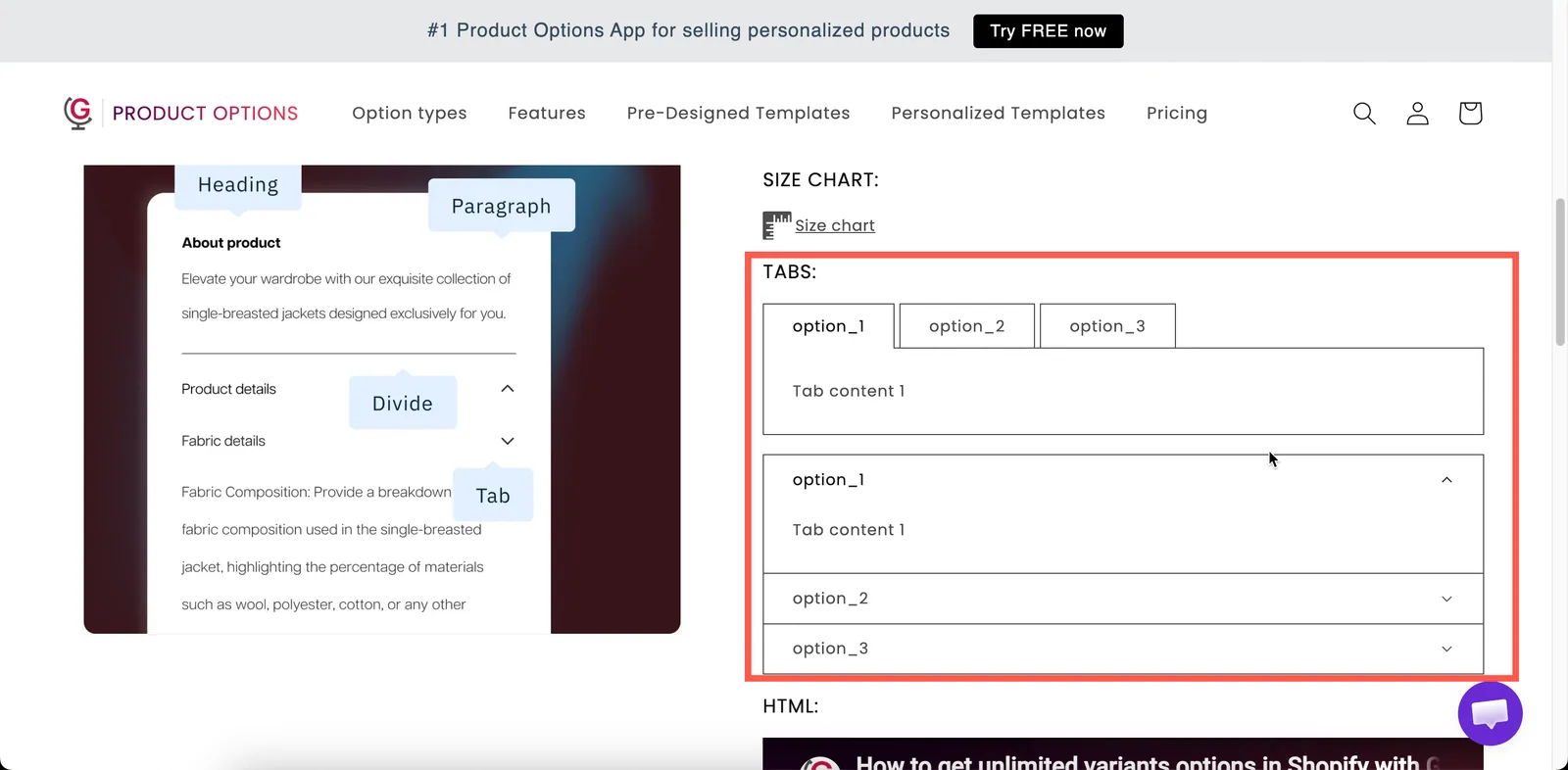
タブのタイトルと、一度に1つだけ開くパネル。
設定
| 設定 | 機能 |
|---|---|
| タブ | タブ本体です。それぞれにタイトルと専用のリッチテキストのコンテンツがあります。 |
| 方向スタイル | 横:タイトルをコンテンツの上に横一列に並べます。縦:タイトルをコンテンツの横に縦一列に並べます。初期値は横です。 |
| 条件付きロジック | タブ全体の表示・非表示を切り替えます。 |
| HTMLクラス / 列幅 | スタイル指定用のフックと幅です。 |
タブの作成
タブは、選択タイプのオプション値と同じように値テーブルで管理しますが、各項目は選択肢ではなくパネルです。
| 操作 | 方法 |
|---|---|
| タブを追加する | テーブルの下にある別のタブを追加を選びます。 |
| タブのタイトルを設定する | その行の値フィールドに入力します。 |
| タブのコンテンツを書く | その行でコンテンツエディターを開きます。段落と同じリッチテキストです。 |
| タブを並べ替える | 行をドラッグします。最初のタブがデフォルトで開きます。 |
| タブを削除する | その行の削除アクションを使います。 |
| 最初からやり直す | すべてのタブを削除を選びます。確認を求められます。 |
タブのタイトルには、オプション値と同じ文字のルールが適用されます。, : " ' |は使えません。オプション値を操作するを参照してください。
横と縦
| 方向 | 適した内容 | 注意点 |
|---|---|---|
| 横 | タイトルが短いタブ2〜4個 | 長いタイトルは折り返され、モバイルでは列が乱れる |
| 縦 | 長めのタイトル、または5個以上のタブ | 横方向のスペースを取るため、幅の広い列が必要 |
タイトルは1〜2語にしてください。How to care for your itemより、Care、Delivery、Returnsのほうが読みやすくなります。
タブの順序
ページの読み込み時には最初のタブが開いているため、最も重要なコンテンツを最初に置いてください。顧客はほかのタブに気づかないことがあります。たとえばDeliveryが最初にあると、多くの顧客はCareを開きません。
タブ、モーダル、段落の使い分け
| 使うもの | 内容 |
|---|---|
| 段落 | 全員が読むべき短いテキスト1つ |
| ポップアップモーダル | ほとんどの顧客が読み飛ばす長めのテキスト1つ |
| タブ | 複数のテキストで、ほとんどの顧客が少なくとも1つは読むもの |
例
お手入れ、配送、返品
| 設定 | 値 |
|---|---|
| タブ | Care、Delivery、Returns |
| 方向スタイル | 横 |
| 最初のタブ | Care(顧客から最もよく聞かれるもの) |
素材と仕様
MaterialsとSpecificationの2つのタブで、それぞれに短い書式付きリストを入れます。タイトルが長い場合は縦を使います。
パーソナライズの案内
How it works、Lead times、What we cannot engraveのタブを作成し、顧客がパーソナライズを選んだときだけ、条件付きロジックで表示します。
注意事項
- Advancedプランで利用できます。
- Shopify POSで動作します。
- タイトルとコンテンツは、ストアフロントの言語ごとに翻訳できます。オプションのコンテンツを翻訳するを参照してください。
- タブの色はストア全体で共通です。設定 > デザインで、タブタイトル、アクティブなタブタイトル、ホバー時のタブタイトル、タブコンテンツ、タブの境界線を設定します。色を参照してください。
- タブの数に制限はありませんが、5個を超えるとタブの列が使いにくくなります。それ以上のコンテンツがある場合は、縦のレイアウトを使うか、複数のセクションに分けてください。
このページは役に立ちましたか?
フィードバックありがとうございます。 足りなかった情報を教える
問題を報告