
Karty
Uporządkuj kilka paneli treści w karty, aby instrukcje pielęgnacji, szczegóły dostawy i zasady zwrotów były w jednym miejscu, nie wydłużając strony.
Kilka bloków treści, z których naraz widoczny jest jeden. Klienci klikają kartę, aby przełączać się między panelami.
Używaj kart, gdy masz do wyświetlenia trzy lub cztery rodzaje informacji, ale chcesz, by strona pozostała zwarta, np. instrukcje pielęgnacji, szczegóły dostawy, zasady zwrotów lub materiały.
Co widzą klienci
Wiersz lub kolumnę tytułów kart z jednym otwartym panelem. Kliknięcie innego tytułu przełącza panel.
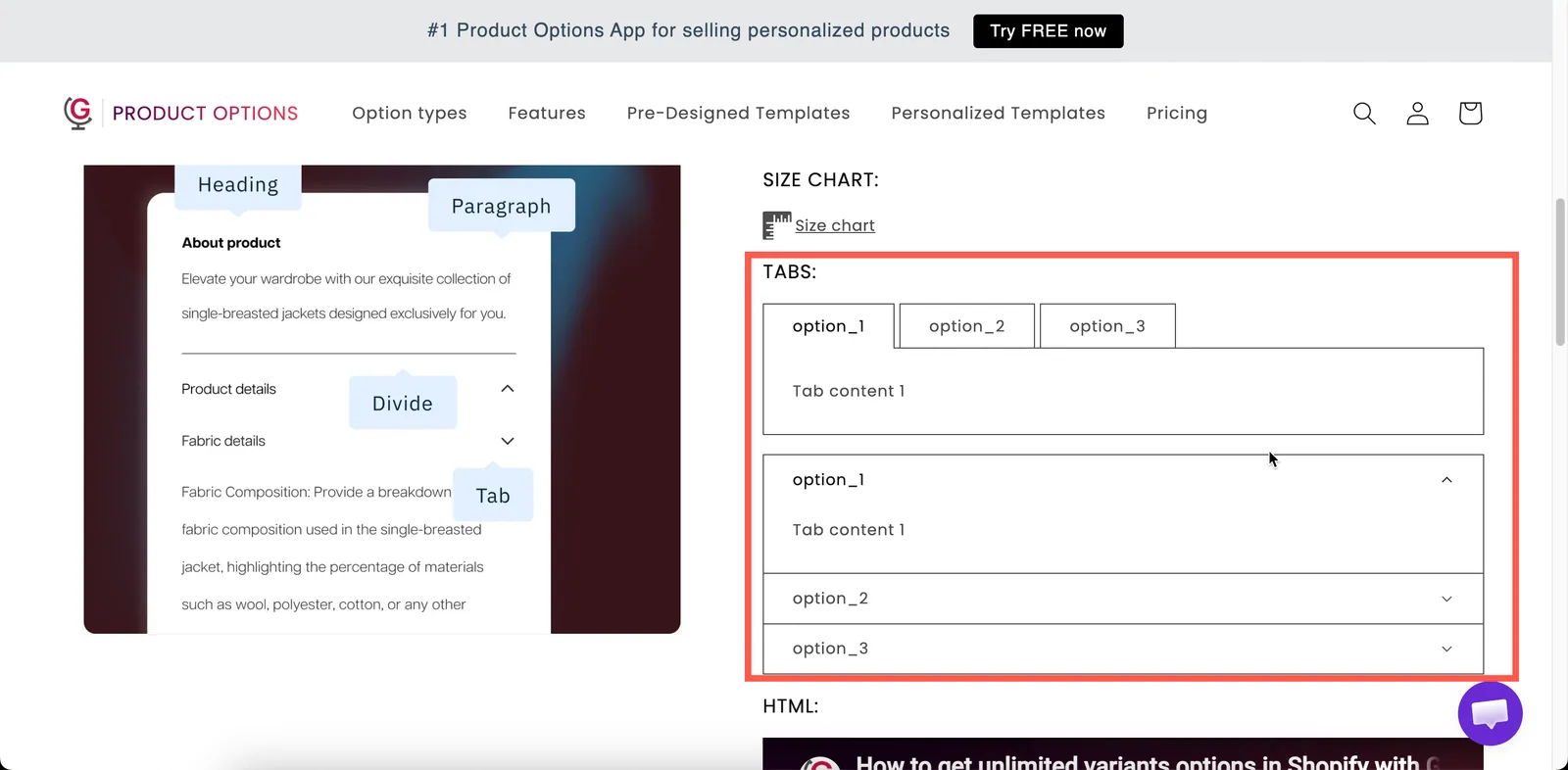
Tytuły kart, z jednym panelem otwartym naraz.
Ustawienia
| Ustawienie | Do czego służy |
|---|---|
| Karty | Same karty. Każda ma tytuł i własną treść sformatowaną. |
| Styl kierunku | Poziomy — tytuły w wierszu nad treścią. Pionowy — tytuły w kolumnie obok niej. Domyślnie Poziomy. |
| Logika warunkowa | Pokazuje lub ukrywa cały zestaw kart. |
| Klasa HTML / Szerokość kolumny | Punkt zaczepienia dla stylów i szerokość. |
Tworzenie kart
Kartami zarządzasz w tabeli wartości, tak samo jak wartościami opcji w typie wyboru, ale każda pozycja to panel, a nie pozycja do wyboru.
| Działanie | Jak |
|---|---|
| Dodanie karty | Dodaj kolejną kartę pod tabelą. |
| Ustawienie tytułu karty | Pole wartości w jej wierszu. |
| Napisanie treści karty | Otwórz edytor treści w tym wierszu. Tekst sformatowany, jak w Akapicie. |
| Zmiana kolejności kart | Przeciągnij wiersze. Pierwsza karta jest domyślnie otwarta. |
| Usunięcie karty | Akcja usuwania w jej wierszu. |
| Zaczęcie od nowa | Usuń wszystkie karty, co wymaga potwierdzenia. |
Tytuły kart podlegają tym samym zasadom dotyczącym znaków co wartości opcji. Znaki , : " ' i | są niedozwolone. Zobacz Praca z wartościami opcji.
Poziomo czy pionowo
| Kierunek | Pasuje do | Uważaj na |
|---|---|---|
| Poziomy | Od dwóch do czterech kart z krótkimi tytułami | Długie tytuły się zawijają, a wiersz na telefonie robi się nieczytelny |
| Pionowy | Dłuższych tytułów albo pięciu lub więcej kart | Zajmuje miejsce w poziomie, więc wymaga szerokiej kolumny |
Ogranicz tytuły do jednego lub dwóch słów. Care, Delivery i Returns czytają się lepiej niż How to care for your item.
Kolejność kart
Pierwsza karta jest otwarta po wczytaniu strony, więc umieść w niej najważniejszą treść. Klienci mogą nie zauważyć pozostałych kart. Jeśli na przykład pierwsza jest Delivery, wielu klientów nigdy nie otworzy Care.
Karty, okno pop-up czy akapit?
| Użyj | Gdy masz |
|---|---|
| Akapit | Jeden krótki tekst, który każdy powinien przeczytać |
| Okno pop-up | Jeden dłuższy tekst, który większość klientów pominie |
| Karty | Kilka tekstów, z których co najmniej jeden przeczyta większość klientów |
Przykłady
Pielęgnacja, dostawa, zwroty
| Ustawienie | Wartość |
|---|---|
| Karty | Care, Delivery, Returns |
| Styl kierunku | Poziomy |
| Pierwsza karta | Care — o nią klienci pytają najczęściej |
Materiały i specyfikacja
Dwie karty, Materials i Specification, każda z krótką sformatowaną listą. Jeśli tytuły są dłuższe, użyj układu Pionowy.
Wskazówki dotyczące personalizacji
Karty How it works, Lead times i What we cannot engrave, wyświetlane przez logikę warunkową tylko wtedy, gdy klient zdecydował się na personalizację.
Uwagi
- Dostępne w planie Advanced.
- Działa w Shopify POS.
- Tytuły i treść można przetłumaczyć na każdy język sklepu. Zobacz Tłumaczenie treści opcji.
- Kolory kart są wspólne dla całego sklepu. Ustaw Tytuł karty, Tytuł aktywnej karty, Tytuł karty po najechaniu, Treść karty i Obramowanie karty w Ustawienia > Wygląd. Zobacz Kolory.
- Liczba kart nie jest ograniczona, ale przy więcej niż pięciu wiersz kart staje się niewygodny. Przy większej ilości treści użyj układu Pionowy lub podziel ją na kilka sekcji.
Czy to było pomocne?
Dziękujemy za opinię! Powiedz nam, czego zabrakło
Zgłoś problem